2D importieren
Das Importieren von 2D-Plänen Ihrer Umgebung ist eine großartige Möglichkeit, Ihrem Raum Kontext hinzuzufügen.
Grundrisse importieren
Abschnitt betitelt „Grundrisse importieren“Sie können Grundrisse und Bilder als Ebenen in Ihre Umgebung importieren. Klicken Sie dazu auf die Schaltfläche 2D-Import in der Symbolleiste.
Wählen Sie das Bild oder die DXF-Datei aus, die Sie importieren möchten, und folgen Sie den Anweisungen.
DXF-Dateien
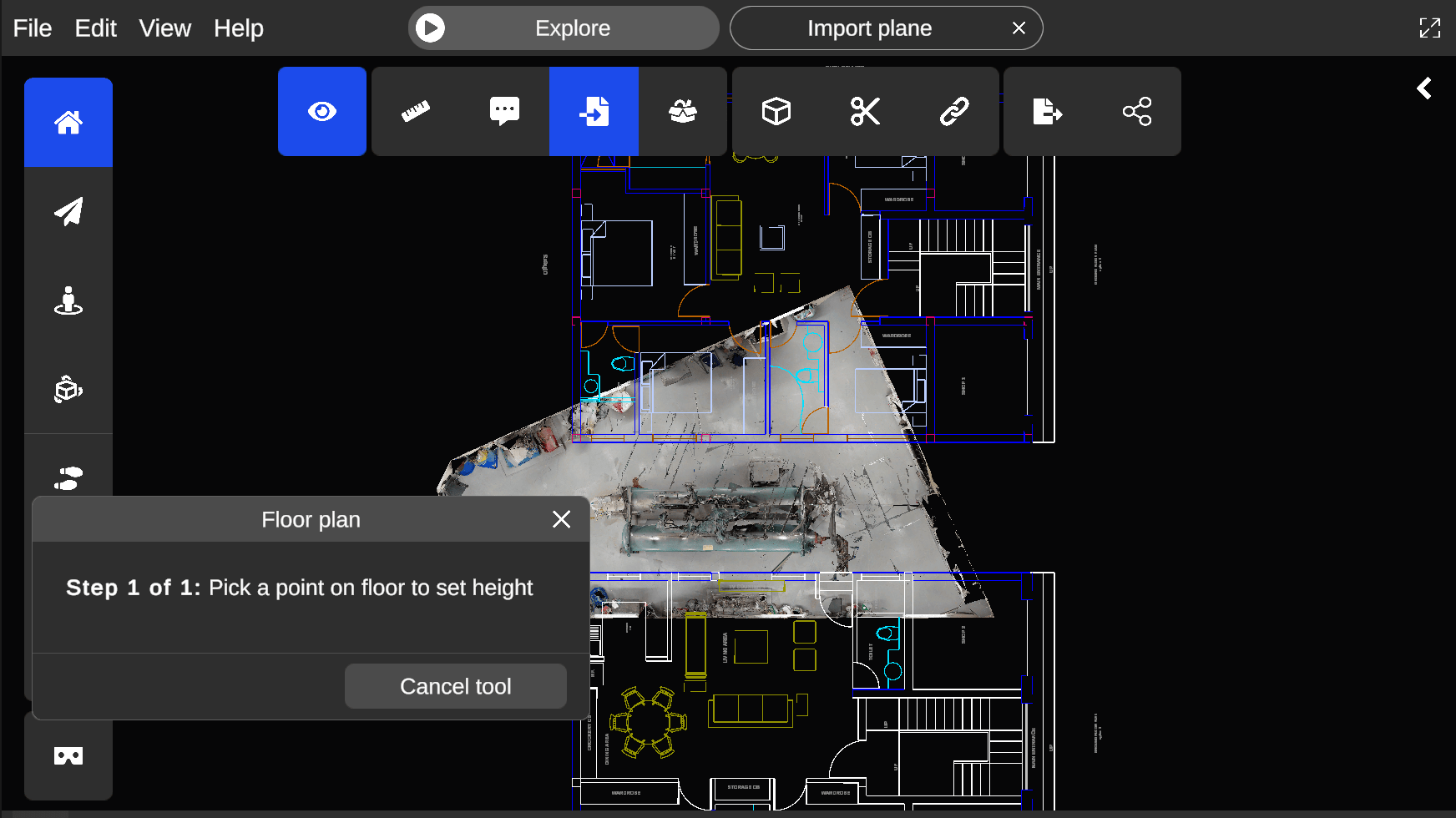
Abschnitt betitelt „DXF-Dateien“Befolgen Sie die Schritte, um die Höhe des 2D-Plans an der Unterseite der Umgebung auszurichten.
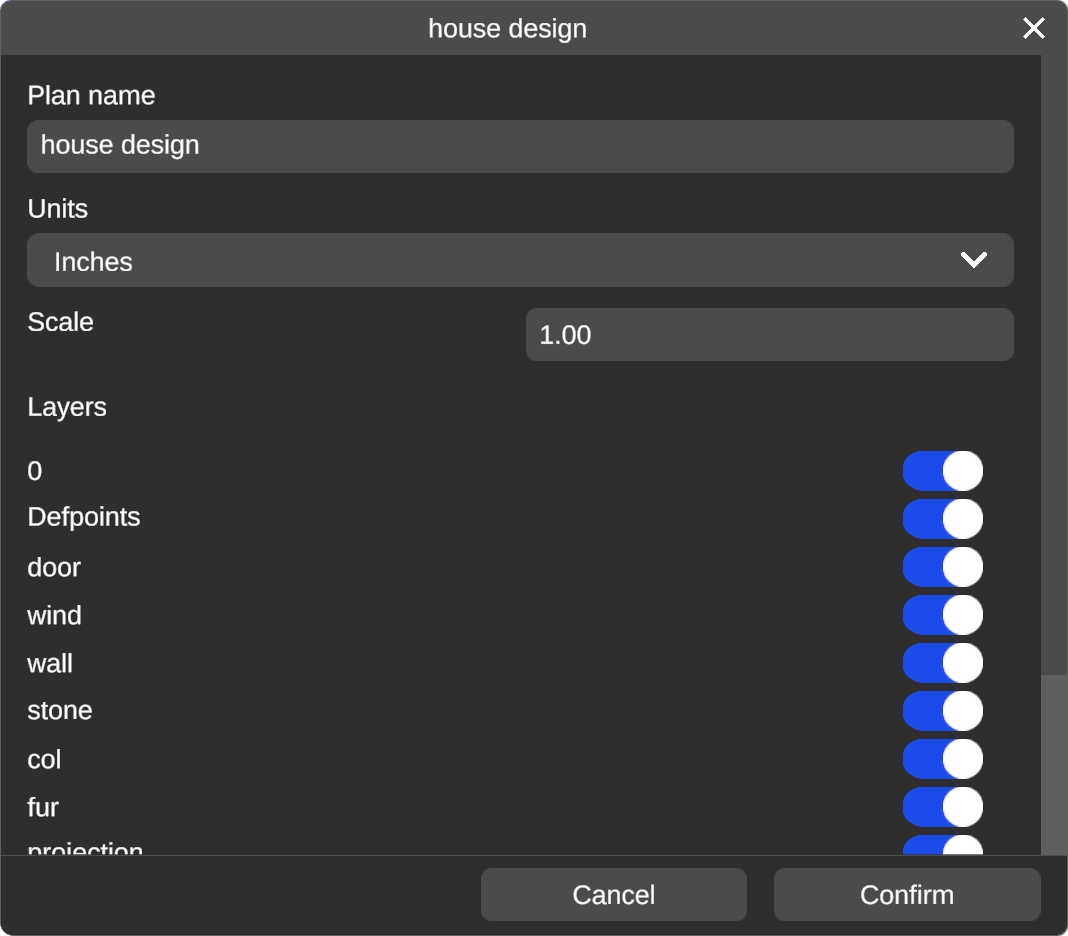
Sie können die Einstellungen bearbeiten, wenn Sie Elemente (Layer) aus der DXF-Datei ausblenden möchten.
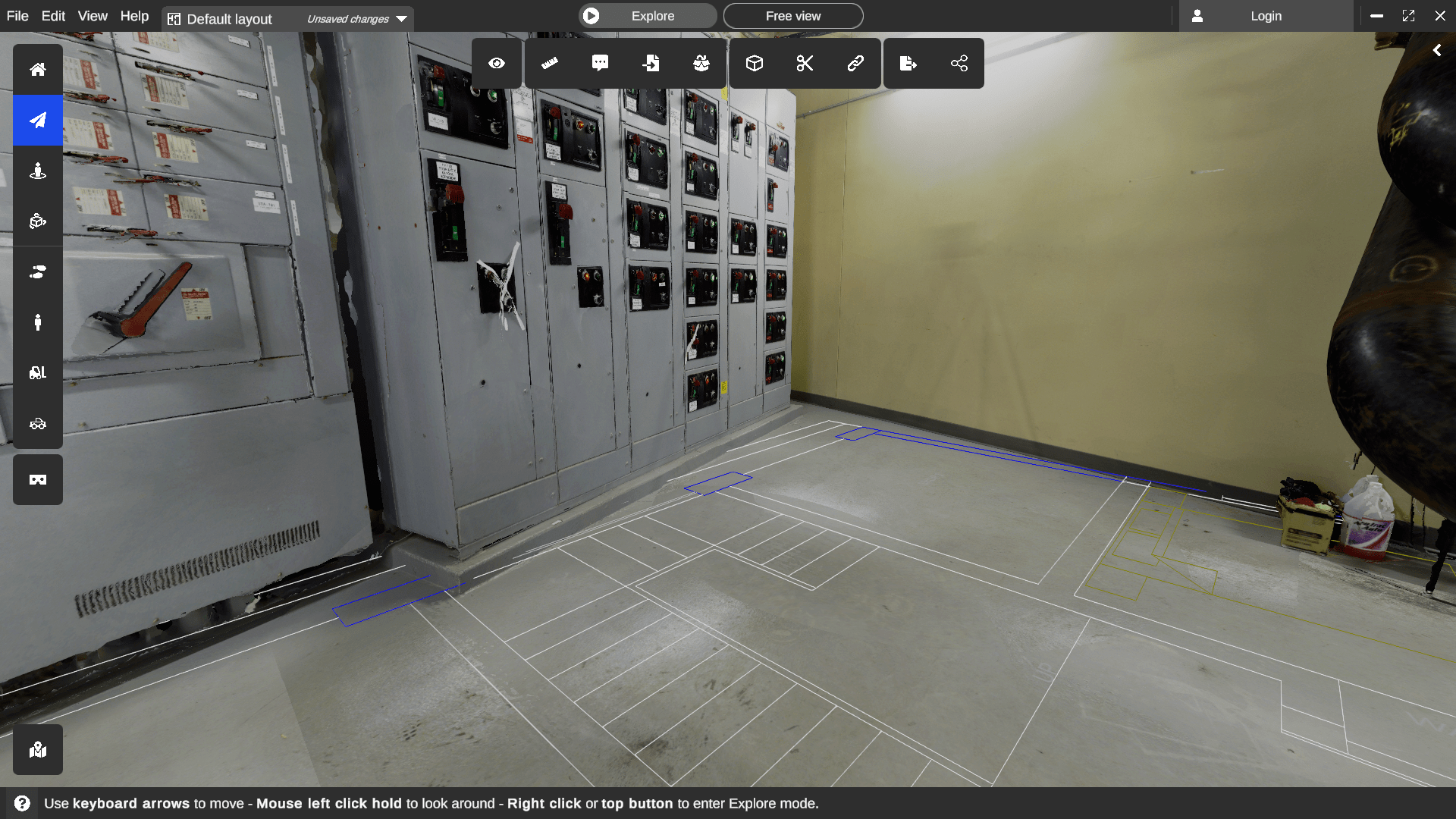
Ihr Grundriss wird in Ihrem Raum angezeigt. Sie können es über das Objektfenster (Ein-/Ausblenden) ausblenden.
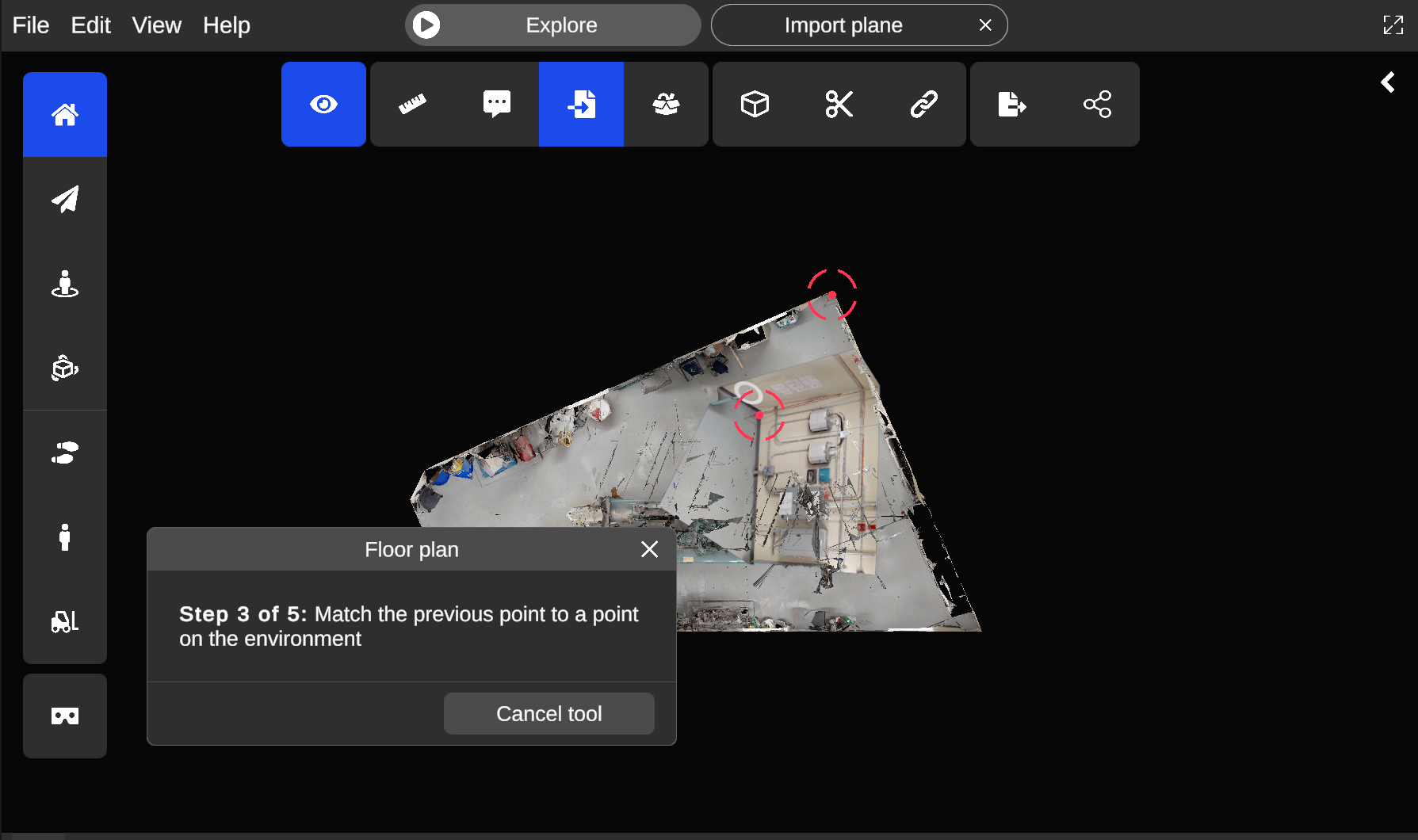
Unsere Schritt-für-Schritt-Anleitung hilft Ihnen während des gesamten Prozesses. Dadurch wird das Bild basierend auf Ihren Eingaben richtig positioniert und skaliert. Das Bild kann später jederzeit verschoben und neu skaliert werden.
Erweiterte Positionierung: Drehpunkt ändern
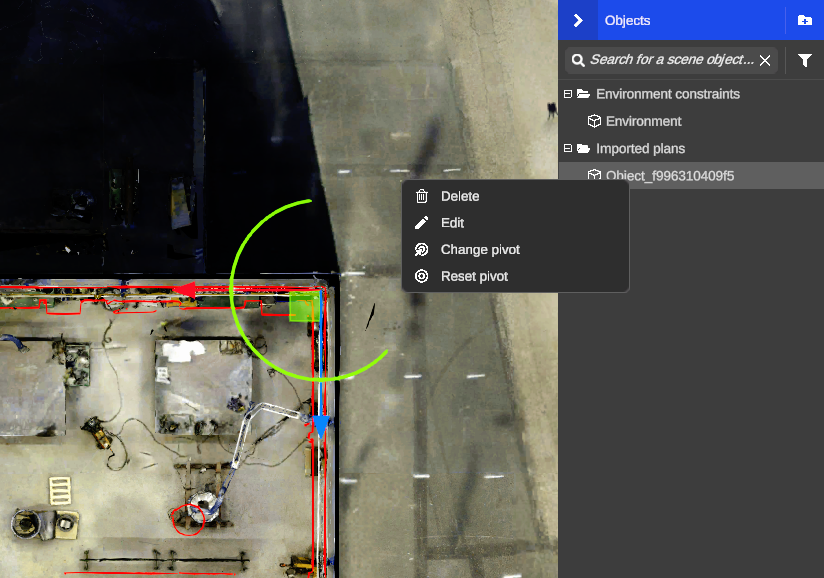
Abschnitt betitelt „Erweiterte Positionierung: Drehpunkt ändern“Mit diesem Werkzeug können Sie den Drehpunkt eines Grundrisses vorübergehend ändern und ihn an einer beliebigen Stelle in der Szene platzieren, was eine präzisere Bewegung ermöglicht, insbesondere bei großen Assets.
So verwenden Sie diese Funktion:
-
Wählen Sie das Objekt aus
-
Wählen Sie mit der Maus
right-clickdie Option Pivot ändern aus dem Kontextmenü aus. Sie können dann Ihre Maus in die gewünschte Pivot-Position bewegen undclickdarauf setzen, um sie als Pivot-Punkt festzulegen