
3D importieren
Ganz gleich, ob es um die Validierung eines Anpassungsplans oder die Gestaltung Ihres neuen Raumlayouts geht, RealityPlan unterstützt eine große Auswahl an 3D-Modellen, die Sie in Ihre gescannte Umgebung importieren können.
Importieren und Platzieren eines 3D-Modells
Abschnitt betitelt „Importieren und Platzieren eines 3D-Modells“Hinzufügen des Modells zur Bibliothek
Abschnitt betitelt „Hinzufügen des Modells zur Bibliothek“Um ein Modell zu importieren, gehen Sie wie folgt vor :
-
Klicken Sie auf die Schaltfläche 3D-Import in der Symbolleiste und wählen Sie die Datei aus, die Sie von der Festplatte importieren möchten
-
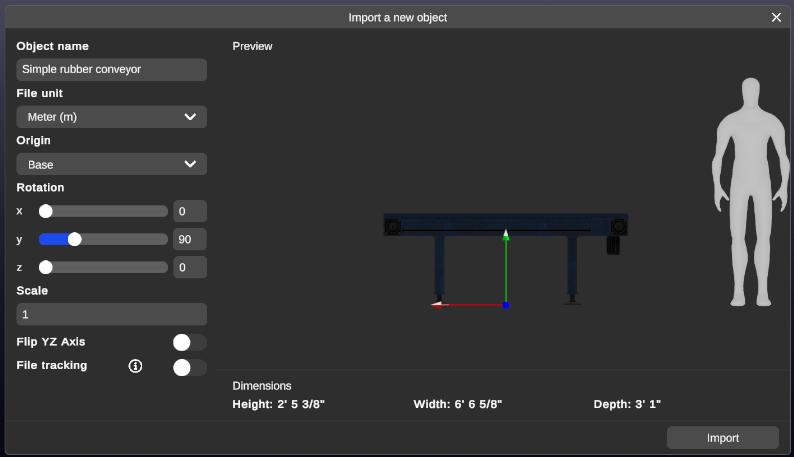
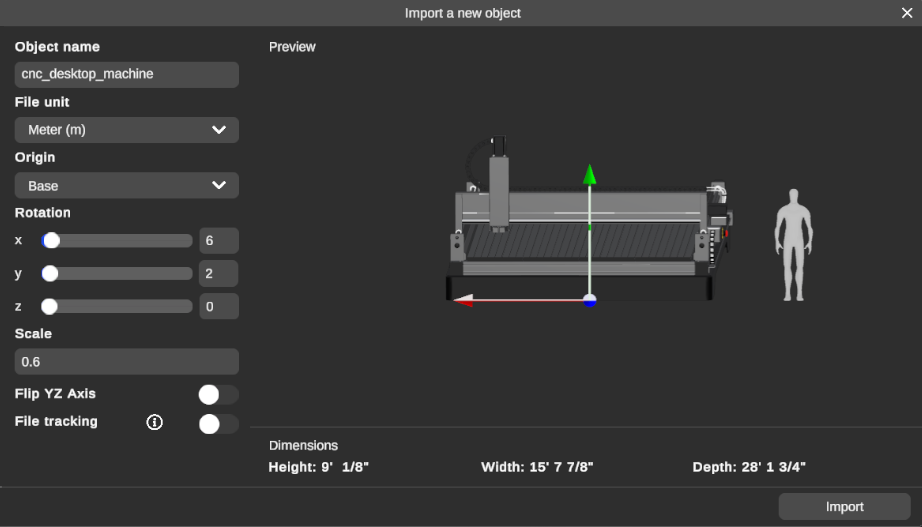
Es öffnet sich ein Fenster, in dem Sie die Einstellungen des 3D-Modells bearbeiten können, das Sie importieren möchten:
-
Ändern Sie den Objektnamen nach Ihren Wünschen
-
Wählen Sie die Dateieinheit aus, sie entspricht der Anfangseinheit des Objekts (wenn das Objekt in Millimetern erstellt und gespeichert wurde, sollten Sie Millimeter wählen)
-
Wenn Sie einen Ursprung für den Import auswählen, aktiviert die Option Global die globalen Koordinaten für das jeweilige Objekt. Das bedeutet, dass das importierte Objekt seine Weltposition beibehält, wenn es der Umgebung hinzugefügt wird. Verwenden Sie diese Option nicht, wenn Sie das Objekt frei mit der Maus platzieren möchten.
-
Sie können die Y- und Z-Achse des importierten Objekts mit dem FlipYZ-Schalter spiegeln.
-
Sie können Änderungen an der Quelldatei nachverfolgen, um das Medienobjekt später zu aktualisieren, indem Sie den Umschalter Dateinachverfolgung verwenden.
-
Sie können auch die Drehung und Skalierung des 3D-Modells anpassen und es dann der Bibliothek hinzufügen, indem Sie auf Objekt importieren klicken
-
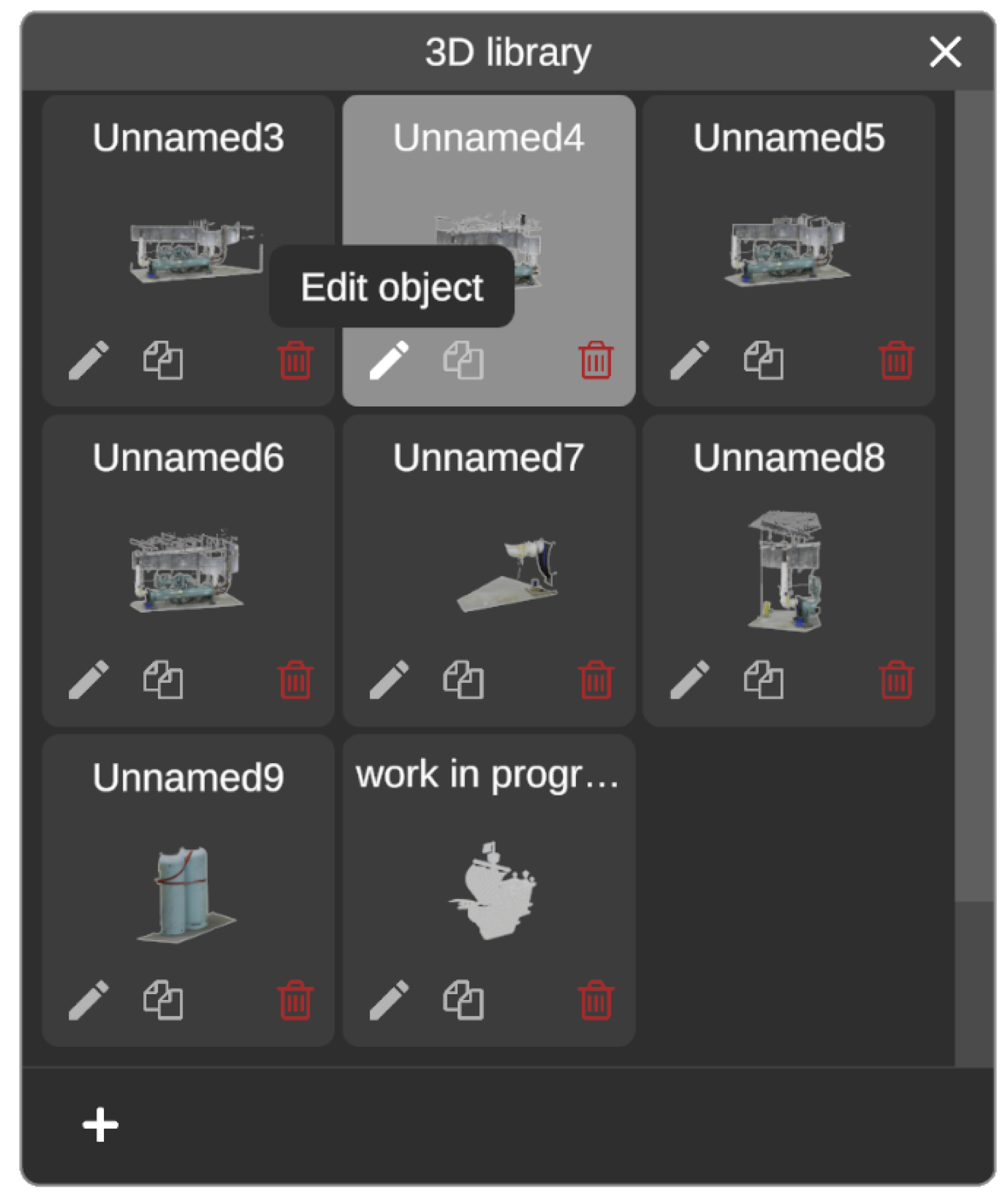
Sobald das Objekt zur Bibliothek hinzugefügt wurde, können Sie die Importeinstellungen jederzeit ändern, indem Sie auf die Schaltfläche “Bearbeiten” über dem Objekt in der Bibliothek klicken.
Platzieren und Anpassen des Objekts in der Umgebung
Abschnitt betitelt „Platzieren und Anpassen des Objekts in der Umgebung“Sie können jedes Objekt aus der Bibliothek platzieren, indem Sie auf das Vorschausymbol klicken und das Objekt dann in der Umgebung platzieren:
Erweiterte Positionierung: Drehpunkt ändern
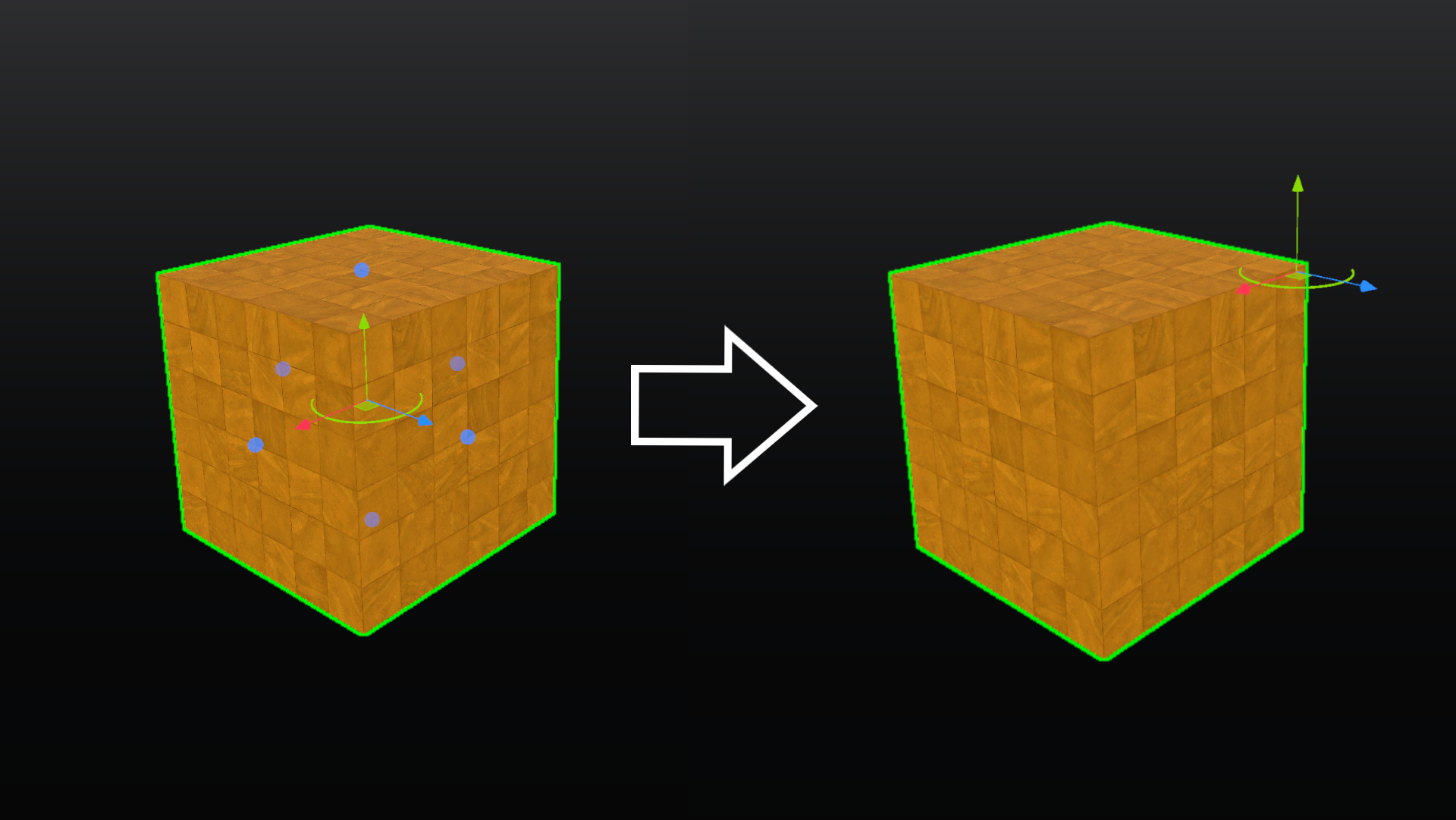
Abschnitt betitelt „Erweiterte Positionierung: Drehpunkt ändern“Mit diesem Werkzeug können Sie den Drehpunkt eines Objekts vorübergehend ändern und es an einer beliebigen Stelle in der Szene platzieren, was eine präzisere Bewegung ermöglicht, insbesondere bei großen Objekten.
So verwenden Sie diese Funktion:
-
Wählen Sie das Objekt aus
-
Wählen Sie mit der Maus
right-clickdie Option Pivot ändern aus dem Kontextmenü aus. Sie können dann Ihre Maus in die gewünschte Pivot-Position bewegen undclickdarauf setzen, um sie als Pivot-Punkt festzulegen
Erweiterte Positionierung: Versatzwerkzeug anwenden
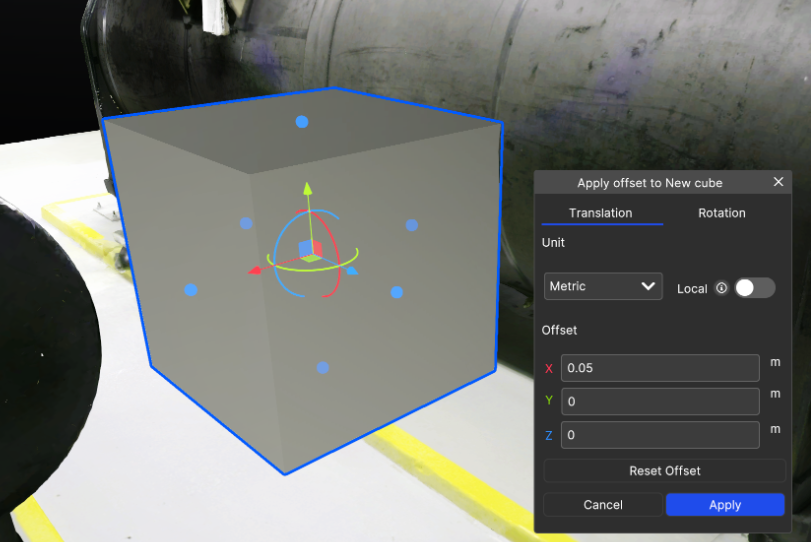
Abschnitt betitelt „Erweiterte Positionierung: Versatzwerkzeug anwenden“Das Werkzeug “Versatz anwenden ” ermöglicht eine präzise Steuerung der Position und Ausrichtung eines Objekts und ermöglicht Anpassungen bei der Verschiebung und Drehung. Auf dieses Werkzeug kann das Objekt über das Kontextmenü right-clicking zugreifen.
-
Anpassungen der Übersetzung:
-
Navigieren Sie zur Registerkarte Übersetzung .
-
Wählen Sie die Maßeinheit (z. B. metrisch oder imperial).
-
Aktivieren oder deaktivieren Sie den Umschalter “Lokal” für lokale oder globale Achsenanpassungen.
- Dies dient dazu, sich entlang des lokalen Koordinatensystems des Objekts oder des globalen Koordinatensystems (Umgebung) zu bewegen.
-
Geben Sie die gewünschten Versatzwerte in die Felder X, Y und Z ein (z. B. 0,05 Meter entlang der X-Achse).
-
-
Rotations-Anpassungen:
-
Wechseln Sie auf die Registerkarte Rotation .
-
Geben Sie die gewünschten Drehwinkel für das Objekt um seine X-, Y- und Z-Achse ein.
-
-
Änderungen übernehmen:
-
Klicken Sie auf Anwenden , um die Änderungen zu speichern und die Position oder Ausrichtung des Objekts anzupassen.
-
Verwenden Sie Offset zurücksetzen , um bei Bedarf zum ursprünglichen Zustand zurückzukehren.
-
Dieses Werkzeug ist ideal für die Feinabstimmung der Objektplatzierung in komplexen Umgebungen, in denen Präzision unerlässlich ist.
Überschreiben der Farbe
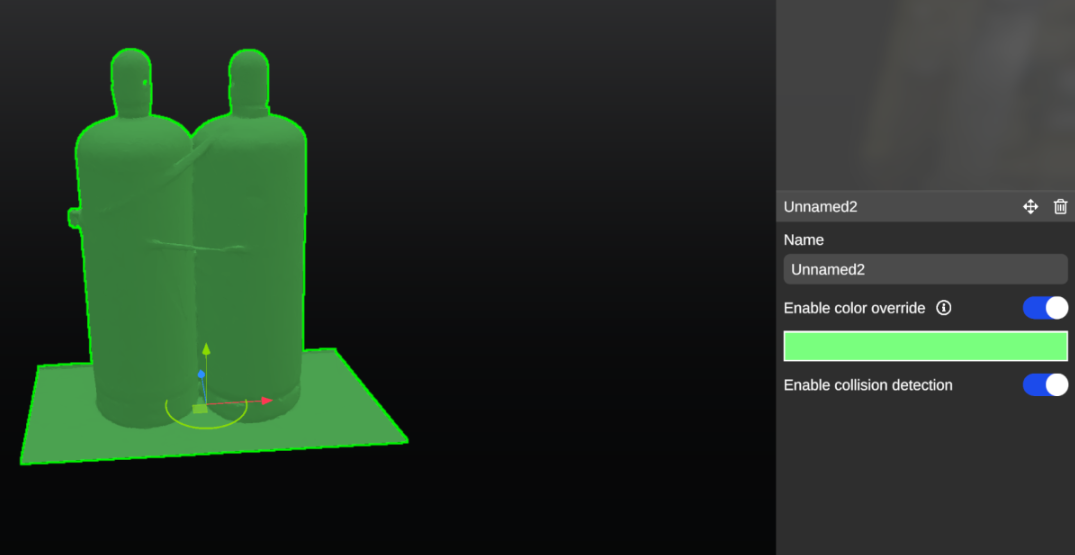
Abschnitt betitelt „Überschreiben der Farbe“Mit dieser Funktion können Sie die Farbe eines Objekts in eine beliebige Volltonfarbe ändern.
Um es zu verwenden, platzieren und wählen Sie das Zielobjekt in der Umgebung aus, schalten Sie dann die Option “Farbüberschreibung aktivieren” um und wählen Sie die gewünschte Farbe mit dem Farbauswahlfenster aus, das über clicking die Farbleiste geöffnet wird, die unter dem Umschalter angezeigt wird.
Unterstützte 3D-Formate
Abschnitt betitelt „Unterstützte 3D-Formate“| Erweiterung | Art | Kommentar | Detailstufen |
|---|---|---|---|
| FBX (Autodesk) | MASCHE | ASCII und BINARY werden unterstützt. Animationen und PBR werden unterstützt | Nein |
| OBJ | MASCHE | - | Nein |
| glTF 1 & 2 | MASCHE | - | Nein |
| GLB | MASCHE | Animationen und PBR werden unterstützt | Nein |
| SCHRITT | PROLET | AP203, AP214 und AP242 werden unterstützt | Nein |
| IGES, IGS | PROLET | - | Nein |
| DAE (Collada) | MASCHE | - | Nein |
| STL | MASCHE | - | Nein |
| LAGE | MASCHE | - | Nein |
| X3D | MASCHE | Texturen werden möglicherweise nicht immer unterstützt | Nein |
| 3DS | MASCHE | Texturen werden möglicherweise nicht immer unterstützt | Nein |
| IFC | PROLET | Unterstützte Metadaten | Ja |
| JT | PROLET | Unterstützte Metadaten | Ja |
| NWD, NWC | PROLET | Unterstützte Metadaten | Ja |
| RVT | PROLET | Unterstützte Metadaten | Ja |
| RVM | PROLET | Unterstützte Metadaten | Ja |
PBR-Unterstützung
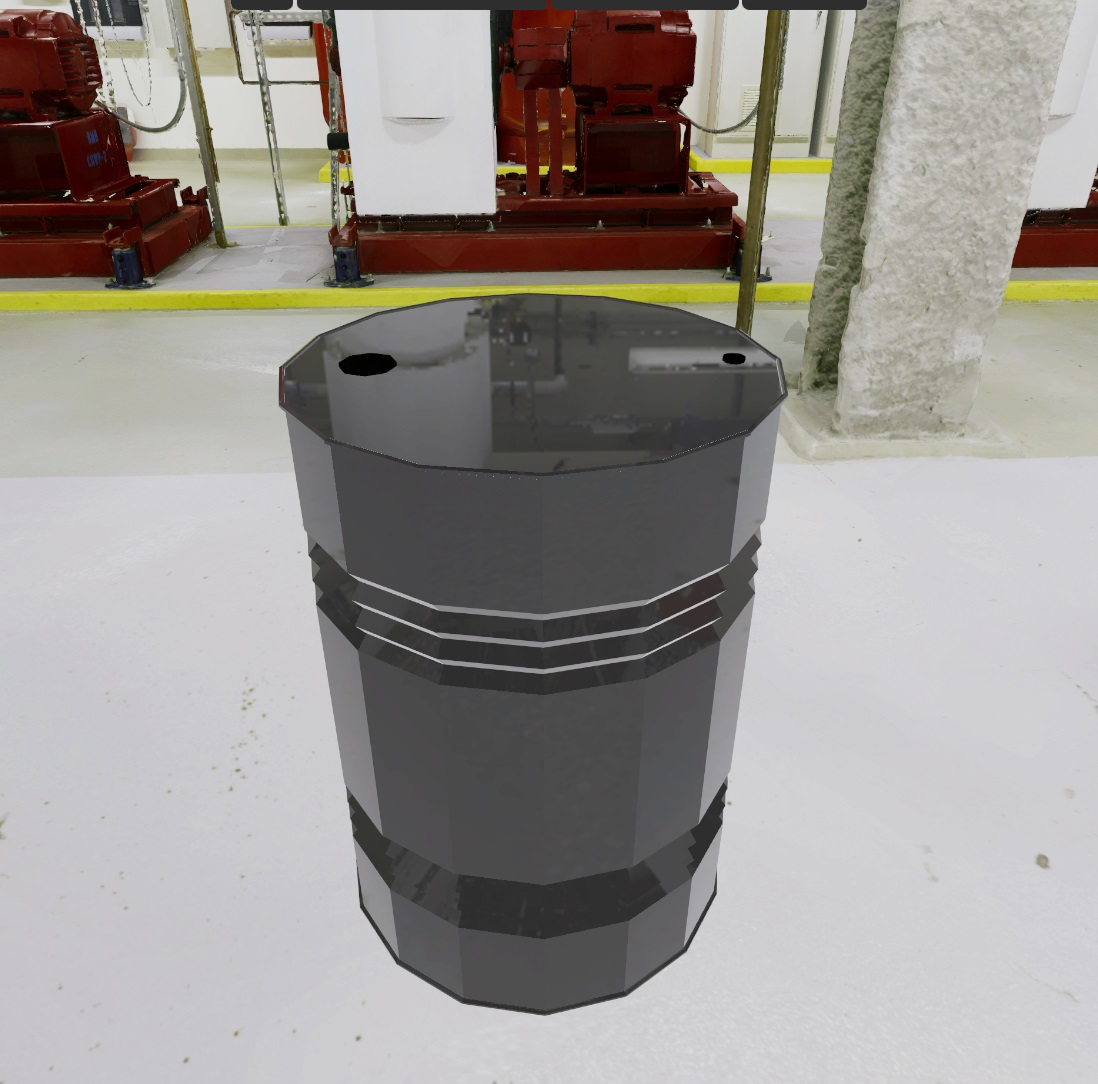
Abschnitt betitelt „PBR-Unterstützung“Das Importieren von PBR-3D-Modellen (Physically Based Rendering) wird sowohl für Modelle im FBX- als auch im GLB-Format vollständig unterstützt. Das Importieren anderer Formate von PBR-Modellen kann zu abgeschwächten Ergebnissen führen. Wenn Sie einige PBR-Modelle importieren, denken Sie darüber nach, einige Effekte zu verwenden, um die beste Grafik zu erzielen!
Unterstützung von Animationen
Abschnitt betitelt „Unterstützung von Animationen“Animationen werden beim Import sowohl für das FBX- als auch für das GLB-Format vollständig unterstützt. Beachten Sie, dass die Verwendung von zu vielen Animationen die Leistung beeinträchtigen kann.
Unterstützung von Metadaten
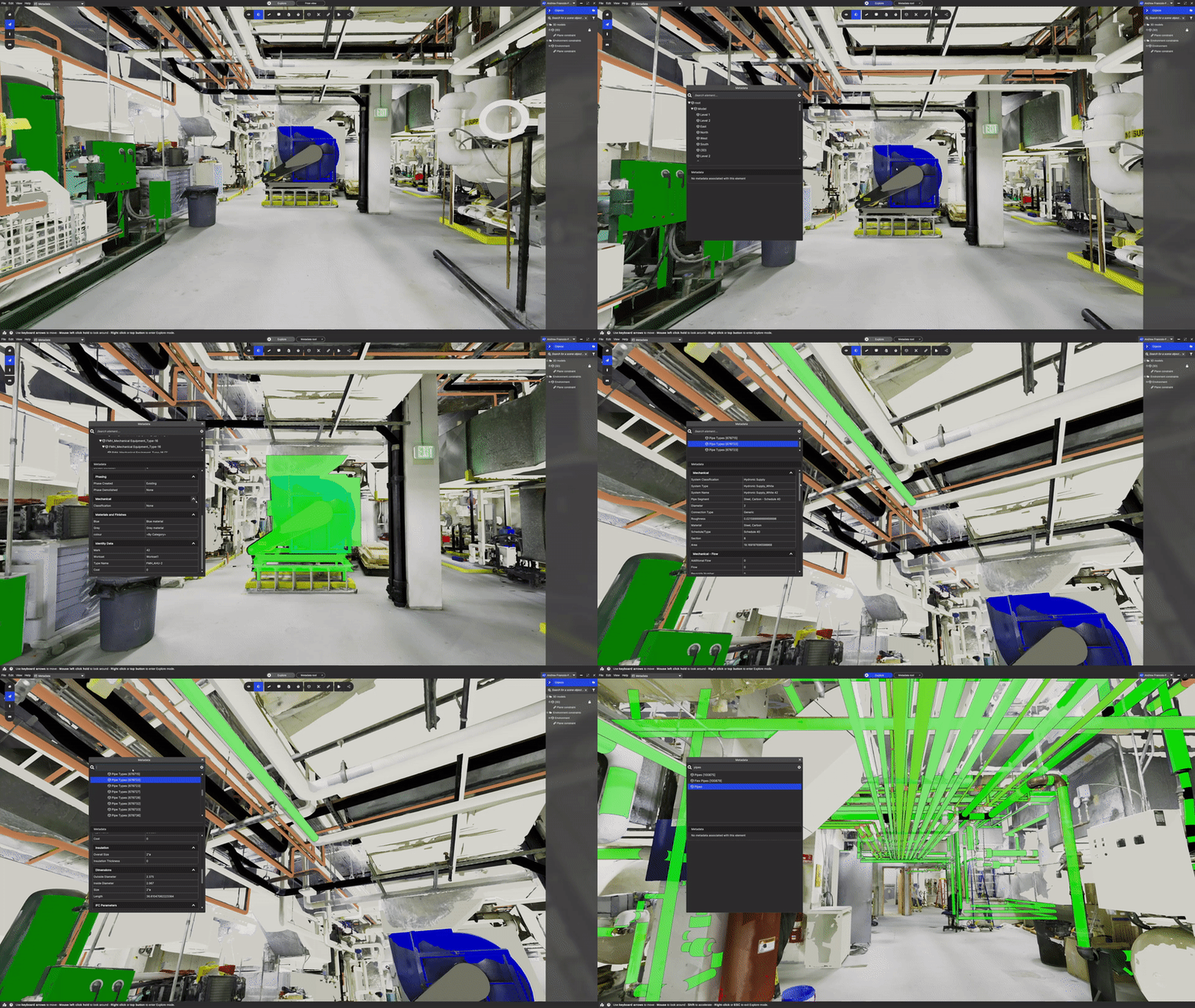
Abschnitt betitelt „Unterstützung von Metadaten“Beim Importieren eines Assets kann eine zugehörige Metadatendatei enthalten sein (siehe die Liste der Dateiformate mit „Unterstützte Metadaten”). Mithilfe des Metadaten-Inspektors können Sie diese Metadaten und den entsprechenden Teil des Modells visualisieren.
Gehen Sie folgendermaßen vor, um auf den Metadaten-Inspektor zuzugreifen:
-
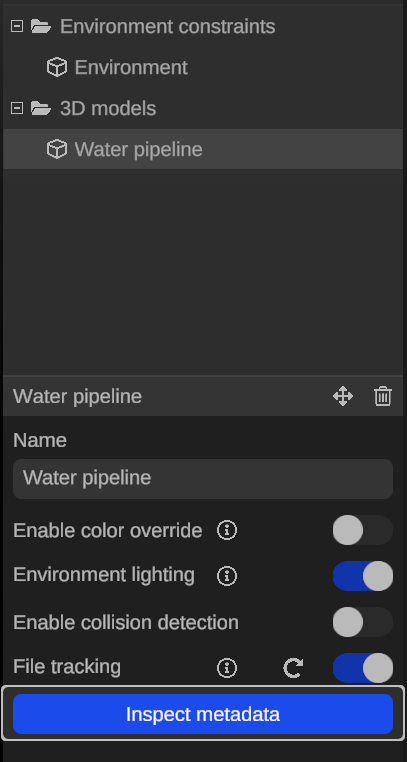
Wählen Sie das Objekt aus, das Sie überprüfen möchten. Mit dieser Aktion wird der Objektbereich für dieses Asset geöffnet.
-
Suchen Sie im Objektbereich die
Inspect metadataSchaltfläche unten. Wenn die Schaltfläche zunächst angezeigt wirdloading metadata, warten Sie, bis sich die Farbe ändert. Wenn dieInspect metadataSchaltfläche nicht angezeigt wird, bedeutet dies, dass dem Asset keine Metadaten zugeordnet sind.
Überprüfen der Metadaten des Modells
Abschnitt betitelt „Überprüfen der Metadaten des Modells“Navigieren in der Hierarchie
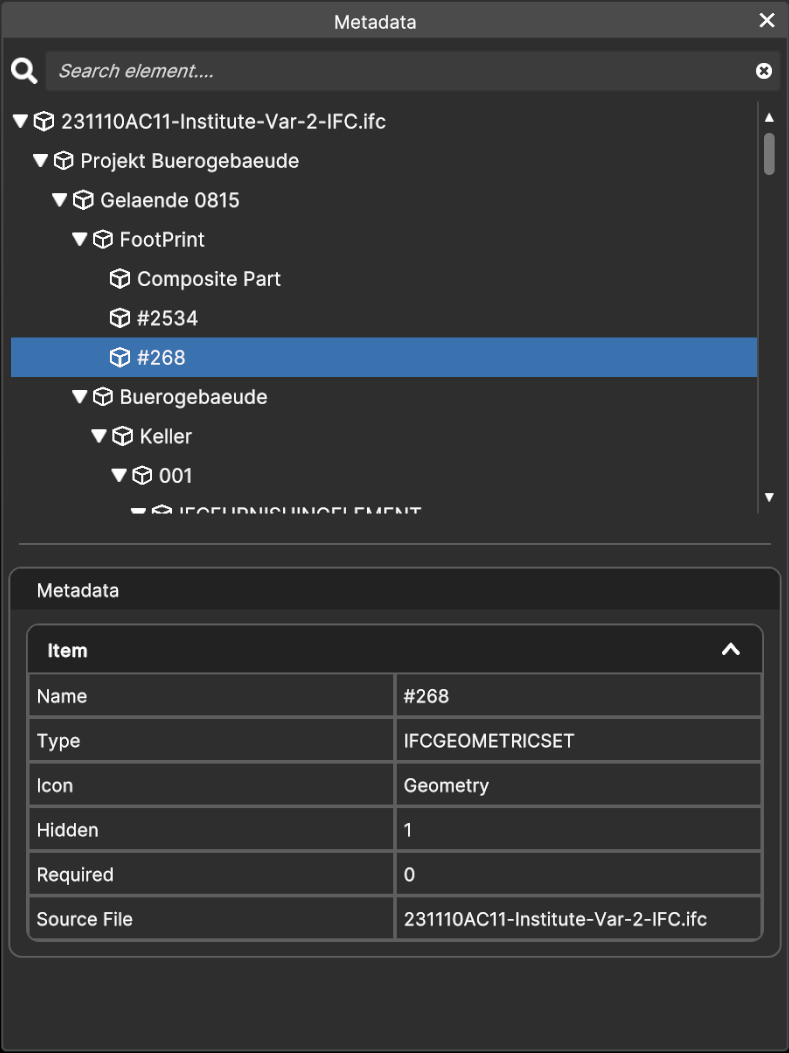
Abschnitt betitelt „Navigieren in der Hierarchie“Das Fenster des Werkzeugs bietet eine strukturierte Hierarchie von Objekten, die in den Metadatendateien vorhanden sind. Diese Hierarchie hilft Ihnen zu verstehen, wie die Metadaten organisiert und mit verschiedenen Teilen des Modells verbunden sind.
Anzeigen von Metadaten für ein ausgewähltes Bauteil
Abschnitt betitelt „Anzeigen von Metadaten für ein ausgewähltes Bauteil“Um die Metadaten für einen bestimmten Teil des Modells zu überprüfen, haben Sie zwei Möglichkeiten:
-
Bewegen Sie den Mauszeiger über das Netz: Bewegen Sie den Mauszeiger einfach über das gewünschte Teil in der 3D-Netzdarstellung Ihres Modells. Das Werkzeug hebt die zugehörigen Metadaten für dieses bestimmte Teil automatisch hervor und zeigt sie an.
-
In der Hierarchiesicht auswählen: Alternativ können Sie das Teil direkt aus der Hierarchieansicht suchen und auswählen. Das entsprechende Teil wird im Modell hervorgehoben, wenn ihm ein Netz zugeordnet ist.
Synchronisieren von 3D-Modellen (Dateiverfolgung)
Abschnitt betitelt „Synchronisieren von 3D-Modellen (Dateiverfolgung)“Die RealityPlan-Anwendung ermöglicht es Ihnen, nahtlos durch Ihre Entwürfe zu iterieren, Sie über Änderungen an externen Dateien zu benachrichtigen und die zugehörigen Assets innerhalb der Anwendung zu aktualisieren.
Aktivieren der Dateiverfolgung
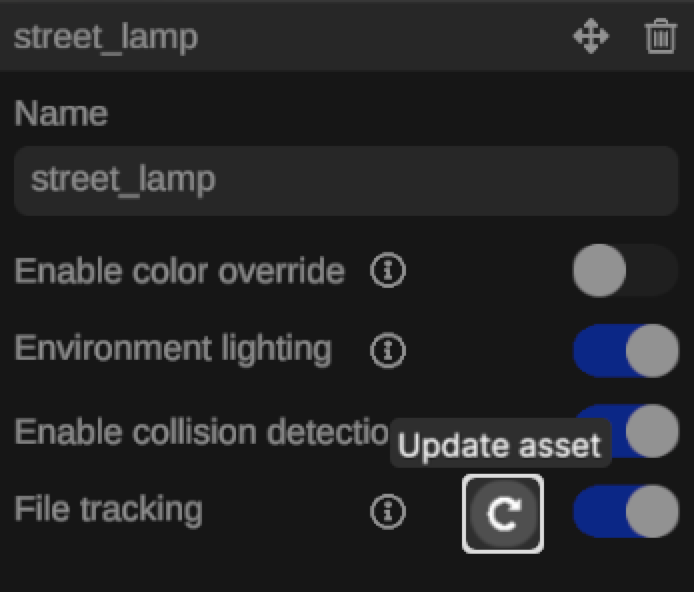
Abschnitt betitelt „Aktivieren der Dateiverfolgung“Um Benachrichtigungen über externe Änderungen an der Quelldatei eines Assets zu erhalten, müssen Sie die Dateiverfolgung für dieses bestimmte Asset aktivieren. Dies kann in dem Moment erfolgen, in dem das Asset über den Editor für die Asset-Einstellungen der Bibliothek importiert wird, indem Sie den Schalter “Dateiverfolgung” umschalten. Wenn Sie diese Option aktivieren, wird sichergestellt, dass für alle Instanzen dieses Objekts, die in Ihrem Design platziert werden, die Dateiverfolgung aktiviert ist.
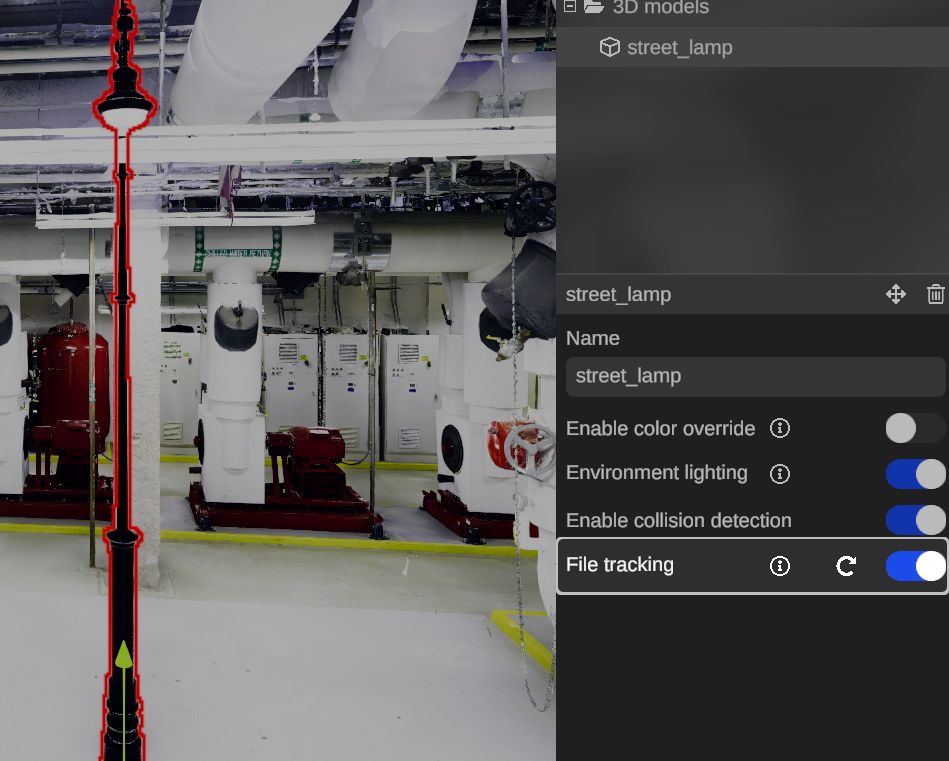
Alternativ können Sie die Dateiverfolgung selektiv für einzelne Instanzen eines Assets aktivieren, indem Sie das Asset auswählen und den Schalter für die Dateiverfolgung in der Seitenleiste umschalten.
Nach Updates suchen
Abschnitt betitelt „Nach Updates suchen“Die Anwendung sucht jedes Mal, wenn ein Layout geladen wird, automatisch nach Aktualisierungen, woraufhin Ihnen ein Popup angezeigt wird, in dem Sie aufgefordert werden, die Änderungen zu überprüfen.
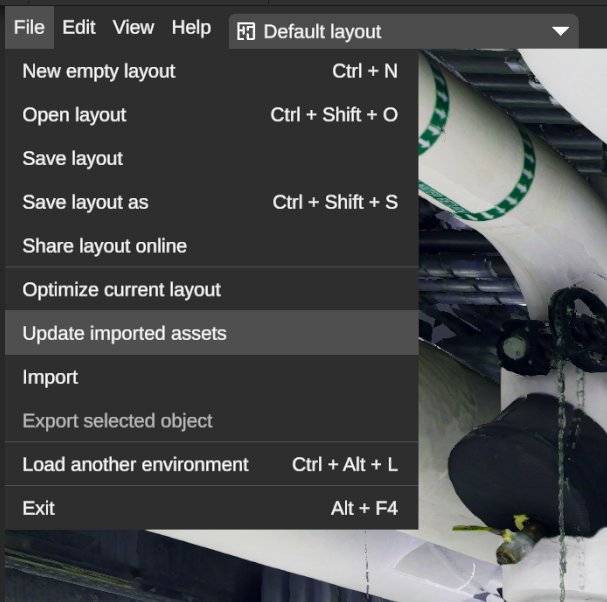
Wenn Sie es vorziehen, manuell nach Updates zu suchen, können Sie zum Dropdown-Menü “Datei” gehen und die Check for updates Option auswählen.
Aktualisieren Ihrer Assets
Abschnitt betitelt „Aktualisieren Ihrer Assets“Nachdem Sie das Fenster des Dateisynchronisierungs-Managers entweder manuell oder durch Akzeptieren der Eingabeaufforderung geöffnet haben, können Sie die Assets überprüfen, die aktualisiert werden. Wenn Sie im Fenster auf den Namen eines Assets klicken, wird es ausgewählt. Für Bibliothekselemente wird das Fenster des Editors für die Elementeinstellungen geöffnet, in dem Sie das betreffende Element überprüfen können. Auf diese Weise können Sie einzelne Assets aktualisieren oder die Dateiverfolgung für sie deaktivieren, wenn Sie ihre Quelldateien nicht mehr verfolgen möchten.
Alternativ können Sie ein Asset in der Szene einzeln aktualisieren, indem Sie auf die Schaltfläche “Aktualisieren” in der Seitenleiste klicken.
Über die Bibliothek
Abschnitt betitelt „Über die Bibliothek“Wenn ein Objekt aus der Bibliothek in der Umgebung platziert wird, wird eine Kopie dieses Objekts erstellt. Dies bedeutet, dass das Löschen oder Ändern der Eigenschaften eines Objekts der Bibliothek keine Auswirkungen auf die Objekte dieses Modells hat, die Sie bereits platziert haben.