Messwerkzeuge
RealityTwin bietet eine Reihe von Messwerkzeugen, die Ihnen helfen, genaue Informationen direkt aus Ihrer 3D-Umgebung zu extrahieren. Man kann Entfernungs-, Flächen-, Durchmesser- und Koordinatenmessungen vornehmen.
Temporäre vs. dauerhafte Messungen
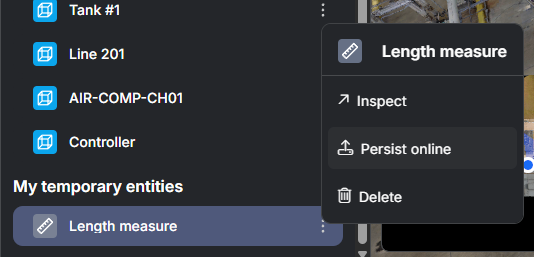
Abschnitt betitelt „Temporäre vs. dauerhafte Messungen“Standardmäßig werden alle Messungen als temporäre Entitäten erstellt. Das bedeutet:
-
Sie sind nur für dich sichtbar.
-
Sie werden im Zwilling nicht gerettet.
-
Sie verschwinden, wenn du die Seite aktualisierst.
Dies verhindert, dass unnötige Geräusche entstehen, wenn mehrere Benutzer in derselben Umgebung arbeiten.
Wenn Sie eine Messung anderen zur Verfügung stellen möchten, können Sie sie über das linke Panel speichern . Persistente Messungen werden im Twin gespeichert und sind für alle Nutzer sichtbar.
Einfaches Maß
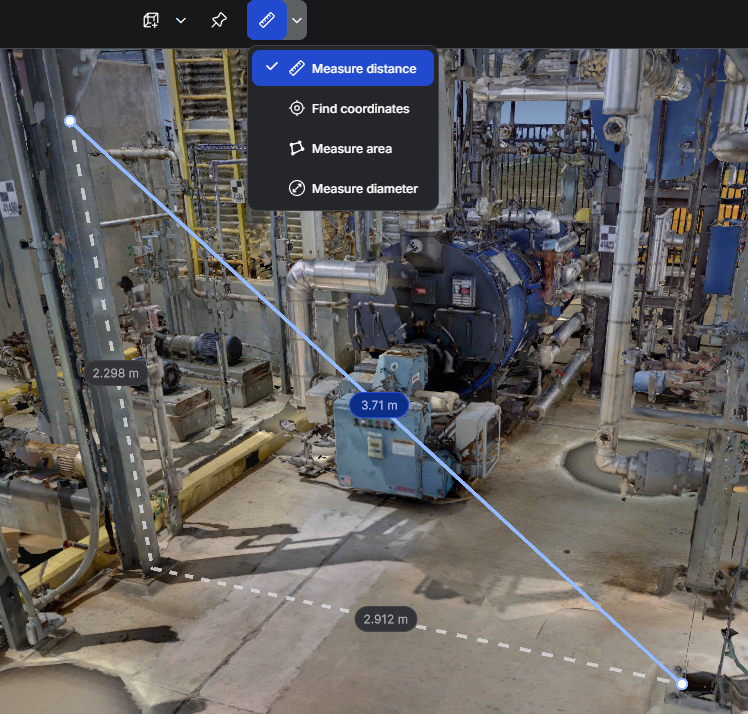
Abschnitt betitelt „Einfaches Maß“Um eine Entfernung zu messen:
-
Wählen Sie das einfache Messwerkzeug in der Werkzeugleiste aus,
-
Platzieren Sie die beiden Punkte des Maßes auf Ihre Umgebung
Koordinaten finden
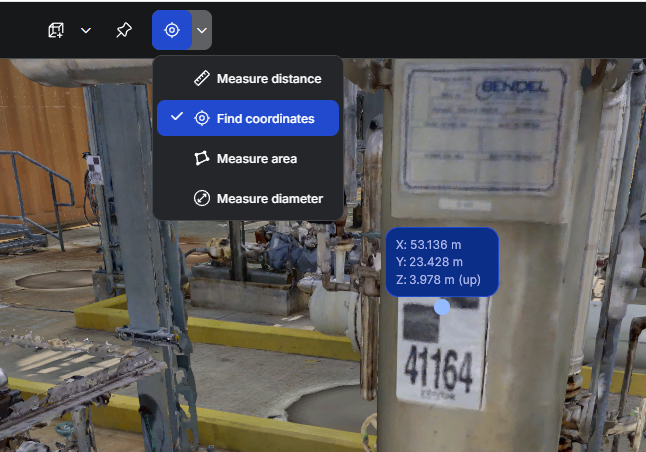
Abschnitt betitelt „Koordinaten finden“Mit dem Koordinatensuch-Tool können Sie die XYZ-Koordinaten eines beliebigen Punktes in der Umgebung inspizieren.
-
Ihr Hauptzweck ist es, zu überprüfen, dass die Umgebung das korrekte globale Koordinatensystem widerspiegelt (z. B. zu überprüfen, ob importierte Scans mit georeferenzierten Koordinaten übereinstimmen).
-
Es kann auch verwendet werden, um Objekte zu positionieren oder externe Pläne zu referenzieren, die auf Koordinatendaten basieren.
Flächenmessung
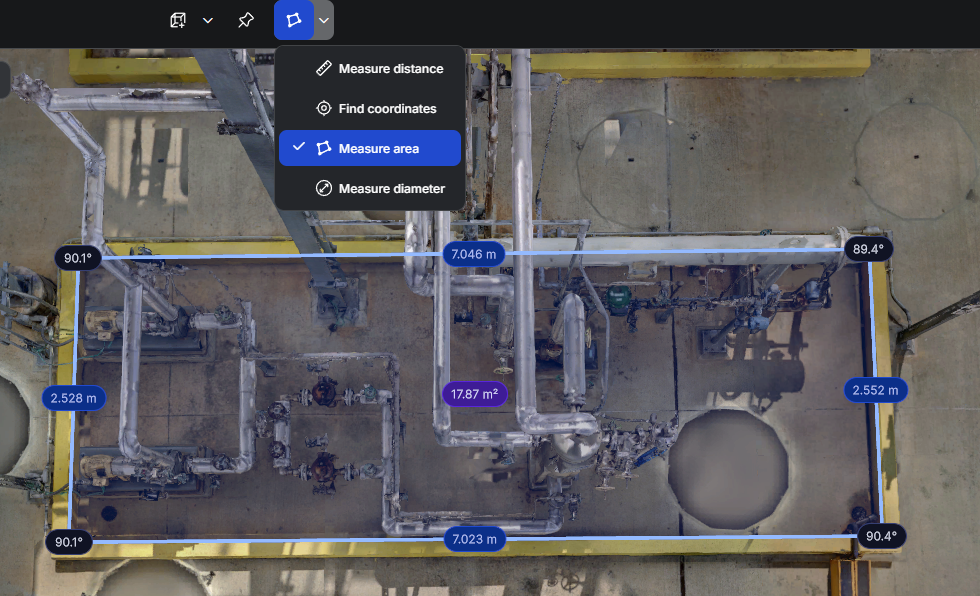
Abschnitt betitelt „Flächenmessung“Das Flächenmesswerkzeug ermöglicht es Ihnen, die Oberfläche eines geschlossenen Bereichs, die Winkel zwischen den Seiten und die Seitenlänge genau zu messen.
-
Du musst die Messschleife schließen , damit die Flächenoberfläche sichtbar ist.
-
Flächenmaße sind nicht bearbeitbar und müssen daher gelöscht werden, wenn Sie sie ändern möchten.
Durchmessermessung (Rohrmessung)
Abschnitt betitelt „Durchmessermessung (Rohrmessung)“Das Durchmessermesswerkzeug ermöglicht es Ihnen, den Durchmesser von zylindrischen Objekten wie Rohren genau zu messen.
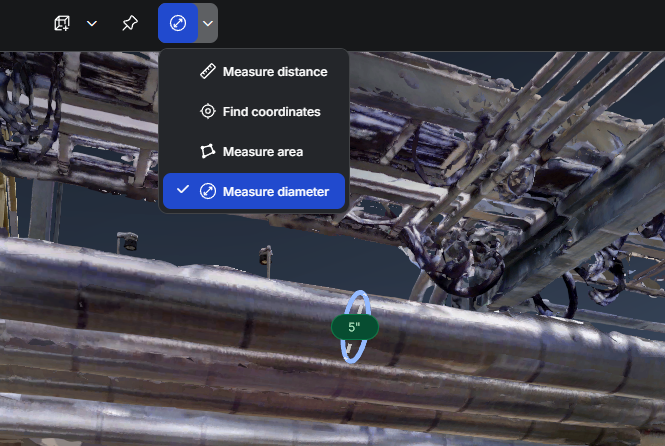
Um einen Durchmesser zu messen, legen Sie den Mauszeiger über das gewünschte Objekt, warten Sie ein paar Sekunden, bis das Maß erscheint, und bestätigen Sie mouse left-click das Maß.
-
Die Genauigkeit der Durchmessermessung hängt von der Qualität des zu messenden Netzes ab . Eine höhere Qualität kann zu besseren Ergebnissen führen.
-
Für genaue Messungen empfehlen wir, den Cursor auf eine saubere Oberfläche zu legen.
-
Wenn eine Maßnahme fehlschlägt, erscheint ein roter Punkt. Versuche, deinen Cursor an einer anderen Stelle zu platzieren.
-
Durchmessermaße sind nicht bearbeitbar und müssen daher gelöscht werden, wenn man sie ändern möchte.
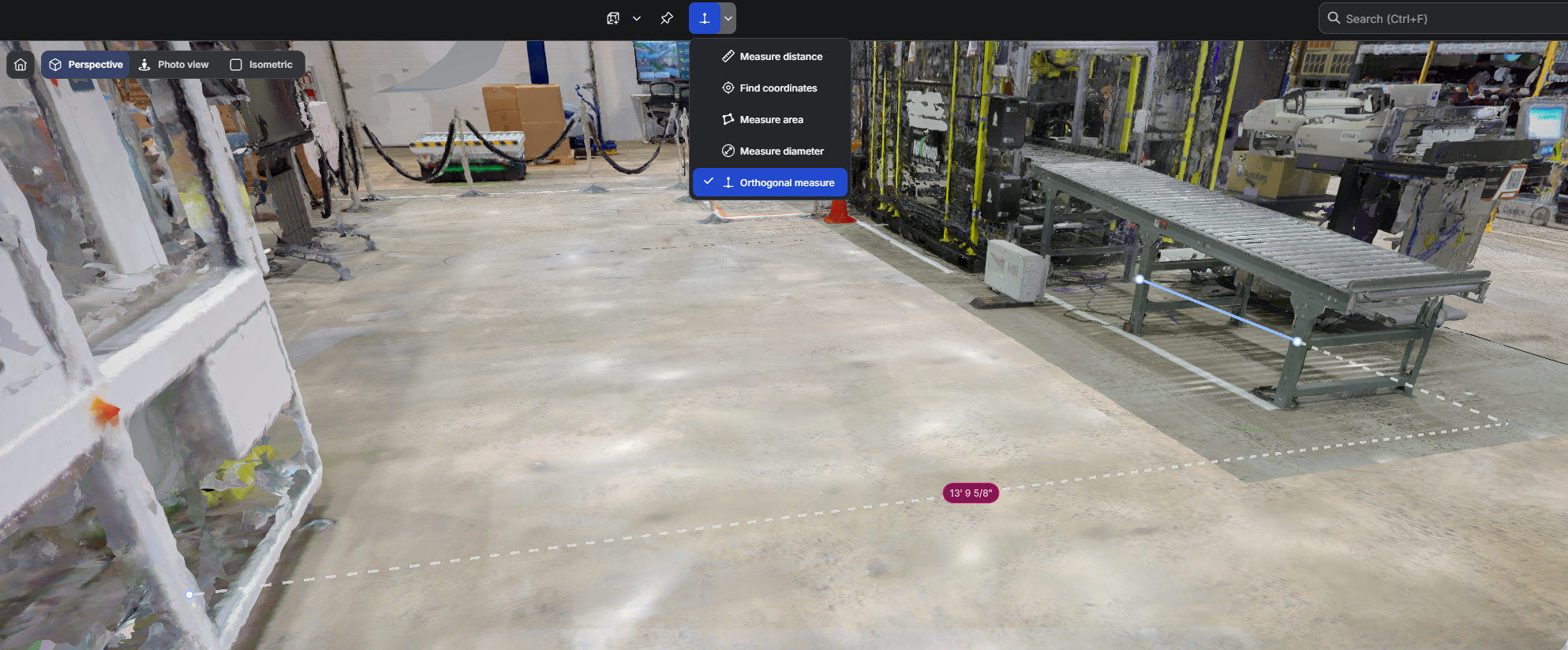
Orthogonale Messung
Abschnitt betitelt „Orthogonale Messung“Das orthogonale Messwerkzeug ermöglicht es Ihnen, die kürzeste Entfernung zwischen einem Punkt und einer Oberfläche oder zwischen einem Punkt und einer Kante zu messen. Dies ist nützlich bei der Bewertung von Abstanden, der Validierung von Ausrichtungen oder der Überprüfung senkrecht Das orthogonale Messwerkzeug ermöglicht es Ihnen, strukturierte Versätze auf zwei Achsen zu messen:
-
Vertikaler Versatz (nach oben oder unten),
-
Horizontale Versetzung entlang der Bodenebene (X/Z-Ebene).
Anstatt eine freie Punkt-zu-Punkt-Entfernung zu messen, schaltet dieses Werkzeug die Messung in eine orthogonale Richtung basierend auf der Ebene des Referenzpunkts. Dies ist nützlich, um Höhenunterschiede, Höhen, horizontale Abstände und projizierte Entfernungen auf den Boden zu überprüfen.
Um eine orthogonale Messung vorzunehmen:
-
Wählen Sie das orthogonale Maßwerkzeug in der Werkzeugleiste aus
-
Definiere die Referenzebene
-
Klicken Sie, um einen ersten Punkt Ihrer Referenzebene zu platzieren
-
Klicken Sie, um einen zweiten Punkt Ihrer Referenzebene zu platzieren
-
-
Mit der Maus über den Zielpunkt klicken Sie erneut, um die senkrechte Messung zu bestätigen.