
Gruppen
Die Seite zur Gruppenverwaltung ermöglicht Administrator:innen das einfache Erstellen, Organisieren und Steuern von Benutzergruppen — so werden Berechtigungen und Zusammenarbeit im Team effizienter.
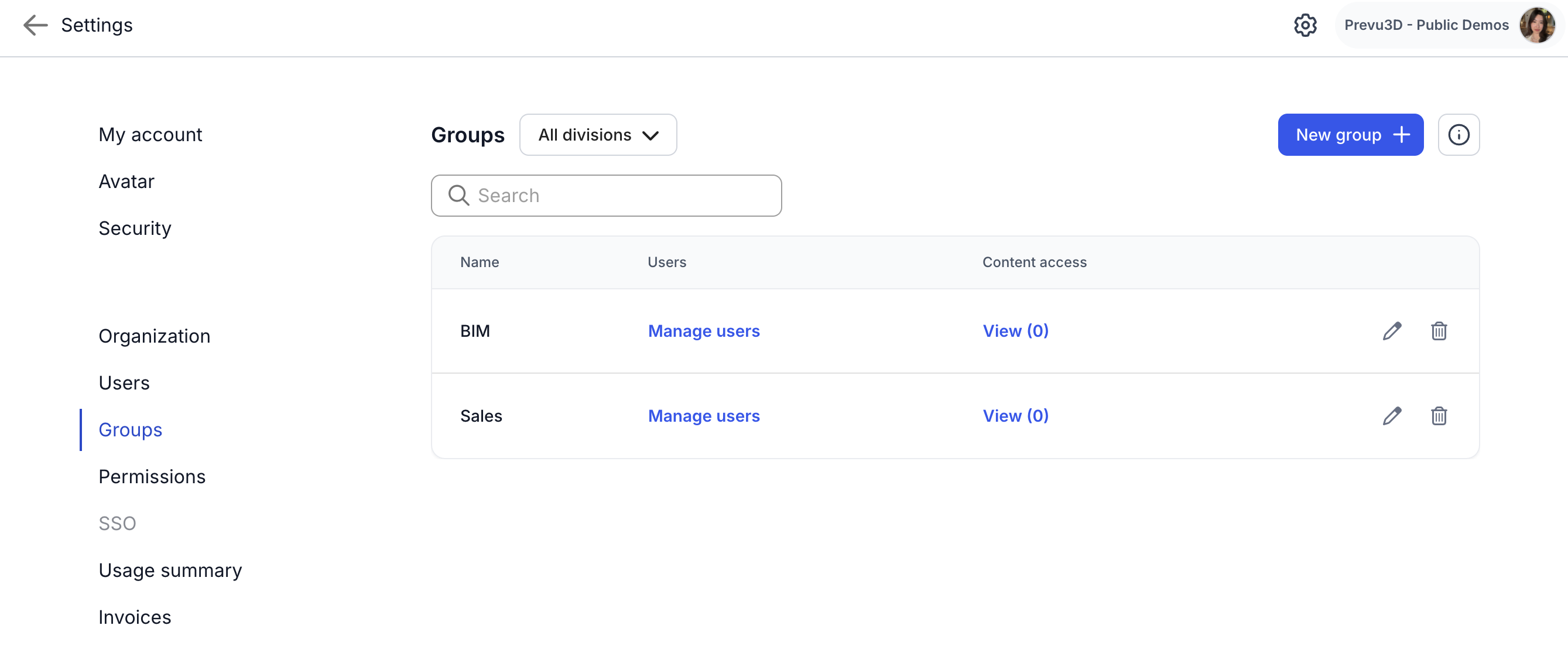
Zugriff auf die Gruppenverwaltung
Abschnitt betitelt „Zugriff auf die Gruppenverwaltung“-
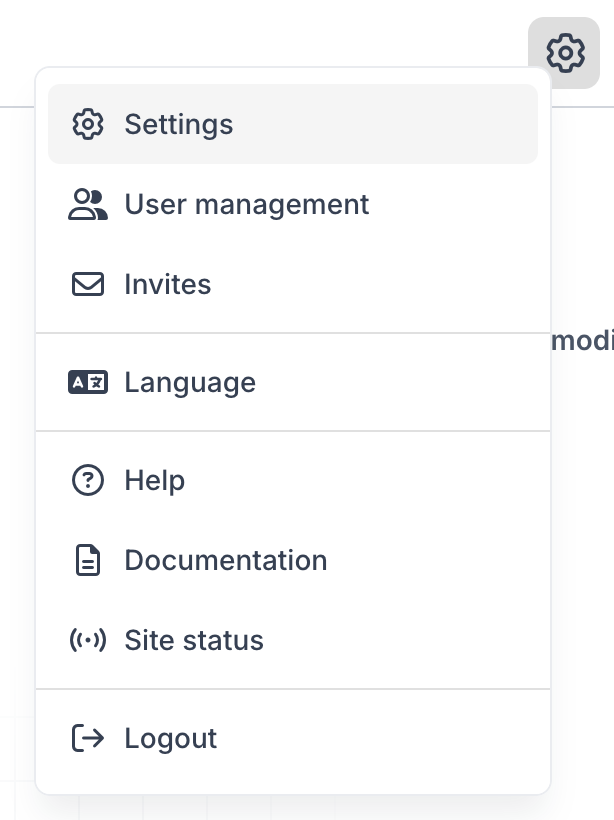
Gehen Sie zu den Einstellungen
-
Wählen Sie Gruppen aus
Wichtige Funktionen
Abschnitt betitelt „Wichtige Funktionen“-
Gruppen erstellen und verwalten: Gruppen einrichten, Rollen zuweisen und Mitglieder verwalten
-
Gruppenberechtigungen vergeben: Übergeordnete Berechtigungen definieren (z. B. Bereichszugriff)
-
Zugriff der Gruppe auf Inhalte anzeigen: Überblick über alle Inhalte, auf die die Gruppe Zugriff hat. (Verwaltung erfolgt über die Freigabe-Seite)
Seitenübersicht
Abschnitt betitelt „Seitenübersicht“Gruppenliste
Abschnitt betitelt „Gruppenliste“Die Gruppenliste bietet einen schnellen Überblick über alle vorhandenen Gruppen mit folgenden Informationen:
-
Gruppenname
-
Benutzer:innen: Alle Mitglieder der Gruppe
-
Inhaltszugriff: Welche Inhalte verfügbar sind (inkl. Rollenbeschreibung)
-
Aktionen: Gruppe bearbeiten oder löschen
Die Suchfunktion hilft, Gruppen schnell nach Namen zu finden.
Neue Gruppe erstellen
Abschnitt betitelt „Neue Gruppe erstellen“So richten Sie eine neue Gruppe ein:
-
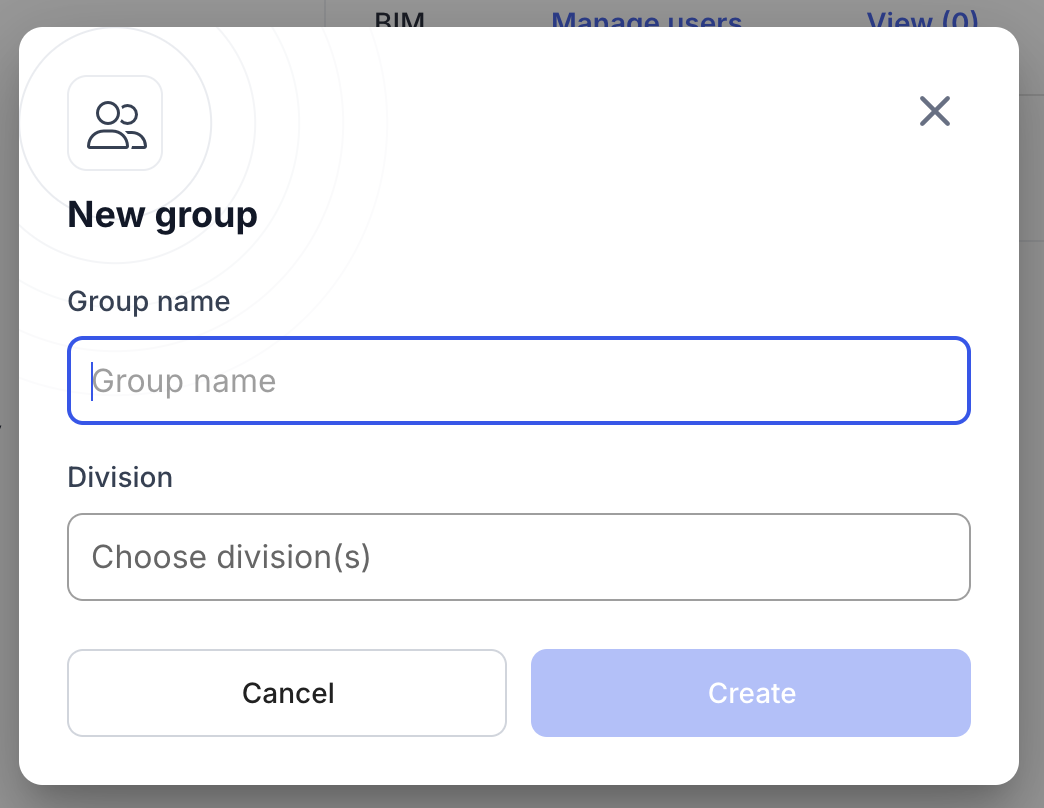
Klicken Sie oben rechts auf „+ Neue Gruppe”
-
Im Dialog „Gruppe erstellen” folgende Angaben machen:
-
Gruppenname: Ein beschreibender Name
-
Bereich: Auswahl eines oder mehrerer Bereiche
- Die Gruppe kann nur Inhalte innerhalb dieser Bereiche erhalten.
-
-
Klicken Sie auf „Erstellen”, um die Gruppe zu speichern.
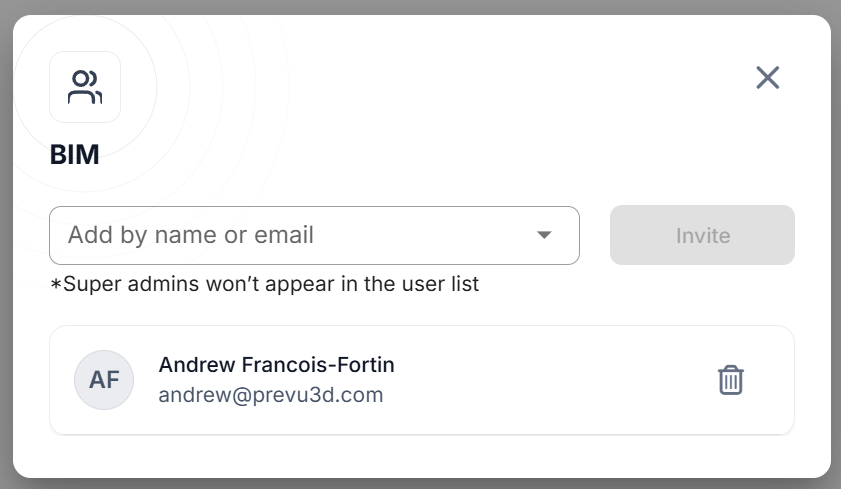
Benutzergruppe verwalten
Abschnitt betitelt „Benutzergruppe verwalten“Sobald eine Gruppe erstellt wurde, können Sie bestehende Benutzer:innen hinzufügen oder neue einladen. Die Mitglieder erhalten automatisch alle zugehörigen Zugriffsrechte der Gruppe — ideal bei vielen Nutzer:innen und komplexen Rechtestrukturen.
Zugriff auf Gruppeninhalte anzeigen
Abschnitt betitelt „Zugriff auf Gruppeninhalte anzeigen“Sie können einsehen, auf welche Inhalte eine Gruppe Zugriff hat und mit welcher Rolle.
- “Inhaltszugriff” klicken, um eine Übersicht der zugänglichen Inhalte zu sehen.
Gruppe löschen
Abschnitt betitelt „Gruppe löschen“So löschen Sie eine Gruppe:
-
Gruppe in der Liste finden
-
Auf das Papierkorb-Symbol „Löschen” klicken
-
Löschung bestätigen — dieser Vorgang kann nicht rückgängig gemacht werden
SSO-Gruppenzuordnung
Abschnitt betitelt „SSO-Gruppenzuordnung“Für erweiterte Verwaltung können Gruppen über SSO automatisch gemappt werden. Weitere Informationen finden Sie im Artikel Single Sign-On.