
Verwenden von Werkzeugen
Die RealityPlan-Anwendung ermöglicht es Ihnen, Ihren Raum mit einfachen Tools einfach zu dokumentieren und zu ändern. Hier finden Sie einen kurzen Überblick über die Funktionsweise der Tools. Eine ausführlichere Dokumentation zu den einzelnen Tools finden Sie in der Dokumentation zu den Tools
Die Symbolleiste
Abschnitt betitelt „Die Symbolleiste“Der Zugriff auf die Werkzeuge erfolgt über die Symbolleiste. Es kann jeweils nur ein Werkzeug verwendet werden.
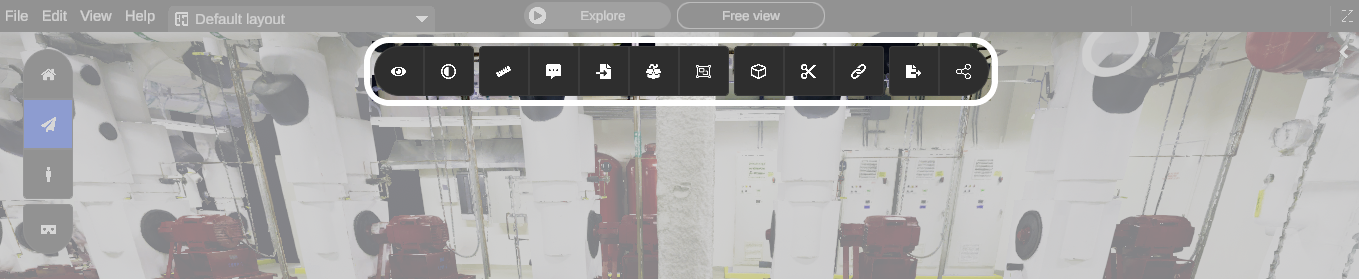
Fehlende Symbolleiste?
Wenn die Symbolleiste nicht angezeigt wird, müssen Sie die rechte Maustaste drücken, um von den Explore-Steuerelementen zu den Editor-Steuerelementen zu wechseln.
Hier ist ein kurzer Überblick über die in der Symbolleiste verfügbaren Werkzeuge:
| Werkzeug | Beschreibung | |
|---|---|---|
 | View | Ändern der Visualisierungseinstellungen |
 | Rendering style | Ändern der Kameravorgabe |
 | Measure | Messen Sie Entfernungen, Flächen und Volumina |
 | Annotation | Platzieren Sie kontextbezogene Anmerkungen, um Ihren Raum zu dokumentieren |
 | Import | Importieren Sie externe 2D/3D-Modelle und platzieren Sie sie in Ihrem Raum (CAD oder MESH) |
 | 3D library | Greifen Sie auf importierte und extrahierte 3D-Modelle zu oder zeichnen Sie 3D-Formen in Ihrem Raum (Würfel, Ebene, Kugel, Zylinder). Farbe und Textur dieser Formen |
 | Assets Creation | Erstellen Sie RealityAssets mit dem Multi-Box-Tool oder dem Asset-Zauberstab |
 | Clipping Box | Erstellen Sie Clips aus Ihrer Umgebung, um Bereiche voneinander zu trennen |
 | Cut | Extrahieren Sie 3D-Ausschnitte der Umgebung und füllen Sie das linke Loch auf (Boden-/Wandfüllung) |
 | Constraints | Wenden Sie Abhängigkeiten auf Ihre Objekte an, um Beziehungen zu anderen Objekten oder der Umgebung zu erstellen |
 | Export | Generieren Sie einen 2D-Plan und ein Orthofoto Ihrer Umgebung in DXF. Exportieren Sie 3D-Modelle in mehrere Dateiformate |
 | Share | Machen Sie einen Screenshot, nehmen Sie den Bildschirm auf, laden Sie ein Layout in die Cloud hoch |
Beenden eines Werkzeugs
Wenn Sie ein Tool beenden möchten, drücken Sie
Escapeeinfach .
So navigieren Sie bei der Verwendung eines Tools
Abschnitt betitelt „So navigieren Sie bei der Verwendung eines Tools“Wenn Sie ein Werkzeug verwenden, werden Sie feststellen, dass Sie sich mit dem Linksklick nicht bewegen können. Das Bewegen während der Verwendung eines Werkzeugs kann in vielen Fällen nützlich sein. Zum Beispiel das Schnittwerkzeug, bei dem Sie Ihren Blickwinkel mehrmals ändern müssen, um eine Zone genau auszuwählen.
Alle Editor-Navigationsmodi sind so konzipiert, dass Sie Ihren aktuellen Blickwinkel ändern können, ohne die linke Maustaste zu verwenden.
Wenn Sie “Orbit” oder “Start” verwenden, können Sie schwenken und drehen.
Wenn Sie die freie Ansicht verwenden, können Sie das Werkzeug einfach anhalten und mit mouse right-clickzu den Steuerelementen wechseln. Wenn Sie wieder zu den Steuerelementen des Editors zurückkehren, wird das angehaltene Werkzeug in dem Zustand wiederhergestellt, in dem Sie es verlassen haben.
Sie können sich jederzeit an die navigation basics wenden, um weitere Informationen zu erhalten