So verwenden Sie das Plugin
Aktivieren der Verbindung zwischen Prevu3D und Microstation
Abschnitt betitelt „Aktivieren der Verbindung zwischen Prevu3D und Microstation“Gehen Sie in der oberen Leiste zu RealityConnect -> Servereinstellungen und Starten Sie die Verbindung.
Um die Verbindung zu trennen, können Sie den Vorgang wiederholen
RealityConnect-Funktionen
Abschnitt betitelt „RealityConnect-Funktionen“Sync-Scan
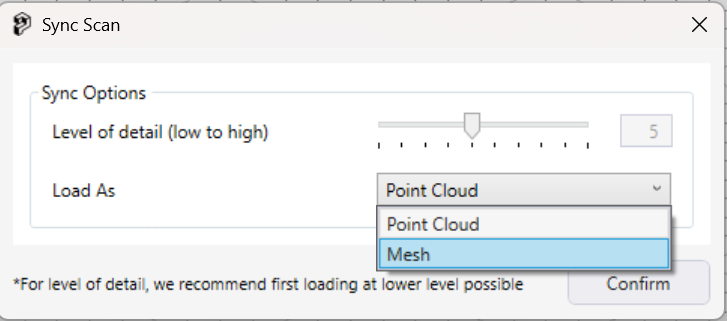
Abschnitt betitelt „Sync-Scan“Mit dieser Funktion können Sie die gesamte Umgebung entweder als Punktwolke oder als Netz in Revit importieren. Dadurch wird die Umgebung mit der niedrigsten Qualitätsstufe importiert und mit den gemeinsamen Koordinaten platziert. Von dort aus können Sie die Clip-Scan-Funktion nutzen.
Realitätsanlagen
Abschnitt betitelt „Realitätsanlagen“Laden von Assets
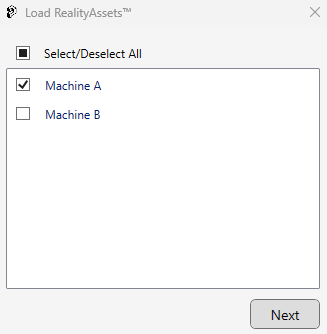
Abschnitt betitelt „Laden von Assets“Mit dieser Funktion können Sie RealityAsset defined from RealityPlan in Ihr Revit-Projekt einbringen.
Durchsuchen Sie das gewünschte RealityAsset und wählen Sie es aus.
Einstellungen
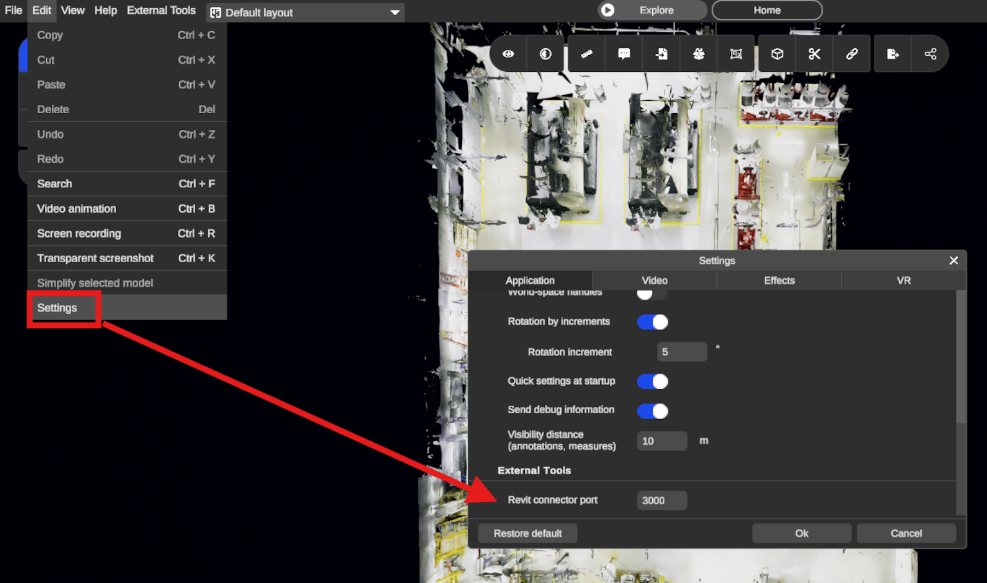
Abschnitt betitelt „Einstellungen“Mit dieser Funktion können Sie den Port des Servers ändern, der RealityPlan mit RealityConnect verbindet.
RealityConnect-Einstellungen
Abschnitt betitelt „RealityConnect-Einstellungen“Einstellungen
Abschnitt betitelt „Einstellungen“Ermöglicht es Ihnen, die Portnummer der Anwendung zu ändern. Es wird empfohlen, den Standardwert (3000) beizubehalten. Andernfalls müssten Sie auch den Wert in RealityPlan ändern. Sehen Sie sich den Screenshot unten an: