
Clean-Layer-Werkzeug
Mit dem Clean-Layer-Werkzeug können Sie unerwünschte Teile einer Mischebene entfernen, indem Sie Ausschlussvolumina definieren. Im Gegensatz zum Clip-Layer-Werkzeug, das steuert, was angezeigt werden soll, definiert das Clean-Layer-Werkzeug, was ausgeblendet werden soll — ohne die darunterliegenden Ebenen zu beeinträchtigen.
Funktionsweise
Abschnitt betitelt „Funktionsweise“-
Ein Clean-Volumen entfernt alle Daten innerhalb des definierten Bereichs.
-
Der entfernte Bereich erscheint leer, anstatt auf eine darunterliegende Ebene zurückzufallen.
-
Das Clean-Layer-Werkzeug eignet sich am besten zum Entfernen von Rauschen und unerwünschten Objekten aus Scans, anstatt die Sichtbarkeitsreihenfolge zwischen Ebenen zu steuern.
Beispielszenario
Abschnitt betitelt „Beispielszenario“Hier ist eine visuelle Demonstration:
Ausgangszustand
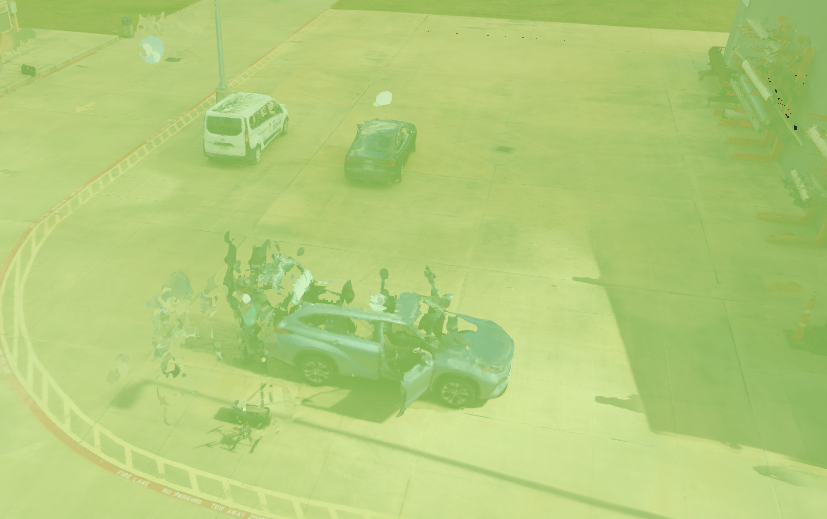
Wir haben eine Ebene hinzugefügt, die nicht nur die Anlage, sondern auch einige geparkte Autos im Scan erfasst hat. Diese Autos erscheinen im Datensatz, obwohl sie für den Twin nicht relevant sind.
Definition des Clean-Volumens
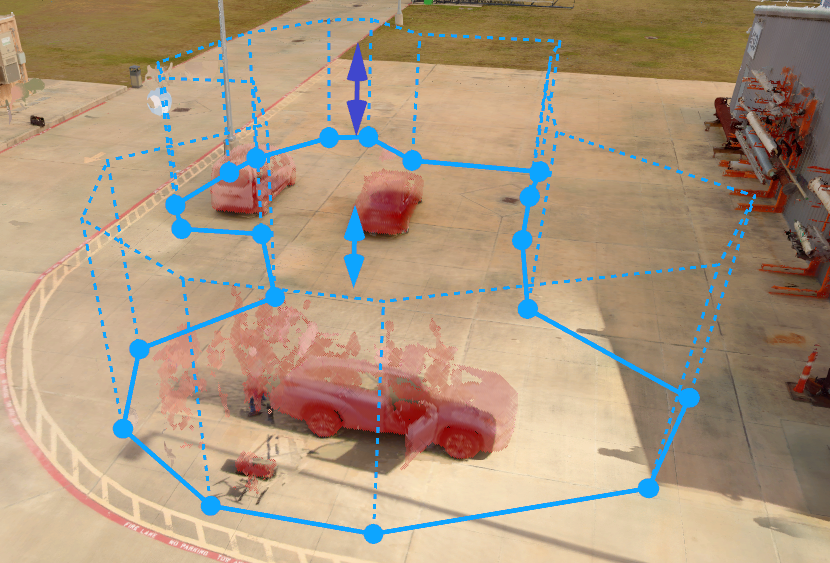
Wir wählen die Ebene aus und zeichnen ein Clean-Volumen um die Autos. Dies teilt dem System mit: „Für diese Ebene alles innerhalb dieses definierten Bereichs entfernen.”
Ergebnis nach der Bereinigung
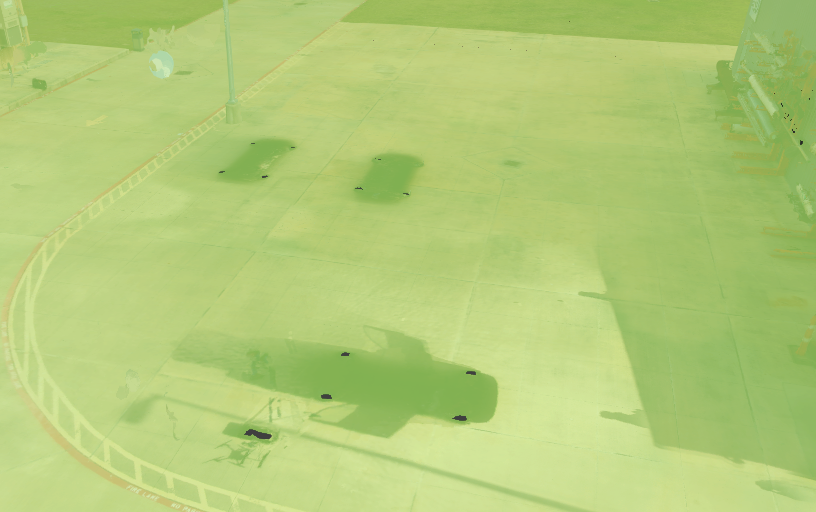
Das Clean-Volumen entfernt die Autos aus dem SLAM-Datensatz. Im Gegensatz zu einem Clip-Volumen zeigt der bereinigte Bereich keine darunterliegenden Ebenen an — er entfernt einfach die unerwünschten Objekte und hinterlässt einen leeren Raum.
Typische Anwendungsfälle
Abschnitt betitelt „Typische Anwendungsfälle“-
Rauschen bereinigen: Entfernen Sie Streupunkte oder Überscanbereiche, die außerhalb der beabsichtigten Erfassungszone liegen.
-
Unerwünschte Objekte entfernen: Schließen Sie Ausrüstung, Gerüste oder temporäre Strukturen aus, die unbeabsichtigt erfasst wurden.
-
Klarheit verbessern: Blenden Sie überladene oder überlappende Bereiche aus, um den Twin auf relevante Daten zu konzentrieren.
Clip Layer vs. Clean Layer
Abschnitt betitelt „Clip Layer vs. Clean Layer“-
Clip Layer — Zeigt nur an, was innerhalb des definierten Bereichs liegt. Beeinflusst die Sichtbarkeit zwischen Ebenen und die Priorisierung.
-
Clean Layer — Blendet nur aus, was innerhalb des definierten Bereichs liegt. Beeinflusst nicht die darunterliegenden Ebenen.
Verwendung des Clean-Layer-Werkzeugs
Abschnitt betitelt „Verwendung des Clean-Layer-Werkzeugs“Hinzufügen eines Clean-Volumens
Abschnitt betitelt „Hinzufügen eines Clean-Volumens“-
Wählen Sie die Ebene aus, der Sie ein Clean-Volumen hinzufügen möchten.
- Dies kann entweder durch Auswahl der Ebene direkt in der 3D-Szene oder aus dem linken Seitenbereich erfolgen.
-
Wählen Sie aus der oberen Werkzeugleiste das Clean-Layer-Werkzeug.
-
Wählen Sie den Volumentyp:
-
Quader — Erstellen Sie ein rechteckiges Volumen.
-
Polygon — Definieren Sie eine benutzerdefinierte Form für eine präzisere Steuerung.
-
-
Zeichnen Sie das Volumen direkt in Ihrer Twin-Umgebung.
Bearbeiten von Clean-Volumina
Abschnitt betitelt „Bearbeiten von Clean-Volumina“-
Wählen Sie die Ebene aus, die das Clean-Volumen enthält, das Sie bearbeiten möchten.
-
Sie können ein vorhandenes Volumen entweder direkt in der 3D-Szene oder aus dem rechten Seitenbereich auswählen.
-
Von dort aus können Sie:
-
Das Volumen verschieben oder seine Größe ändern.
-
Ein Volumen löschen, wenn es nicht mehr benötigt wird.
-