Präsentieren & Erfassen
Die Anwendung bietet verschiedene Tools, um die Präsentation Ihrer Umgebung zu vereinfachen.
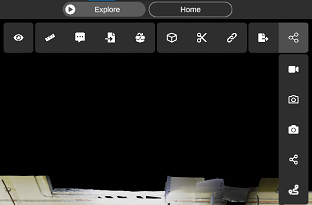
Sie können auf die Präsentationswerkzeuge über die Symbolleiste zugreifen
Screenshots und Bildschirmaufzeichnung
Abschnitt betitelt „Screenshots und Bildschirmaufzeichnung“Sie können den Bildschirm aufzeichnen oder einen Screenshot machen , indem Sie die Bildschirmaufzeichnungstools oder das Screenshot-Tool verwenden. Sobald Ihre Bildschirmaufnahme oder Ihr Screenshot fertig ist, werden Sie aufgefordert, die Datei an einem Ort Ihrer Wahl zu speichern.
Mit dem Screenshot-Tool können Sie einen transparenten Screenshot erstellen. Die Benutzeroberfläche ist auf dem Screenshot nicht sichtbar. Auf diese Weise erhalten Sie eine saubere Erfassung Ihrer Umgebung, die Sie mit Mitarbeitern teilen können.
Beachten Sie, dass beim Erstellen eines transparenten Screenshots im orthogonalen Modus unten rechts im Screenshot ein Referenzmaßstab angezeigt wird.
Aufzeichnung des Videopfads
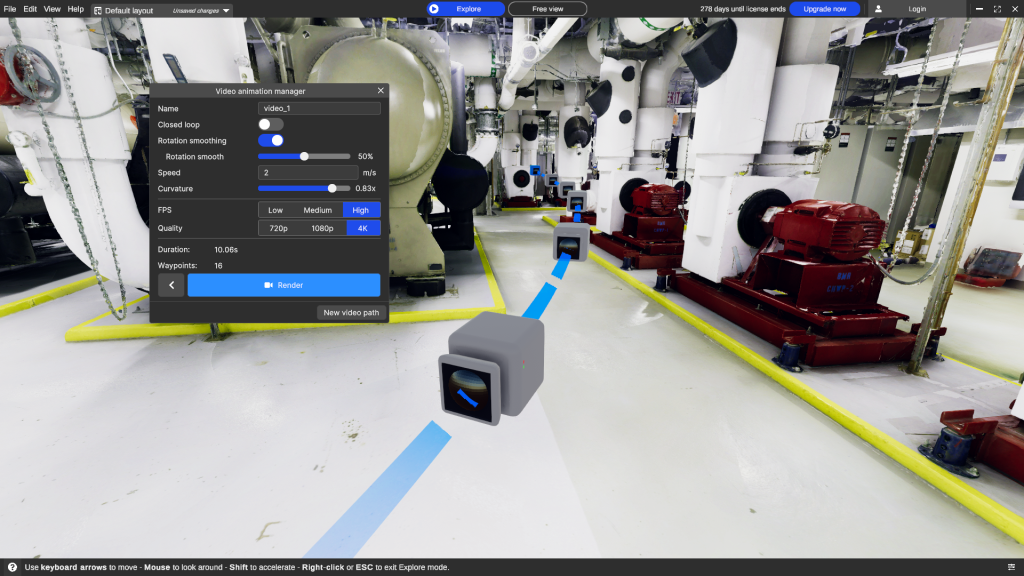
Abschnitt betitelt „Aufzeichnung des Videopfads“Sie können ein Video erstellen, indem Sie einen Pfad aus Wegpunkten vordefinieren. Jeder Wegpunkt stellt einen Blickwinkel dar, den die Kamera passieren soll. Das Pfadaufzeichnungswerkzeug kann über das Präsentationsmenü in der Symbolleiste aufgerufen werden.
Um einen Wegpunkt hinzuzufügen, gehen Sie zum gewünschten Blickpunkt und drücken Sie die Leertaste. Dadurch wird an dieser Position ein Wegpunkt erstellt, und zwischen dem vorherigen und dem neuen Wegpunkt wird eine Linie gezeichnet, um den Pfad anzuzeigen, dem die Kamera folgen wird.
Sobald Ihr Weg abgeschlossen ist, können Sie ein Video erstellen, das sich reibungslos entlang des Pfads bewegt.
Wenn Sie den Pfad bearbeiten möchten, können Sie auf einen Wegpunkt klicken und seine Position und Drehung ändern oder neue Wegpunkte hinzufügen.
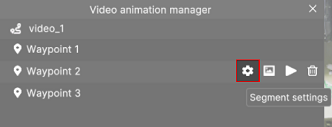
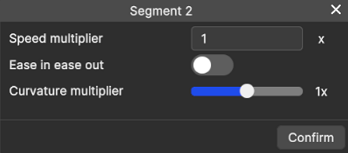
Um Ihren Videopfad weiter anzupassen, können Sie auch einige Optionen für einzelne Segmente des Pfads angeben, dazu müssen Sie auf das Einstellungssymbol des Startwegpunkts des Segments klicken, das Sie anpassen möchten, sobald Sie dort sind, können Sie benutzerdefinierte Werte für dieses Segment festlegen.