
Clip-Layer-Werkzeug
Mit dem Clip-Layer-Werkzeug können Sie die Sichtbarkeit einer Mischebene auf bestimmte Bereiche beschränken. Durch die Definition von Clip-Volumina steuern Sie genau, welche Teile einer Ebene angezeigt werden und wie überlappende Ebenen miteinander interagieren.
Funktionsweise
Abschnitt betitelt „Funktionsweise“Standardmäßig ist eine gesamte Ebene sichtbar, wenn sie einem Twin hinzugefügt wird. Mit dem Clip-Layer-Werkzeug können Sie die Sichtbarkeit auf bestimmte Bereiche beschränken, die durch ein Quader- oder Polygon-Volumen definiert werden. Sie können so viele Clip-Volumina pro Ebene hinzufügen, wie Sie benötigen.
-
Ein Clip-Volumen definiert einen Bereich, in dem die Ebene sichtbar bleibt.
-
Bereiche außerhalb des Clip-Volumens werden nicht angezeigt.
-
Wenn sich mehrere Ebenen überlappen, hat das Clip-Volumen einer höheren Ebene Vorrang vor niedrigeren Ebenen.
Das bedeutet, dass die Reihenfolge Ihrer Mischebenen wichtig ist:
- Wenn Ebene A über Ebene B liegt und Sie ein Clip-Volumen auf einem kleinen Bereich von Ebene A erstellen, wird nur dieser Bereich von Ebene A sichtbar sein, während alle anderen Bereiche auf Ebene B zurückfallen.
Beispielszenario
Abschnitt betitelt „Beispielszenario“Stellen Sie sich vor, Sie haben eine gesamte Anlage gescannt, die aus 2 Ebenen besteht. Zwei Monate später scannen Sie einen einzelnen Raum aufgrund von Renovierungen erneut:
-
Sie fügen diesen neuen Scan als dritte Ebene hinzu, platziert über den bestehenden Ebenen.
-
Mit dem Clip-Layer-Werkzeug zeichnen Sie ein Polygon um den Raum.
-
Der Twin zeigt nun den aktualisierten Raum aus Ebene 3 an, während der Rest der Anlage weiterhin die Ebenen 1—2 zeigt.
Dies ermöglicht es Ihnen, bestimmte Bereiche nahtlos zu aktualisieren, ohne den gesamten Standort erneut verarbeiten zu müssen.
Hier ist eine visuelle Demonstration:
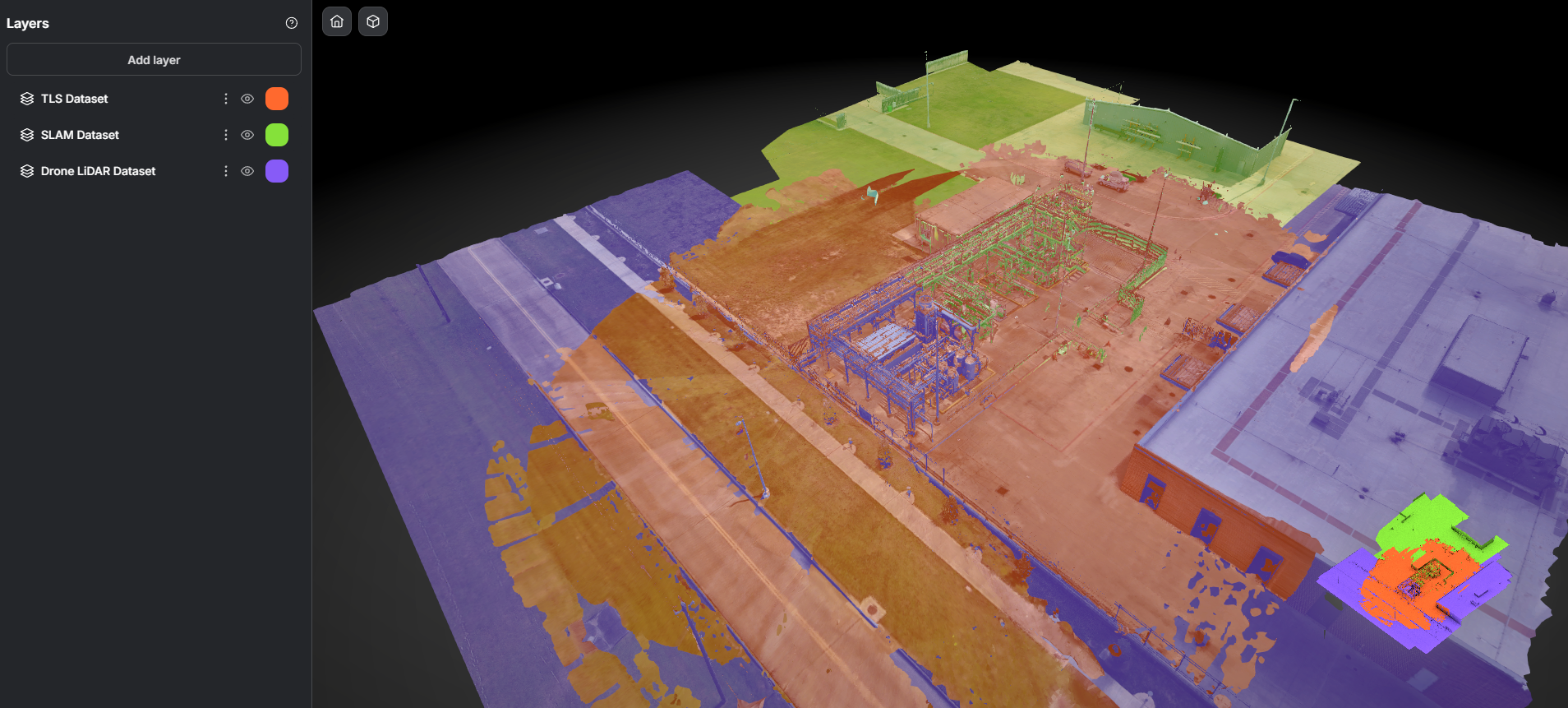
Ausgangszustand
Wir haben eine neue Terrestrische Laserscanner (TLS)-Ebene über den bestehenden hinzugefügt. Wie wir sehen können, gibt es eine erhebliche Überlappung in der Mitte des Scans, und die neue Ebene führt viel unerwünschtes Rauschen um die Ränder ein und beeinträchtigt die visuelle Qualität der SLAM- und Drohnen-Ebene.
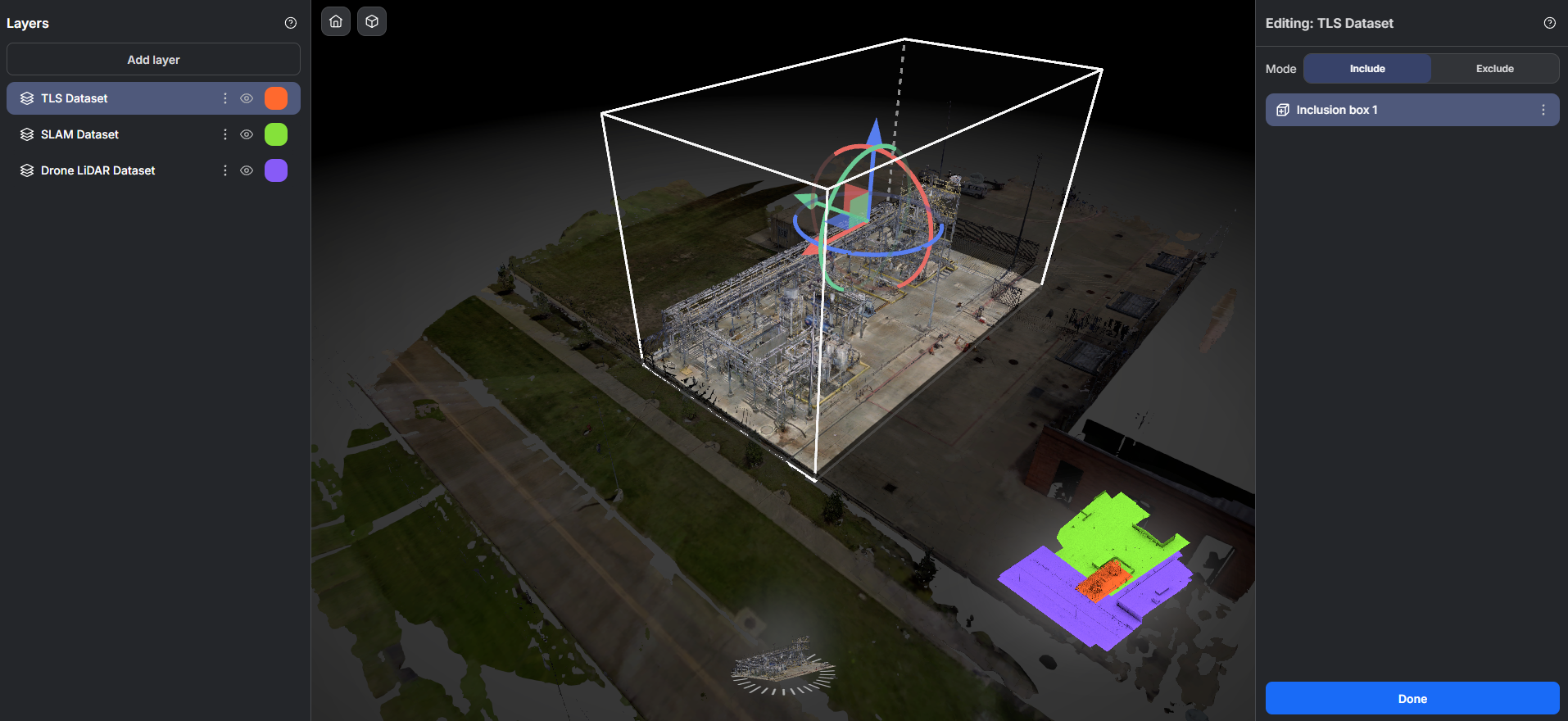
Anwenden des Clip-Volumens
Als Nächstes wählen wir die TLS-Datensatz-Ebene aus und fügen ein Clip-Volumen hinzu. Dies teilt dem System mit: „Für diese Ebene nur den zentralen Teil des Scans behalten, der der interessierende Bereich ist.”
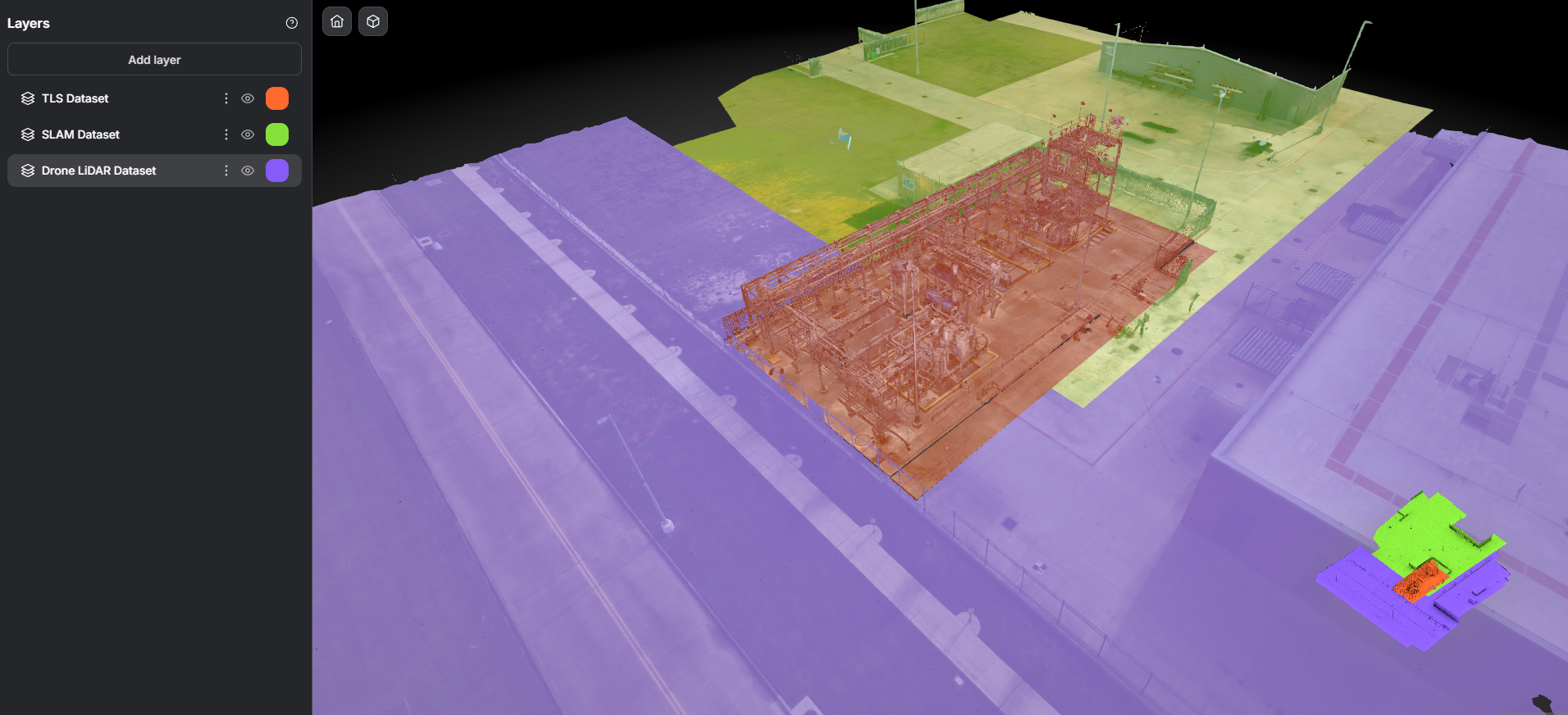
Ergebnis nach dem Clipping
Das Clip-Volumen hat nun Vorrang vor den anderen Ebenen. Nur der definierte zentrale Bereich des TLS-Datensatzes wird angezeigt, während Überlappungen aufgelöst und das umgebende Rauschen entfernt wird.
Typische Anwendungsfälle
Abschnitt betitelt „Typische Anwendungsfälle“-
Zielbereiche isolieren: Konzentrieren Sie sich nur auf den Zielbereich, wenn Scans unnötige Umgebungen erfassen.
-
Lokalisierte Änderungen aktualisieren: Fügen Sie einen neuen Scan eines geänderten Abschnitts hinzu und clippen Sie ihn ein, wobei der Rest unberührt bleibt.
-
Ebenen-Priorisierung: Definieren Sie explizit, wo neuere oder qualitativ hochwertigere Daten erscheinen sollen.
Verwendung des Clip-Layer-Werkzeugs
Abschnitt betitelt „Verwendung des Clip-Layer-Werkzeugs“Hinzufügen eines Clip-Volumens
Abschnitt betitelt „Hinzufügen eines Clip-Volumens“-
Wählen Sie die Ebene aus, der Sie ein Clip-Volumen hinzufügen möchten.
- Dies kann entweder durch Auswahl der Ebene direkt in der 3D-Szene oder aus dem linken Seitenbereich erfolgen.
-
Wählen Sie aus der oberen Werkzeugleiste das Clip-Layer-Werkzeug.

-
Wählen Sie den Volumentyp:
-
Quader — Erstellen Sie ein rechteckiges Volumen.
-
Polygon — Definieren Sie eine benutzerdefinierte Form für eine präzisere Steuerung.
-
-
Zeichnen Sie das Volumen direkt in Ihrer Twin-Umgebung.
Bearbeiten von Clip-Volumina
Abschnitt betitelt „Bearbeiten von Clip-Volumina“-
Wählen Sie die Ebene aus, die das Clip-Volumen enthält, das Sie bearbeiten möchten.
-
Sie können ein vorhandenes Volumen entweder direkt in der 3D-Szene oder aus dem rechten Seitenbereich auswählen.
-
Von dort aus können Sie:
-
Das Volumen verschieben oder seine Größe ändern.
-
Ein Volumen löschen, wenn es nicht mehr benötigt wird.
-