
Verwalten von Layern
Mit Ebenen im Composer-Arbeitsbereich können Sie Ihren Twin erstellen und verfeinern, indem Sie mehrere Datenpakete zusammenstapeln, ähnlich wie in einem volumetrischen Photoshop. Sie können neue Ebenen hinzufügen, sie neu anordnen, ihr Erscheinungsbild anpassen und ihre Sichtbarkeit steuern, während Sie Ihren Bereich zusammenstellen.
Ebenentypen
Abschnitt betitelt „Ebenentypen“Der Composer organisiert Ebenen in zwei Kategorien, die im linken Seitenbereich sichtbar sind:
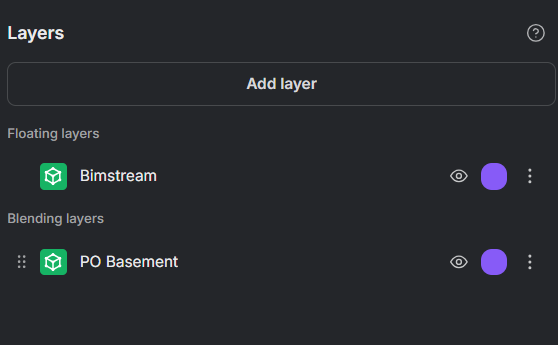
Mischebenen (Blending)
Abschnitt betitelt „Mischebenen (Blending)“Mischebenen sind der Standardtyp für Realitätserfassungsdaten (z. B. TLS, SLAM, Drohnenscans). Sie nehmen an der Umgebungskomposition teil:
- Sie folgen der Ebenenreihenfolge-Priorität — obere Ebenen können untere Ebenen maskieren oder überschreiben.
- Sie unterstützen die Clip-Layer- und Clean-Layer-Werkzeuge für eine präzise Sichtbarkeitssteuerung.
- Sie können im linken Seitenbereich per Drag & Drop neu angeordnet werden.
Schwebende Ebenen (Floating)
Abschnitt betitelt „Schwebende Ebenen (Floating)“Schwebende Ebenen werden unabhängig von der Umgebung gerendert und sind von anderen Ebenen nicht betroffen. Sie sind für Referenz- und Kontextdaten konzipiert:
- Sie nehmen nicht am Clipping oder Bereinigen teil — die Clip-Layer- und Clean-Layer-Werkzeuge gelten nicht.
- Sie überschreiben keine darunterliegenden Ebenen und werden immer darüber gerendert.
- CAD-Ebenen werden automatisch als schwebende Ebenen klassifiziert, wenn sie dem Composer hinzugefügt werden.
Schwebende Ebenen erscheinen in einem speziellen Abschnitt Floating Layers oben im linken Seitenbereich. Da sie unabhängig gerendert werden, spielt ihre Reihenfolge im Verhältnis zu den Mischebenen keine Rolle.
Hinzufügen einer neuen Ebene
Abschnitt betitelt „Hinzufügen einer neuen Ebene“-
Verwenden Sie die Schaltfläche “Neue Ebene hinzufügen ” in der oberen linken Ecke des Composer-Arbeitsbereichs.
-
Es öffnet sich ein neuer Browser-Tab, auf dem Sie ein Datenpaket auswählen können, das Sie Ihrem Twin hinzufügen möchten.
-
Das ausgewählte Datenpaket muss zur gleichen Site wie Ihr Zwilling gehören.
-
Wenn keine Datenpakete verfügbar sind, lesen Sie den Abschnitt Uploading , um zu beginnen.
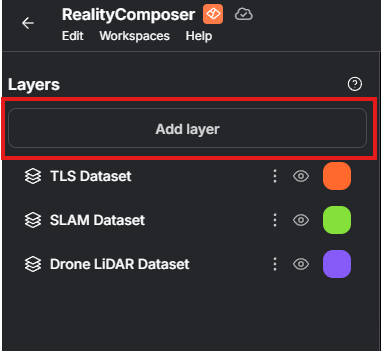
Standardmäßig positioniert sich der neue Layer entsprechend den globalen Koordinaten der Daten.
Wenn die neue Ebene nicht an den vorhandenen Ebenen ausgerichtet ist, werden Sie von Composer aufgefordert, die Ebene basierend auf den anderen Ebenen neu zu zentrieren .
Bestellen von Schichten
Abschnitt betitelt „Bestellen von Schichten“Mischebenen können von der linken Seite aus neu angeordnet werden, indem Sie sie per Drag & Drop an die richtige Position ziehen.
Die Reihenfolge der Mischebenen definiert, wie sie miteinander interagieren. Stellen Sie sich das wie Photoshop vor: Obere Ebenen können maskiert werden oder Vorrang vor den unteren haben. Schwebende Ebenen sind von der Reihenfolge nicht betroffen und werden immer unabhängig gerendert.
Unter den Clip-Layer- und Clean-Layer-Werkzeugen finden Sie detaillierte Beispiele dafür, wie sich die Reihenfolge auf Ihre Komposition auswirkt.
Anpassen von Ebenen
Abschnitt betitelt „Anpassen von Ebenen“Jede Schicht bietet mehrere Verwaltungsoptionen im linken Seitenbereich:
-
Umschalter “Sichtbarkeit ” — Ein- oder Ausblenden einer Ebene für Ihre eigene Ansicht. Dies wirkt sich nur auf Ihre aktuelle Sitzung aus.
- Wenn Sie Ihren Twin veröffentlichen, werden ausgeblendete Ebenen weiterhin in der veröffentlichten Komposition angezeigt.
-
Farbe ändern — Weisen Sie einer Ebene eine bestimmte Farbe zu, um das Ausrichten und Maskieren zu erleichtern.
-
3D-Übersicht (untere rechte Ecke) — Eine Miniaturansicht Ihres Twin, die zeigt, wie alle Schichten zusammenpassen.
Entfernen von Schichten
Abschnitt betitelt „Entfernen von Schichten“Um eine Ebene zu entfernen, öffnen Sie das Überlaufmenü auf der linken Seite und wählen Sie Löschen.
Speichern und Veröffentlichen
Abschnitt betitelt „Speichern und Veröffentlichen“Alle in Composer vorgenommenen Änderungen sind temporär , bis Sie sie explizit veröffentlichen.
-
Verwenden Sie Veröffentlichen , wenn Sie bereit sind, Ihre Komposition zu speichern.
-
Durch die Veröffentlichung werden Ihre Änderungen für alle Twin-Benutzer sichtbar.
-
Seien Sie vorsichtig: Beim Publizieren wird die vorhandene Komposition überschrieben.
Warnung vor Parallelität
Wenn mehrere Benutzer die Komposition gleichzeitig bearbeiten, überschreibt der letzte Benutzer, der die Komposition veröffentlicht, die Änderungen aller anderen Benutzer. Um Konflikte zu vermeiden, stimmen Sie sich vor der Veröffentlichung mit Ihrem Team ab.