
Entwurfsmodus
Der Entwurfsmodus ermöglicht es Ihnen, Änderungen an Ihrem Twin vorzunehmen, ohne andere Benutzer zu beeinträchtigen. Sie können RealityAssets und Metadaten in einem isolierten Entwurf erstellen, bearbeiten und löschen und dann alle Änderungen auf einmal überprüfen und veröffentlichen.
Warum den Entwurfsmodus verwenden
Abschnitt betitelt „Warum den Entwurfsmodus verwenden“Wenn viele Änderungen gleichzeitig durchgeführt werden müssen, wie z. B. die Neuorganisation von Assets, die Aktualisierung von Metadaten oder die Bereinigung veralteter Datensätze, können Sie im Entwurfsmodus frei arbeiten, ohne den Live-Twin zu stören, den andere Benutzer anzeigen. Änderungen werden erst nach der expliziten Veröffentlichung für andere Benutzer sichtbar.
Entwurfsmodus aktivieren
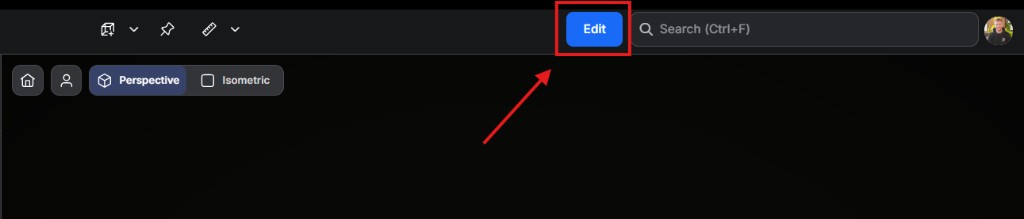
Abschnitt betitelt „Entwurfsmodus aktivieren“Um den Entwurfsmodus zu aktivieren, klicken Sie auf die Schaltfläche Edit im oberen rechten Bereich der Twin Workspace-Symbolleiste.
Nach der Aktivierung bestätigen zwei visuelle Indikatoren, dass Sie sich im Entwurfsmodus befinden:
-
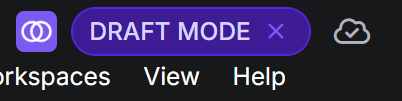
Ein violettes DRAFT MODE-Badge erscheint in der Kopfleiste.
-
Ein violettes Banner mit der Aufschrift „You are currently in draft mode” erscheint unterhalb der Symbolleiste, zusammen mit den Schaltflächen Review and publish und Exit draft.

Was Sie in einem Entwurf tun können
Abschnitt betitelt „Was Sie in einem Entwurf tun können“Im Entwurfsmodus können Sie:
- Neue RealityAssets und Points of Interest erstellen
- Bestehende RealityAssets bearbeiten (Geometrie, Eigenschaften)
- RealityAssets und Points of Interest löschen
- Metadaten beliebiger Entitäten ändern
Alle Änderungen werden nachverfolgt und in Ihrem Entwurf isoliert. Andere Benutzer sehen weiterhin die Live-Version des Twins.
Überprüfen und Veröffentlichen
Abschnitt betitelt „Überprüfen und Veröffentlichen“Wenn Sie bereit sind, Ihre Änderungen anzuwenden, klicken Sie auf Review and publish in der Symbolleiste. Ein Dialog öffnet sich mit allen ausstehenden Änderungen:
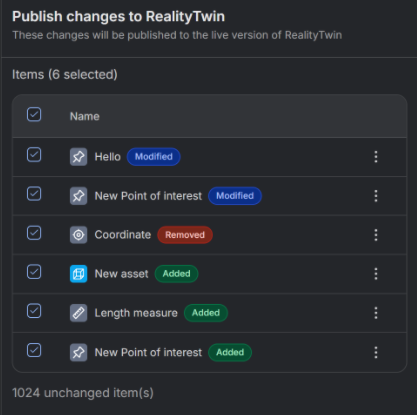
Jedes geänderte Element wird mit einem Statusabzeichen aufgelistet:
- Added (grün) — neu erstellte Elemente
- Modified (blau) — bestehende Elemente, die bearbeitet wurden
- Removed (rot) — im Entwurf gelöschte Elemente
Sie können einzelne Elemente über die Kontrollkästchen auswählen oder abwählen und das Überlaufmenü jedes Elements für zusätzliche Optionen verwenden. Am unteren Rand des Dialogs wird die Anzahl der unveränderten Elemente als Referenz angezeigt.
Nach der Bestätigung werden die ausgewählten Änderungen im Live-Twin veröffentlicht und für alle Benutzer sichtbar.
Entwurfsmodus verlassen
Abschnitt betitelt „Entwurfsmodus verlassen“Klicken Sie auf das Dropdown-Menü Exit draft in der Symbolleiste, um Ihre Optionen zu sehen:
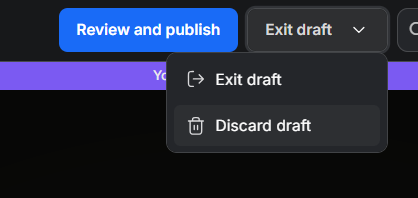
- Exit draft — Verlassen Sie den Entwurfsmodus, behalten Sie aber Ihre Änderungen bei. Sie können später zurückkehren, um weiter zu bearbeiten oder zu veröffentlichen.
- Discard draft — Löschen Sie alle Entwurfsänderungen dauerhaft und kehren Sie zum Live-Twin zurück.
Berechtigungen
Abschnitt betitelt „Berechtigungen“Der Entwurfsmodus erfordert spezifische Berechtigungen im RealityTwin-Kontext:
- Entwurf erstellen / bearbeiten / löschen — Ermöglicht dem Benutzer, den Entwurfsmodus zu aktivieren und Änderungen vorzunehmen.
- Entwurf veröffentlichen — Ermöglicht dem Benutzer, Entwurfsänderungen im Live-Twin zu veröffentlichen.
Wenden Sie sich an Ihren Organisationsadministrator, um sicherzustellen, dass die entsprechenden Rollen zugewiesen sind.