
Objekt-Animationen
Mit dem Objektanimationswerkzeug können Sie 3D-Objekte frei in der Umgebung animieren und Pfade zuweisen, denen die Objekte folgen sollen.
Erstellen eines Pfads
Abschnitt betitelt „Erstellen eines Pfads“Um ein Objekt entlang eines Pfads zu animieren, wählen Sie zunächst das Objekt aus, das Sie animieren möchten. Klicken Sie dann auf das Objekt, right-click um das Kontextmenü aufzurufen, und klicken Sie auf die Option Animation erstellen , um den Animationspfad für das Objekt zu erstellen.
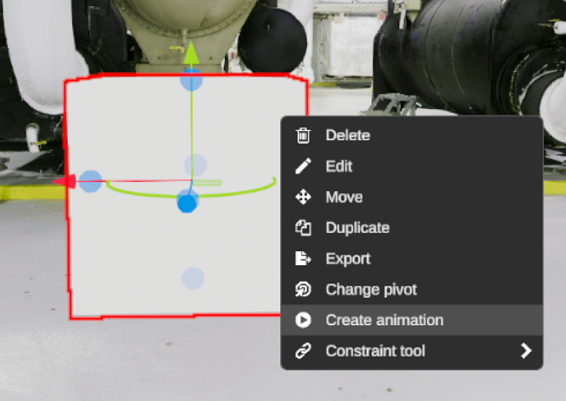
Um neue Wegpunkte hinzuzufügen, können Sie entweder auf die Umgebung klicken oder die Leertaste drücken. (Bitte beachten Sie, dass diese Tastenkombination im Erkundungsmodus nicht funktioniert.)
Bearbeiten einer Animation
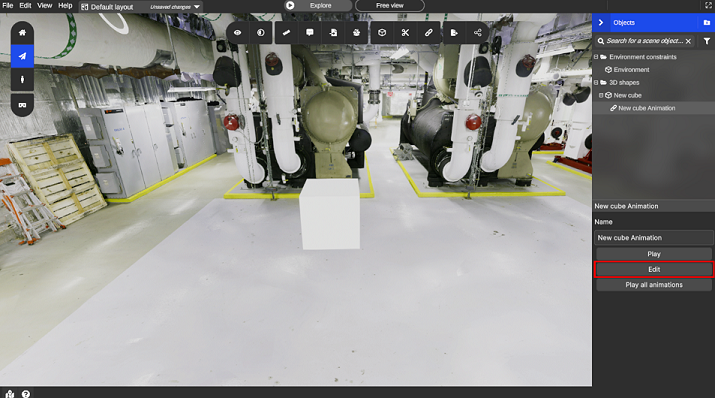
Abschnitt betitelt „Bearbeiten einer Animation“Um eine Animation zu bearbeiten, müssen Sie zuerst das Animationsfenster öffnen. Das Fenster sollte sich automatisch öffnen, wenn Sie eine neue Animation erstellen. Alternativ können Sie es manuell öffnen, indem Sie auf die gewünschte Animation in der Seitenleiste klicken und dann die Schaltfläche Bearbeiten auswählen, die angezeigt wird, nachdem Sie Ihre Auswahl getroffen haben.
Hinzufügen eines neuen Wegpunkts
Abschnitt betitelt „Hinzufügen eines neuen Wegpunkts“Sie können einem Pfad neue Wegpunkte hinzufügen, indem Sie entweder auf die Schaltfläche Pfad bearbeiten klicken, die neue Wegpunkte am Ende des Pfads hinzufügt, oder indem Sie auf ein vorhandenes Segment doppelklicken, um einen Wegpunkt einzufügen.
Bearbeiten eines Wegpunkts
Abschnitt betitelt „Bearbeiten eines Wegpunkts“Sie können einen Wegpunkt auswählen, indem Sie entweder im Wegpunktfenster oder in der Szene darauf klicken. Nach der Auswahl können Sie den Wegpunkt wie gewünscht verschieben und drehen.
Bearbeiten der Animationseinstellungen
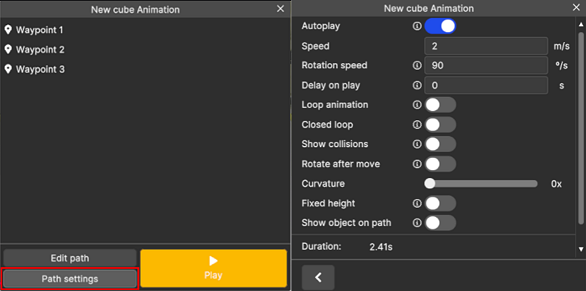
Abschnitt betitelt „Bearbeiten der Animationseinstellungen“Um die Einstellungen zu ändern, die bestimmen, wie sich die gesamte Animation verhält, können Sie auf die Schaltfläche Einstellungen klicken. Diese Änderungen können vorgenommen werden, während die Animation ausgeführt wird, sodass Sie die Auswirkungen in Echtzeit sehen können.
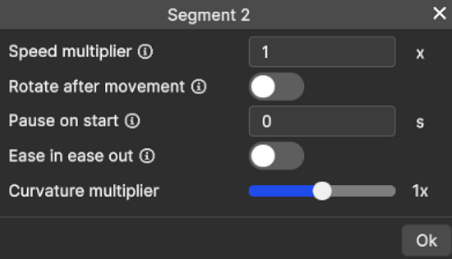
Bearbeiten Sie die Einstellungen für ein Segment
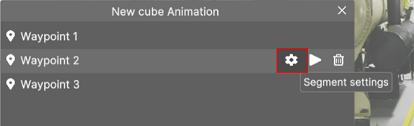
Abschnitt betitelt „Bearbeiten Sie die Einstellungen für ein Segment“Sie können auch einzelne Segmente im Pfad so ändern, dass sie sich anders verhalten als die anderen. Sie können z. B. bestimmte Segmente anhalten oder beschleunigen, um Abwechslung in der Animation zu erzeugen.
Wiedergeben einer Animation
Abschnitt betitelt „Wiedergeben einer Animation“Animationen werden automatisch abgespielt, wenn Sie Ihr Layout öffnen, wenn die Option “Automatische Wiedergabe” aktiviert ist (die Option ist standardmäßig aktiviert).
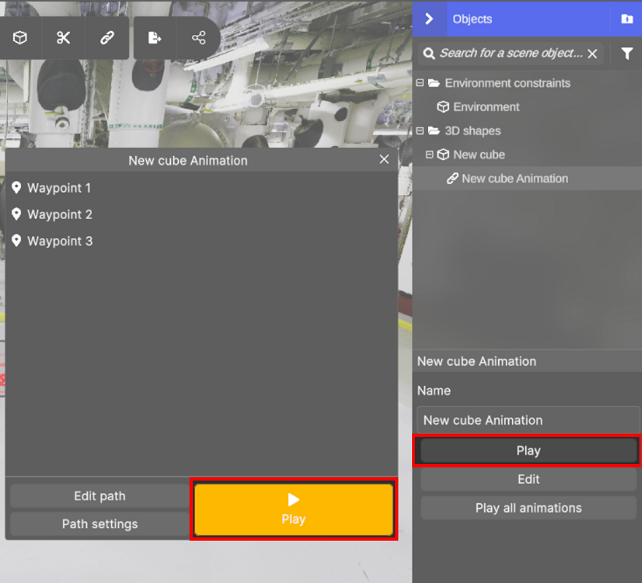
Um eine Animation manuell abzuspielen oder anzuhalten, können Sie auf die Schaltfläche Wiedergabe/Pause entweder im Menü auf der rechten Seite oder im Animationsfenster klicken. Darüber hinaus können Sie die Schaltfläche Alle Animationen wiedergeben verwenden, um alle aktiven Animationen neu zu starten. Wenn Sie nur eine Animation aus einem bestimmten Segment abspielen möchten, können Sie auf die Wiedergabeschaltfläche klicken, die rechts neben dem Wegpunkt im Animationsfenster angezeigt wird, um die Verwendung zu vereinfachen.
Kollisionen anzeigen
Abschnitt betitelt „Kollisionen anzeigen“Sie können die Kollision des Objekts mit dem Rest der Umgebung auch visualisieren, während die Animation läuft, indem Sie die Option Kollisionen anzeigen aktivieren.