So verwenden Sie das Revit-Plugin
Aktivieren und profitieren Sie von RealityConnect for Revit, um Umgebungen zu synchronisieren, die Qualität anzupassen, Assets zu verwalten und Ihr Revit-Projekt mit nahtloser Prevu3D-Integration zu verbessern.
Aktivieren der Verbindung zwischen Prevu3D und Revit
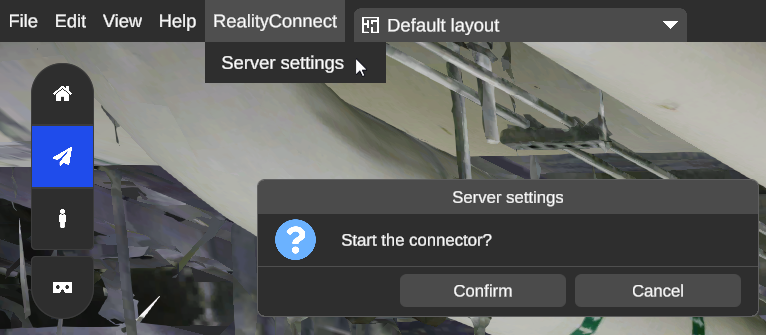
Abschnitt betitelt „Aktivieren der Verbindung zwischen Prevu3D und Revit“Gehen Sie in der oberen Leiste zu RealityConnect -> Servereinstellungen und Starten Sie die Verbindung.
Funktionen
Abschnitt betitelt „Funktionen“RealityConnect-Funktionen
Abschnitt betitelt „RealityConnect-Funktionen“Sync-Scan
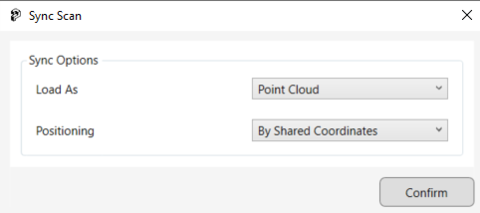
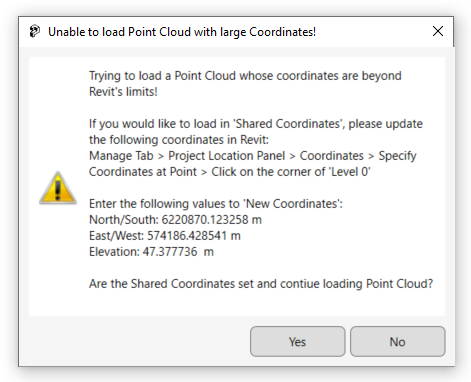
Abschnitt betitelt „Sync-Scan“Mit dieser Funktion können Sie die gesamte Umgebung entweder als Punktwolke oder als Netz in Revit importieren. Dadurch wird die Umgebung mit der niedrigsten Qualitätsstufe importiert und mit den gemeinsamen Koordinaten platziert. Von dort aus können Sie die Clip-Scan-Funktion nutzen.
Clip-Scan
Abschnitt betitelt „Clip-Scan“Mit dem Clip-Scan können Sie einen bestimmten Bereich in einer anderen Qualitätsstufe laden. Sie müssen das Werkzeug Schnittrahmen in einer Revit 3D-Ansicht verwenden, um den gewünschten Bereich zu definieren. Verwenden Sie die Clip-Scan-Funktion, um die Qualität in einem bestimmten Bereich zu verbessern, ohne die Leistung zu beeinträchtigen.
Die gewählte Qualitätsstufe wirkt sich auf die Ladezeit aus. Es gibt auch eine gewisse Größenbeschränkung, eine Warnung wird angezeigt, wenn Sie die Grenzwerte überschreiten.
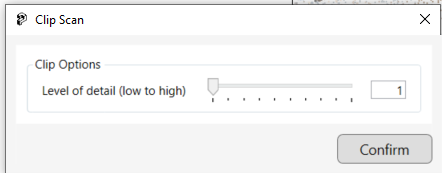
Revit synchronisieren
Abschnitt betitelt „Revit synchronisieren“Mit dieser Funktion können Sie Ihr Revit-Projekt in Prevu3D RealityPlan importieren. Dadurch wird der Umfang der in der Regel erforderlichen dateibasierten Vorgänge reduziert.
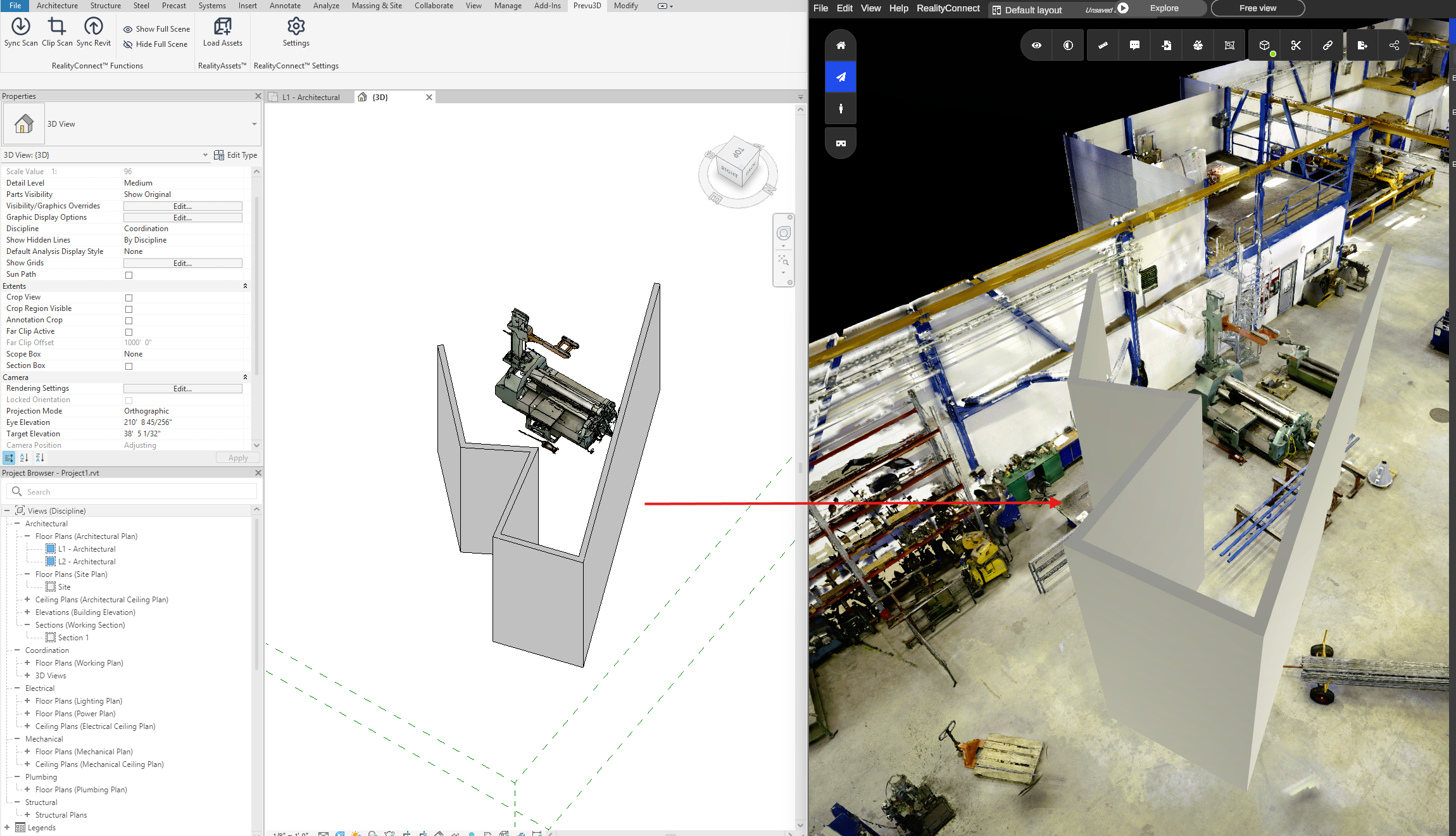
Sobald die Synchronisierung abgeschlossen ist, können Sie auf RealityPlan gehen und den import Vorgang fortsetzen. Wir empfehlen die Verwendung der globalen Positionierung.
Vollständige Szene ein-/ausblenden
Abschnitt betitelt „Vollständige Szene ein-/ausblenden“Ermöglicht es Ihnen, den Sichtbarkeitsstatus der synchronisierten Scans zu ändern. Es ist sehr nützlich, den synchronisierten Scan auszublenden, wenn Sie einen bestimmten Bereich mit einer besseren Auflösung beschnitten haben. Es kann gut sein, es wieder zu zeigen, wenn Sie einen anderen Bereich beschneiden möchten.
Realitätsanlagen
Abschnitt betitelt „Realitätsanlagen“Laden von Assets
Abschnitt betitelt „Laden von Assets“Mit dieser Funktion können Sie RealityAsset defined from RealityPlan in Ihr Revit-Projekt einbringen.
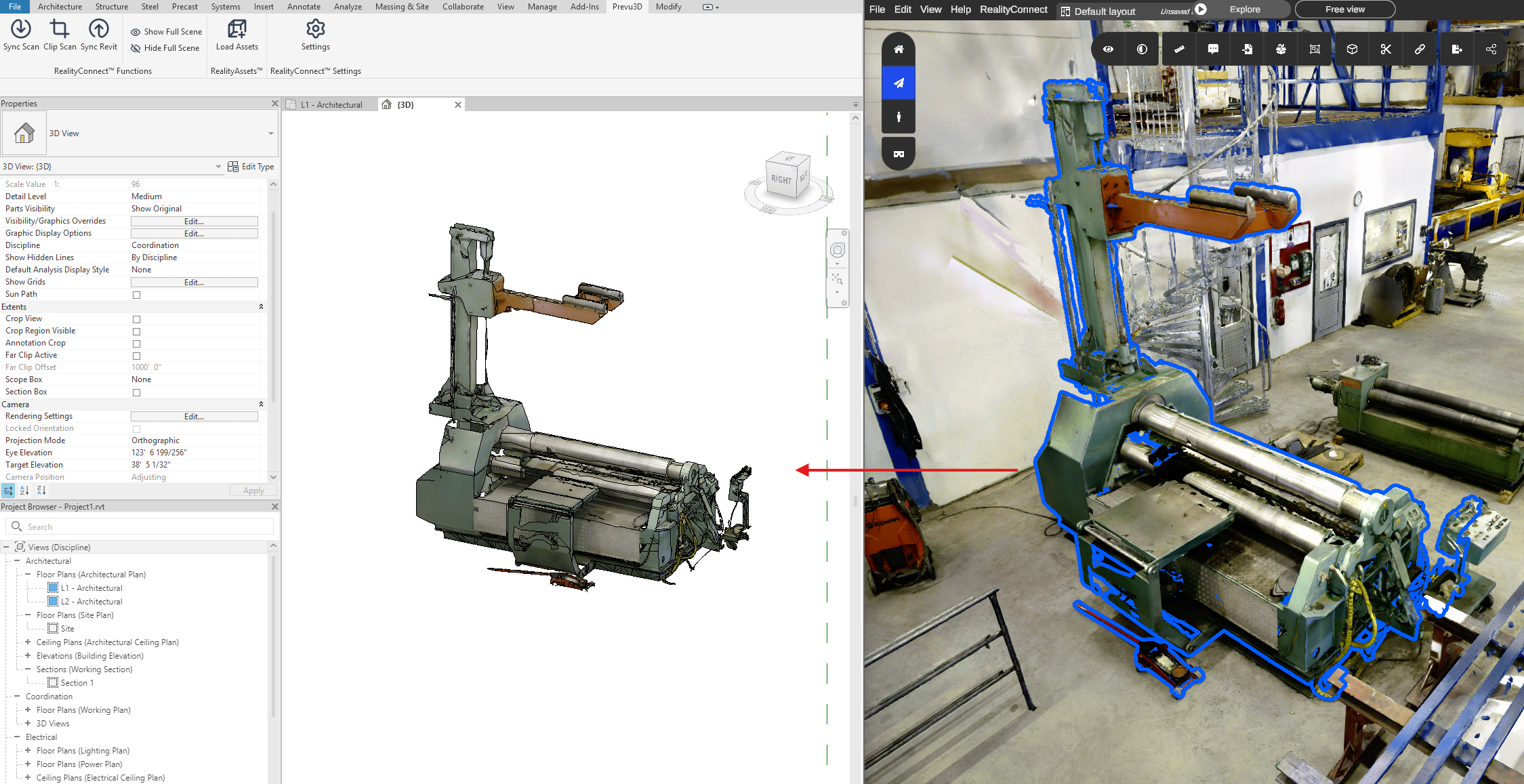
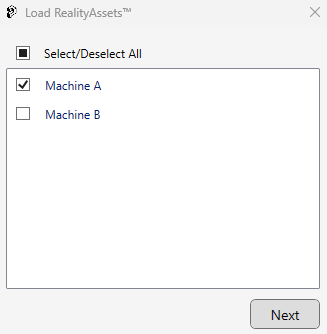
Durchsuchen Sie das gewünschte RealityAsset und wählen Sie es aus.
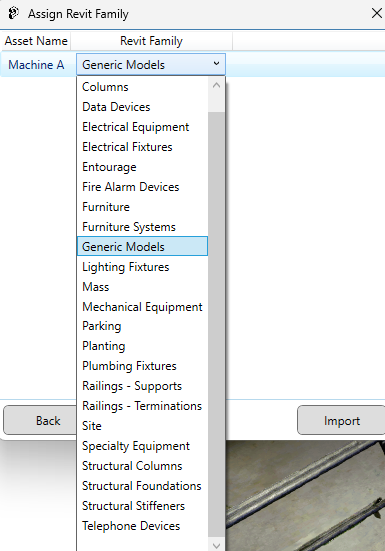
Zuweisen des RealityAsset zur gewünschten Revit-Familie
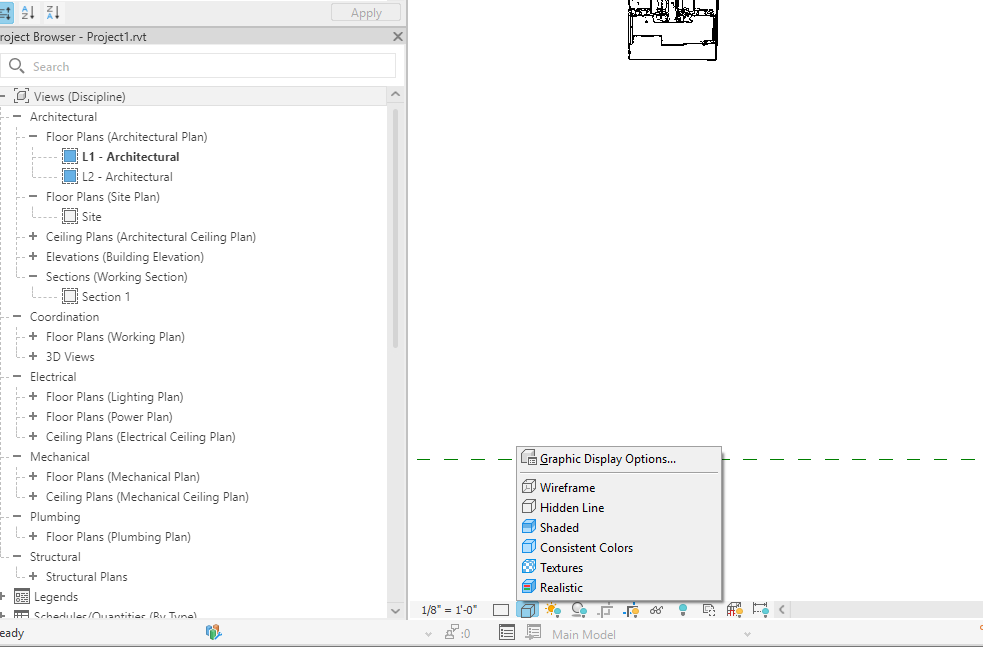
Sie können die Textur des Netzes mit der Option Grafische Anzeige unten aktivieren:
RealityConnect-Einstellungen
Abschnitt betitelt „RealityConnect-Einstellungen“Einstellungen
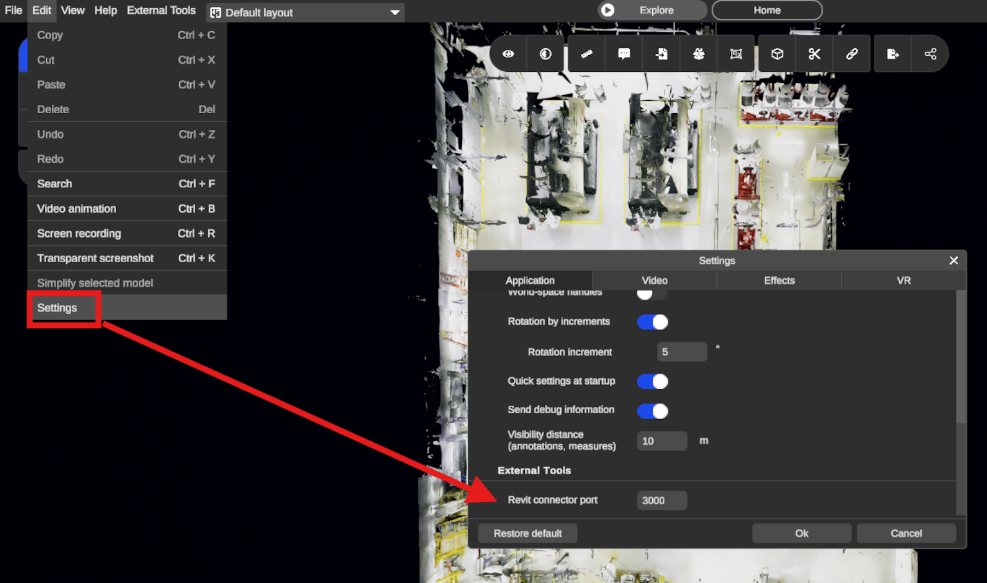
Abschnitt betitelt „Einstellungen“Ermöglicht es Ihnen, die Portnummer der Anwendung zu ändern. Es wird empfohlen, den Standardwert (3000) beizubehalten. Andernfalls müssten Sie auch den Wert in RealityPlan ändern. Sehen Sie sich den Screenshot unten an: