Hinzufügen und Bearbeiten von Metadaten
Mit dem Metadatenbereich können Sie jede Entität in RealityTwin auf konsistente und kollaborative Weise mit strukturierten Informationen, Anhängen und integrationsverknüpften Daten anreichern.
Das Metadaten-Panel ist ein einheitliches System, das für alle Entitäten in RealityTwin verfügbar ist, einschließlich RealityAssets und Points of Interest (POIs). Es bietet eine konsistente Möglichkeit, Entitäten mit strukturierten Daten anzureichern und sicherzustellen, dass jedes Element Ihres Zwillings mit Kontextinformationen unterstützt wird.
Asset-Typen und vordefinierte Eigenschaften
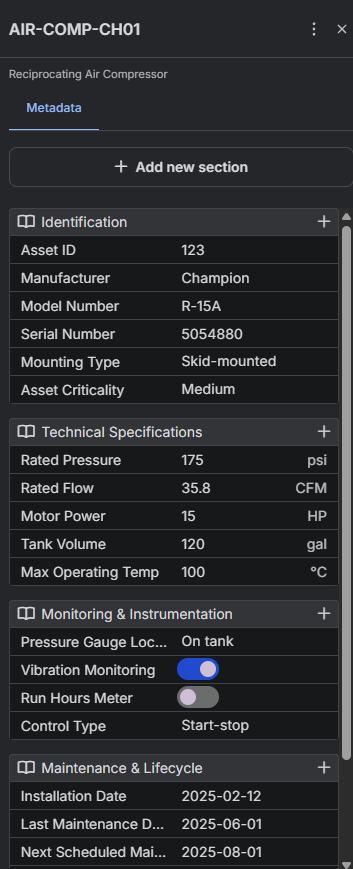
Abschnitt betitelt „Asset-Typen und vordefinierte Eigenschaften“Beim Erstellen eines RealityAsset können Sie einen Asset-Typ zuweisen (weitere Informationen finden Sie unter Configuring Asset Types ).
-
Wenn Sie einen Asset-Typ auswählen, wird die Entität automatisch mit allen vordefinierten Eigenschaften gefüllt, die diesem Typ zugeordnet sind.
-
Diese Eigenschaften können dann vom Benutzer mit Werten gefüllt werden.
-
Um die Definition eines Asset-Typs zu ändern (sodass die Änderungen für alle Assets dieses Typs gelten), müssen Sie den Asset-Typ direkt im Bedienfeld “Asset-Einstellungen ” bearbeiten.
Ad-hoc-Eigenschaften
Abschnitt betitelt „Ad-hoc-Eigenschaften“Zusätzlich zu vordefinierten Eigenschaften können Sie einer bestimmten Instanz einer Entität Ad-hoc-Eigenschaften hinzufügen.
-
Ad-hoc-Eigenschaften wirken sich nur auf die ausgewählte Instanz aus.
-
Sie werden nicht an andere Entitäten desselben Typs weitergegeben.
Sie können Ad-hoc-Abschnitte und Eigenschaften direkt aus dem Metadatenbereich hinzufügen.
Unterstützte Eigenschaftstypen
Abschnitt betitelt „Unterstützte Eigenschaftstypen“Das Metadatenbedienfeld unterstützt eine Vielzahl von Eigenschaftsformaten:
-
Zahl — numerische Eingabe (mit Einheitenunterstützung, falls konfiguriert).
-
Kurztext — Freitexteingabe.
-
Langer Text - Freitexteingabe.
-
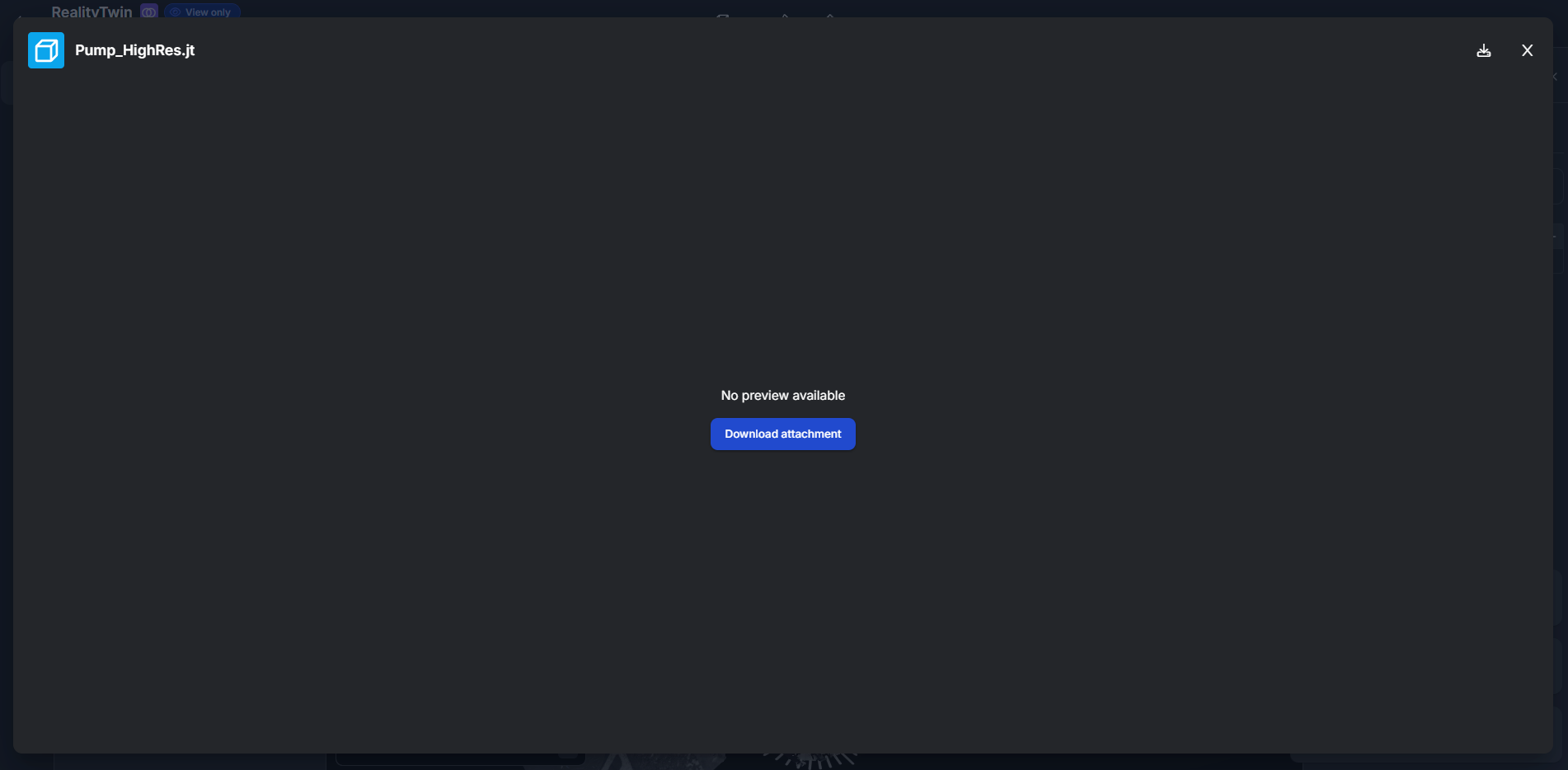
Anhang — Dateien hochladen (Bilder, Videos, PDFs werden in Twin geöffnet, andere müssen heruntergeladen werden).
-
Externer Link — anklickbarer Hyperlink.
-
Toggle (boolean) — Wahr/Falsch-Schalter.
-
Dropdown — wählen Sie aus vordefinierten Auswahlmöglichkeiten. (Nur über die Konfiguration des Asset-Typs verfügbar, nicht ad-hoc).
-
Integrationsfeld — wird automatisch aus einem externen System ausgefüllt. (Konfiguriert über Integrationslinks, ad-hoc nicht verfügbar.)
Bearbeiten von Metadaten
Abschnitt betitelt „Bearbeiten von Metadaten“So bearbeiten Sie Metadaten:
-
Wählen Sie ein Element aus der 3D-Szene oder aus dem linken Bereich aus.
-
Das Metadatenfenster wird auf der rechten Seite angezeigt.
-
Aktualisieren Sie Eigenschaftswerte, fügen Sie Abschnitte hinzu oder entfernen Sie Ad-hoc-Eigenschaften.
-
Änderungen werden sofort übernommen und sind für alle Benutzer sichtbar.
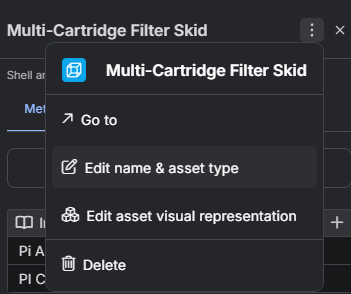
Sie können den Asset-Typ eines RealityAsset auch ändern, indem Sie das Überlaufmenü (oben rechts im Bedienfeld) öffnen.
Kollaboratives Bearbeiten
Abschnitt betitelt „Kollaboratives Bearbeiten“Die Bearbeitung von Metadaten erfolgt kollaborativ und wird in Echtzeit aktualisiert.
-
Alle Benutzer sehen sofort Updates.
-
Wenn zwei Benutzer dieselbe Eigenschaft gleichzeitig bearbeiten, hat der letzte Schreibvorgang Vorrang.
Integrationsverknüpfte Eigenschaften
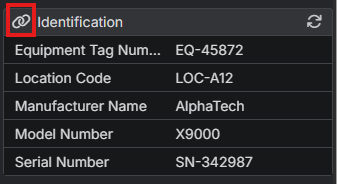
Abschnitt betitelt „Integrationsverknüpfte Eigenschaften“Einige Eigenschaften sind über Integrationslinks mit externen Datenquellen verbunden (siehe Integration Links).
-
Diese Felder zeigen ein Link-Symbol an.
-
Die Werte werden automatisch ausgefüllt und können nicht manuell bearbeitet werden.
-
Die Daten werden jedes Mal aktualisiert, wenn das Metadatenfenster geöffnet wird oder wenn Sie die Schaltfläche “Aktualisieren” drücken.
-
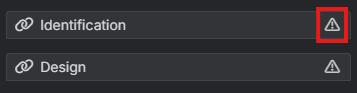
Wenn der Integrationsserver nicht verfügbar ist, wird neben der Eigenschaft ein kleines Ausrufezeichen angezeigt.
Anhängsel
Abschnitt betitelt „Anhängsel“Für Eigenschaften des Typs Attachment:
-
Verwenden Sie die Schaltfläche Hochladen , um Dateien auszuwählen.
-
Ein Fortschrittsbalken zeigt den Upload-Status an.
-
Wenn der Upload fehlschlägt, wird der Fortschrittsbalken rot.
-
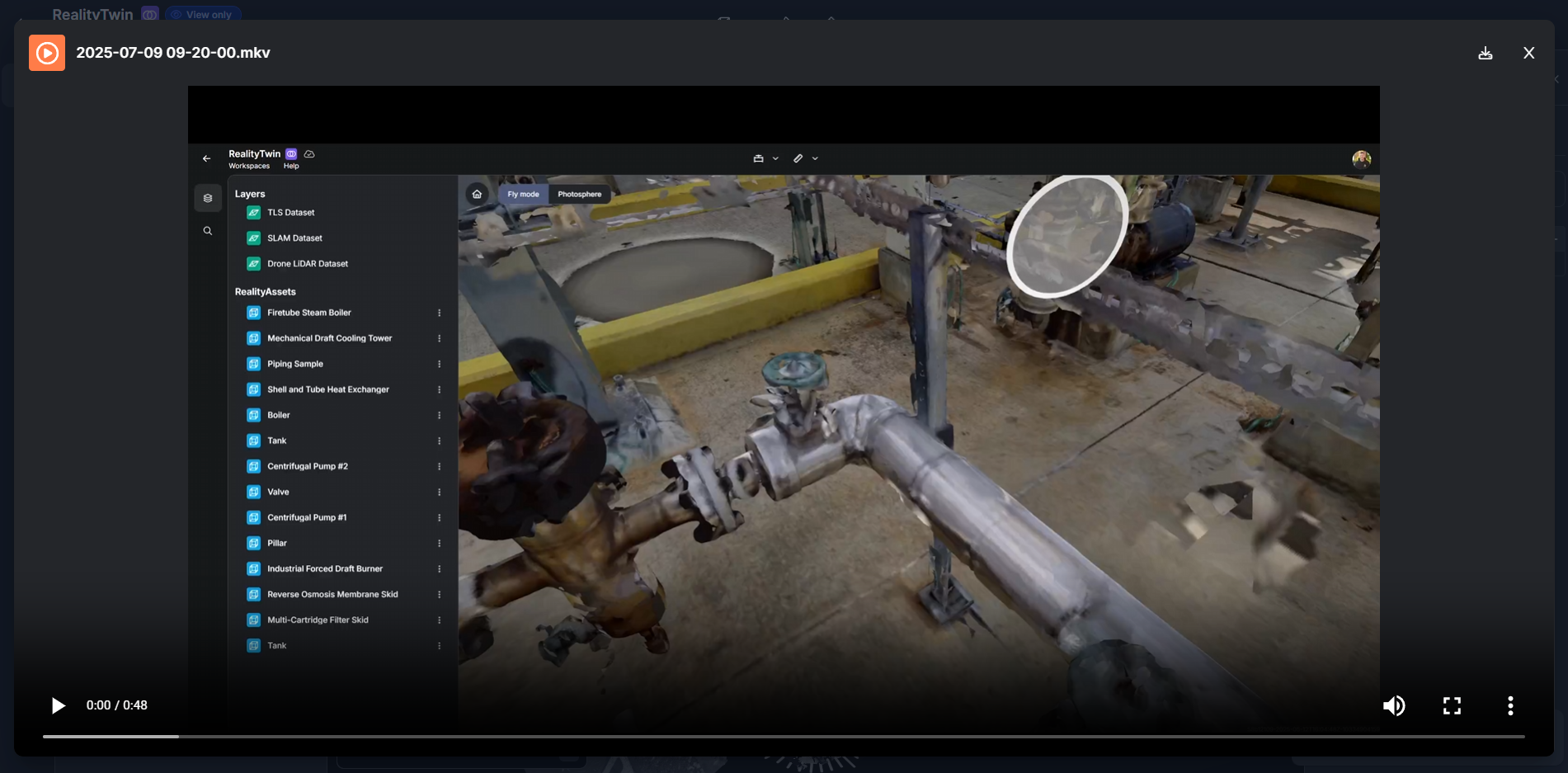
Unterstützte Vorschautypen (Bilder, Videos, PDFs) werden direkt im Twin geöffnet. Beispiel mit einem Video:
-
Andere Dateitypen müssen heruntergeladen werden, um sie anzeigen zu können.