
Die Navigation durch den Zwilling
Der RealityTwin ermöglicht es Ihnen, Ihren Raum mit verschiedenen Navigationsmodi zu erkunden.
Navigationsmenü
Abschnitt betitelt „Navigationsmenü“Im oberen linken Eck des Bildschirms bietet das Navigationsmenü Zugriff auf verschiedene Navigationsmodi:
-
Fliegen
-
Dritte Person
-
Photosphäre
-
Zuhause

Flugmodus (Standard)
Abschnitt betitelt „Flugmodus (Standard)“Dies ist der Standardzustand, der es dir erlaubt, die Werkzeuge und alle Funktionen der Anwendung zu nutzen.
Sie können sich in der Umgebung mit dem Navigationskreis navigieren, der unter Ihrer Maus erscheint. Um irgendwohin zu teleportieren , einfach mouse click an der Stelle der Umgebung, in die du teleportieren möchtest. Du kannst die Ansicht auch um drehen holding and dragging the mouse cursor.
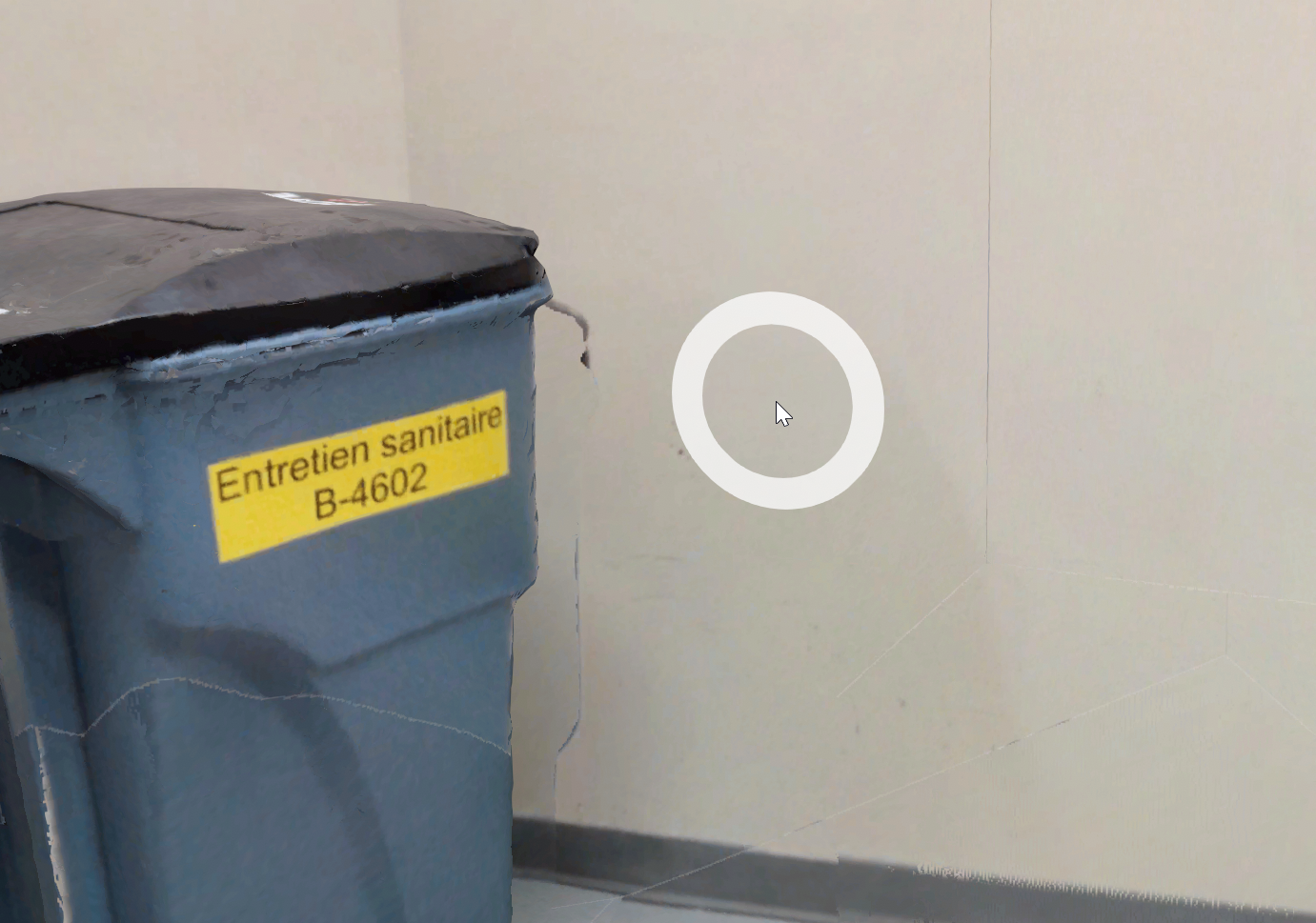
Steuerung
Abschnitt betitelt „Steuerung“| Aktion | Eingabe |
|---|---|
| Teleport |  (Mausklick links doppelklickt) (Mausklick links doppelklickt) |
| Drehen Sie die Ansicht | Halte und bewege die Maus (Maus-Linksklick) |
| Drehen Sie sich um den Drehpunkt |  Halte und bewege die Maus (Maus-Rechtsklick) Halte und bewege die Maus (Maus-Rechtsklick) |
| Bewegen/Schwenken |  Halte und bewege die Maus (Mausmittelklick) Halte und bewege die Maus (Mausmittelklick) |
| Ein- und herauszoomen | (Maus-Scroll) |
| Beweg dich |  oder oder  |
| Beweg dich schneller. |  |
| Vorrücken |  |
| Geh nach unten |  |
Third-Person-Modus
Abschnitt betitelt „Third-Person-Modus“Die Third-Person-Navigation ermöglicht es dir, die Umgebung zu erkunden, indem du deinen Avatar als visuelle Referenz im 3D-Raum nutzt. Anstatt aus der Ego-Perspektive zu navigieren, folgt die Kamera deinem Avatar von hinten.
Du kannst den Third-Person-Modus im Navigationsmenü in der linken oberen Ecke des Bildschirms aktivieren.
| Aktion | Eingabe |
|---|---|
| Geh in Richtung | (Mausklick links doppelklickt) |
| Drehen Sie die Ansicht | Halte und bewege die Maus (Maus-Linksklick) |
| Ein- und herauszoomen | (Maus-Scroll) |
| Beweg dich | oder |
| Beweg dich schneller. | |
| Spring |  |
| Crouch |  |
Photosphären-Modus
Abschnitt betitelt „Photosphären-Modus“Photosphere Navigation ermöglicht es Ihnen, die Stätte mit hochauflösenden 360°-Bildern zu erkunden, die von Scannern aufgenommen werden. Es ist ideal für Inspektion, Überprüfung und zur Bereitstellung eines realistischen visuellen Kontexts, der an bestimmte Aufnahmestationen gebunden ist.
Photosphären sind nicht nur statische Bilder, sie unterstützen vollständig:
-
RealityAsset- und 3D-Objekt-Überlagerungen
-
Messungen zur schnellen Verifikation
-
Anmerkungen zur Dokumentation und zum Teilen von Einsichten
Diese Elemente fügen sich direkt in die Bildsprache ein und schaffen eine reiche und realistische Umgebung , die immersiv und interaktiv wirkt.
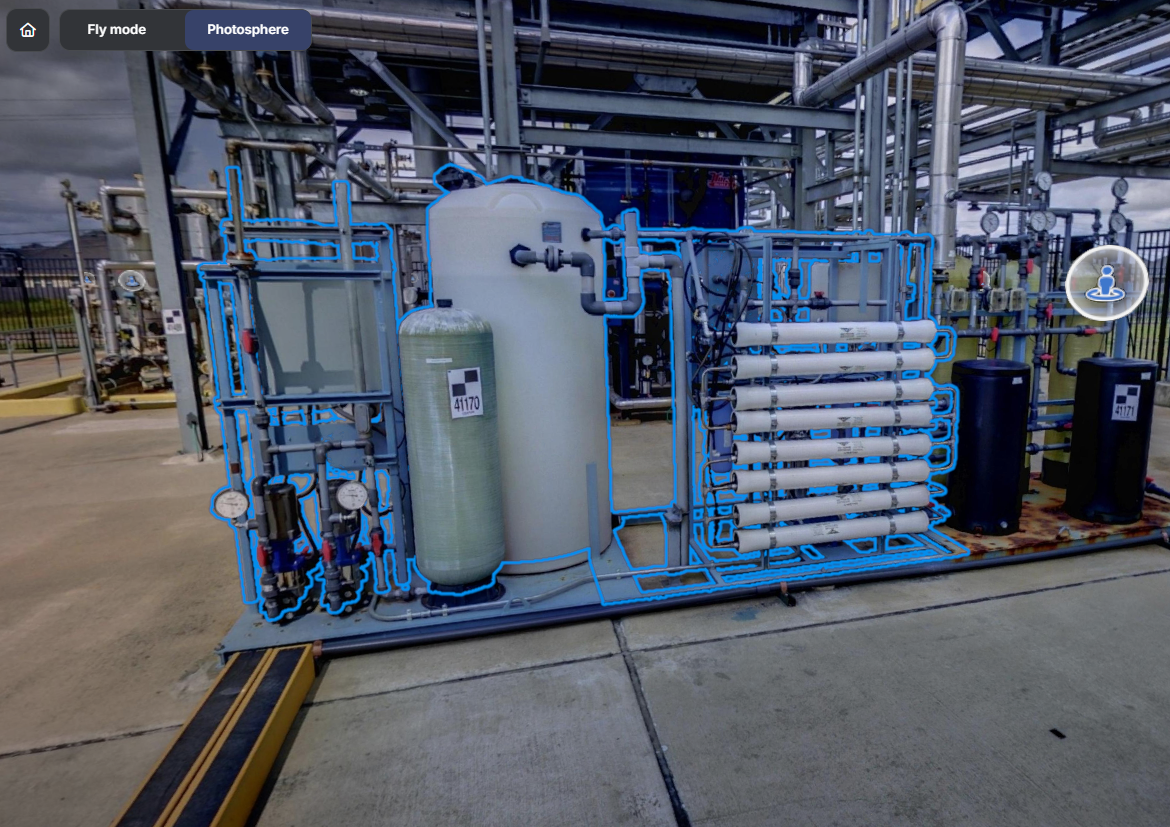
Die Bewegung im Photosphärenmodus ist auf die Positionen der Scannerstationen beschränkt. Du kannst zwischen ihnen springen, indem du sichtbare Hotspots oder Stationsmarkierungen auswählst.
Steuerung
Abschnitt betitelt „Steuerung“| Aktion | Eingabe |
|---|---|
| Springen Sie zu einer anderen Station | (Mausklick mit der linken Klick) |
| Drehansicht | Halte und bewege die Maus (Maus-Linksklick) |
Minimap
Abschnitt betitelt „Minimap“Die Minimap in RealityTwin ist ein räumliches Bewusstseinswerkzeug, das sich in der unteren linken Ecke der Benutzeroberfläche befindet. Es bietet eine Echtzeit-Top-Down-Ansicht deines Zwillings, der dir hilft, die Orientierung zu bewahren und deine Position in der größeren Umgebung besser zu verstehen.
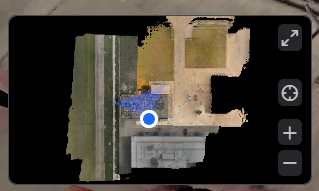
Sie können die Sichtbarkeit der Minikarte im View-Menü aktivieren:
-
Öffnen Sie das View-Menü (oben rechts in der Benutzeroberfläche).
-
Aktiviere oder deaktiviere die Minimap je nach Vorlieben.