Konfigurieren und testen Sie die Aveva Connect Integration
Voraussetzungen
Abschnitt betitelt „Voraussetzungen“-
Integration Server, der auf der Plattform bereitgestellt und registriert ist
-
Zugang zu Aveva Connect Data Services
Unterstützte Abfragetypen
Abschnitt betitelt „Unterstützte Abfragetypen“- Abrufen des letzten Werts aus einem oder mehreren SDS-Streams
Unterstützte Funktionen
Abschnitt betitelt „Unterstützte Funktionen“- Automatische ME-Unterstützung
Schritte zur Konfiguration
Abschnitt betitelt „Schritte zur Konfiguration“In dieser Anleitung wird beschrieben, wie Sie die Aveva Connect-Integration konfigurieren, um Daten in einem RealityAsset abzurufen.
Die wichtigsten Schritte zur Konfiguration der Aveva Connect Integration sind die folgenden:
-
Beziehen Sie ein Client-Authentifizierungstoken von Aveva Connect
-
Registrieren Sie die Aveva Connect-Datenquelle auf der RealityPlatform
-
Verknüpfen Sie die Integration mit einem Asset-Typ
-
Senden einer Testabfrage, um die Verbindung mit Connect zu validieren
Beziehen Sie ein Client-Authentifizierungstoken von Aveva Connect
Abschnitt betitelt „Beziehen Sie ein Client-Authentifizierungstoken von Aveva Connect“-
Melden Sie sich bei Aveva Connect an und navigieren Sie zu Aveva Data Services
-
Navigieren Sie zu Security → Clients und klicken Sie oben rechts auf die Schaltfläche Client hinzufügen
-
Wählen Sie die entsprechenden Berechtigungen aus, und generieren Sie ein Clienttoken. Die Integration benötigt mindestens Lesezugriff auf die Streams, auf die zugegriffen wird.
Registrieren Sie die Aveva Connect Datenquelle auf dem Integration Server
Abschnitt betitelt „Registrieren Sie die Aveva Connect Datenquelle auf dem Integration Server“-
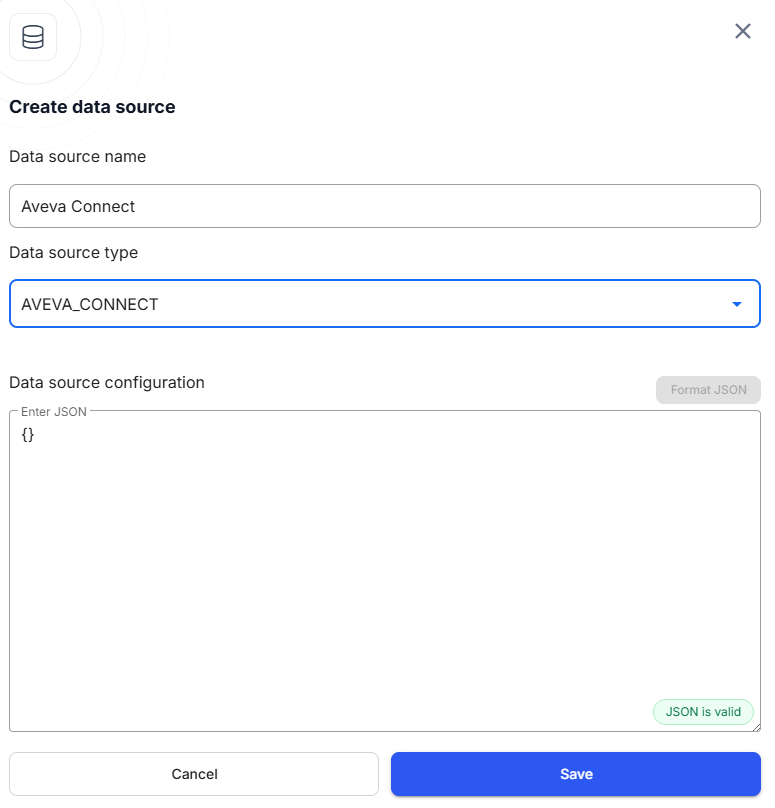
Fügen Sie das Symbol new data source
-
Wählen Sie den
AVEVA_CONNECTTyp aus -
Füllen Sie die erforderlichen parameters Felder aus, um die Verbindung herzustellen
Parameter der Aveva Connect Datenquelle
Abschnitt betitelt „Parameter der Aveva Connect Datenquelle“{ "baseUrl": "https://example.avevaconnect.com", "namespaceId": "exampleNamespaceId", "tenantId": "exampleTenantId", "communityId": "exampleCommunityId", "clientId": "exampleClientId", "clientSecret": "exampleClientSecret"}baseUrl
Abschnitt betitelt „baseUrl“Die Basis-URL des Aveva Connect Dienstes.
nameSpaceId
Abschnitt betitelt „nameSpaceId“Die Namespace-ID des Aveva Connect Dienstes.
tenantId (englisch)
Abschnitt betitelt „tenantId (englisch)“Die tenantId des Aveva Connect Dienstes.
CommunityId (optional)
Abschnitt betitelt „CommunityId (optional)“Die ID der Community, die die Daten hostet, falls zutreffend.
clientId (englisch)
Abschnitt betitelt „clientId (englisch)“Die ID des Clients, der der Installation des Integrationsdiensts zugewiesen ist.
clientSecret
Abschnitt betitelt „clientSecret“Der geheime Clientschlüssel, der der Installation des Integrationsdiensts zugewiesen ist.
Verknüpfen von Asset-Typ-Eigenschaften mit Aveva Connect
Abschnitt betitelt „Verknüpfen von Asset-Typ-Eigenschaften mit Aveva Connect“Stellen Sie vor dem Verknüpfen sicher, dass Sie über Folgendes verfügen:
-
Ein vorhandenes Asset Type Element
Stream Idsmit einer Eigenschaft, die die erforderlichen Aveva Connect Parameterwerte enthält (z. B. ). Es muss sich um den Eigenschaftstyp “Kurztext” handeln. -
Ein Integrationsserver , der mit einer Aveva Connect-Datenquelle und Abfragen konfiguriert ist.
So verknüpfen Sie eine Asset-Typ-Eigenschaft mit Aveva Connect:
-
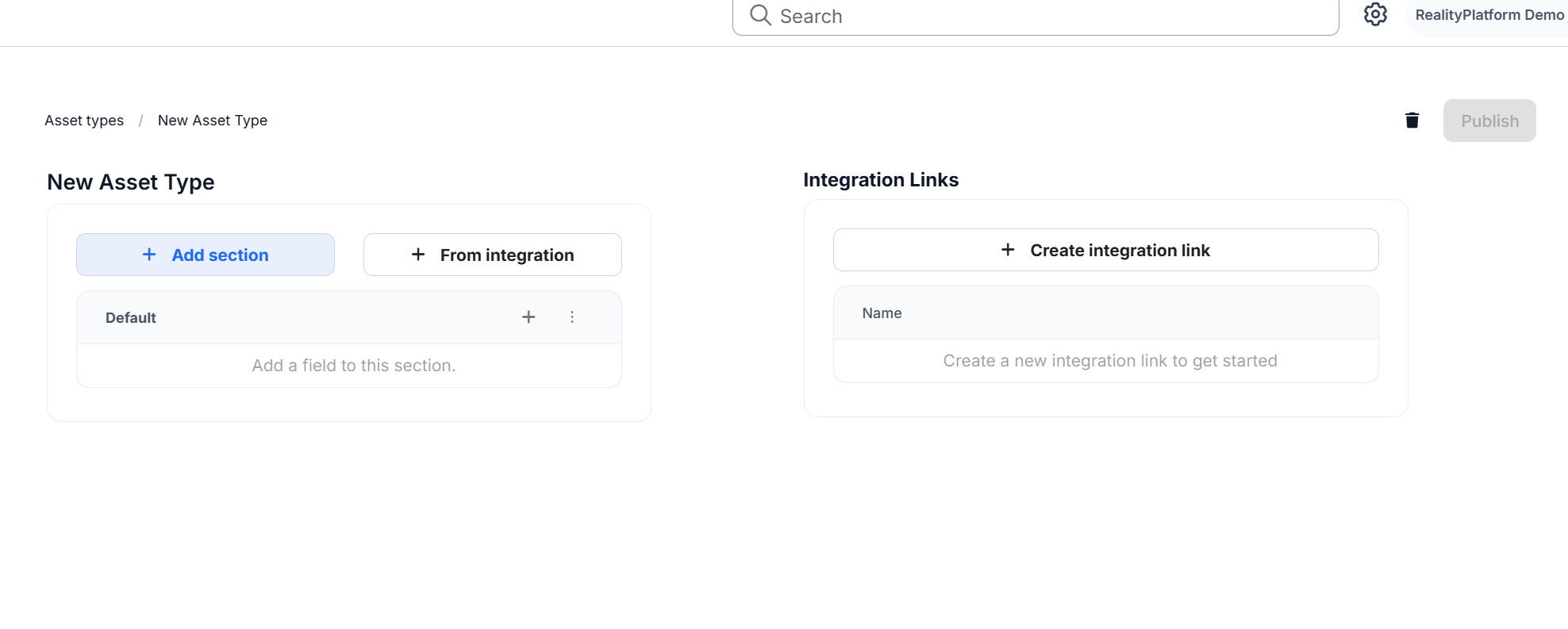
Öffnen Sie unter Asset-Einstellungen → Asset-Typen den Asset-Typ, den Sie verknüpfen möchten.
-
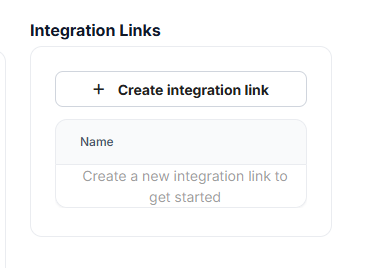
Klicken Sie im Bereich Integrationsverknüpfungen (rechte Seite) auf Integrationsverknüpfung erstellen.
-
Geben Sie einen Linknamen ein und wählen Sie den für Aveva Connect konfigurierten Integration Server aus.
-
Wählen Sie die entsprechende Aveva Connect Datenquelle und Abfrage aus.
-
Wählen Sie für jeden erforderlichen Parameter (z. B.
StreamId) die Eigenschaft Asset-Typ aus, die ihren Wert angeben soll (z. BStream Ids. ).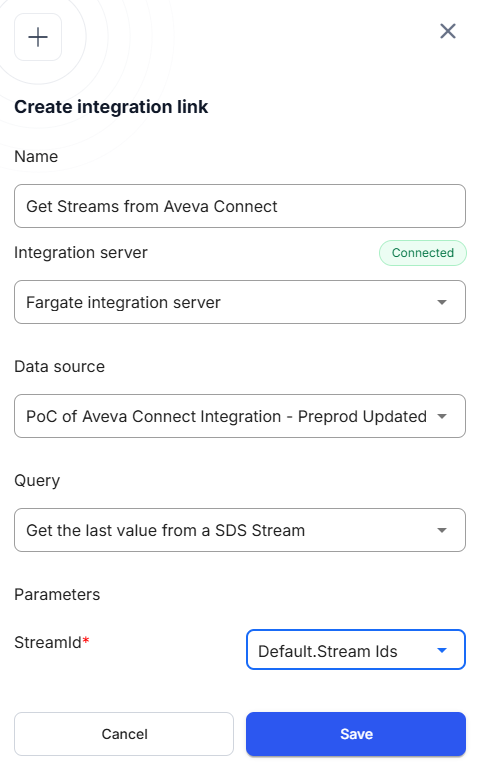
-
Klicken Sie auf Speichern , um den Link zu erstellen.
Wenn dieser Asset-Typ Assets zugewiesen wird, werden die verknüpften Eigenschaftswerte automatisch an Aveva Connect übergeben, wenn die Integration ausgeführt wird.
Senden einer Testabfrage zur Validierung der Konnektivität zwischen RealityPlatform und Aveva Connect
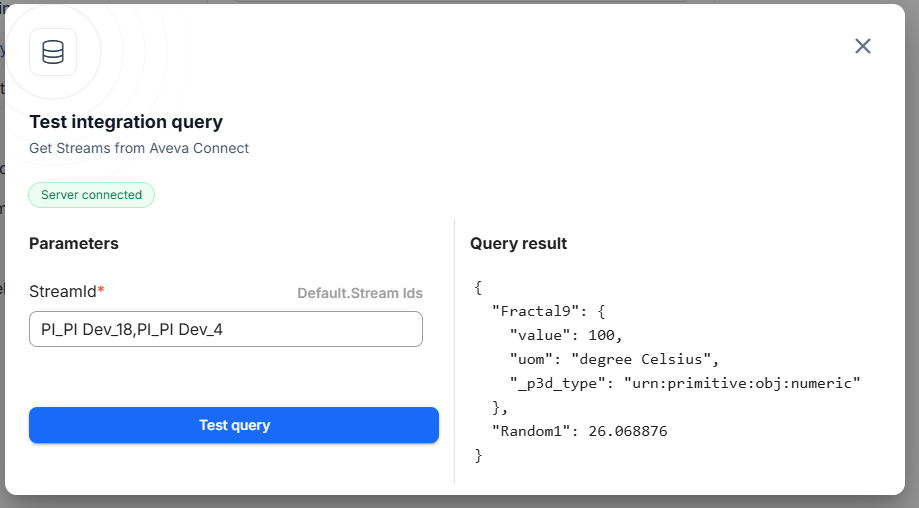
Abschnitt betitelt „Senden einer Testabfrage zur Validierung der Konnektivität zwischen RealityPlatform und Aveva Connect“- Klicken Sie auf der Seite “Asset-Typ-Einstellungen” auf die Schaltfläche “Abspielen” neben dem Integrationslink, der auf die Aveva Connect-Datenquelle abzielt. Dadurch wird das Menü für die Testabfrage geöffnet.
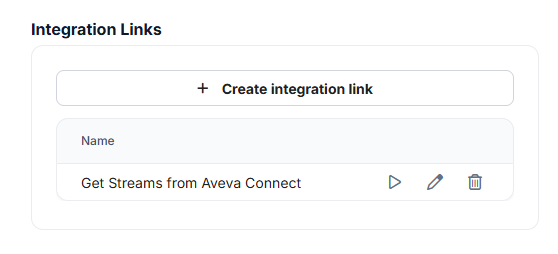
- Geben Sie eine oder mehrere durch Kommas getrennte Stream-IDs unter der Parameterkonfiguration ein und klicken Sie auf Abfrage testen, um das Ergebnis anzuzeigen. Die Stream-IDs können direkt von Aveva Connect bezogen werden.