
ユーザーガイド
RealityConnect for Nxは、高忠実度デジタルツインとBIM環境のギャップを埋めるよう設計されています。大規模なリアリティキャプチャデータをシステムリソースを消費せずに直接Nxにストリーミングでき、資産管理の効率的なインターフェースを提供します。
データへのアクセス
Section titled “データへのアクセス”データにアクセスするには、まずPrevu3Dへの接続を確立する必要があります。
-
Nxで、Prevu3Dリボンの**「Connect**」ボタンをクリックします。
ウェブブラウザが開き、Prevu3D認証ページにリダイレクトします。 -
必要に応じて、ウェブブラウザでPrevu3Dアカウントにサインインしてください。
-
ウェブブラウザで、組織のデータにアクセスするためのプラグインを許可してください。
-
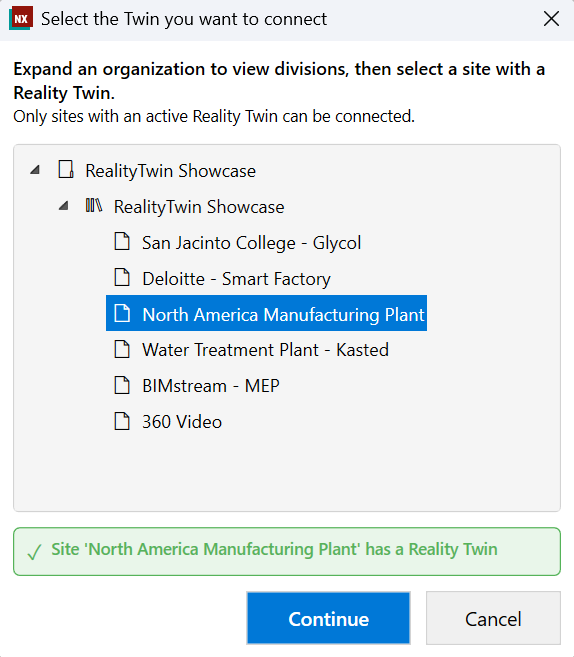
Nxに戻って、以下を選択してください:
-
あなたの 組織より、
-
次に 師団、
-
次に、希望するRealityTwinを含むサイトに入ります。
-
-
接続を確認するために 「続く」 をクリックしてください。
-
接続すると、 環境 ボタンと アセット ボタンが利用可能になります。
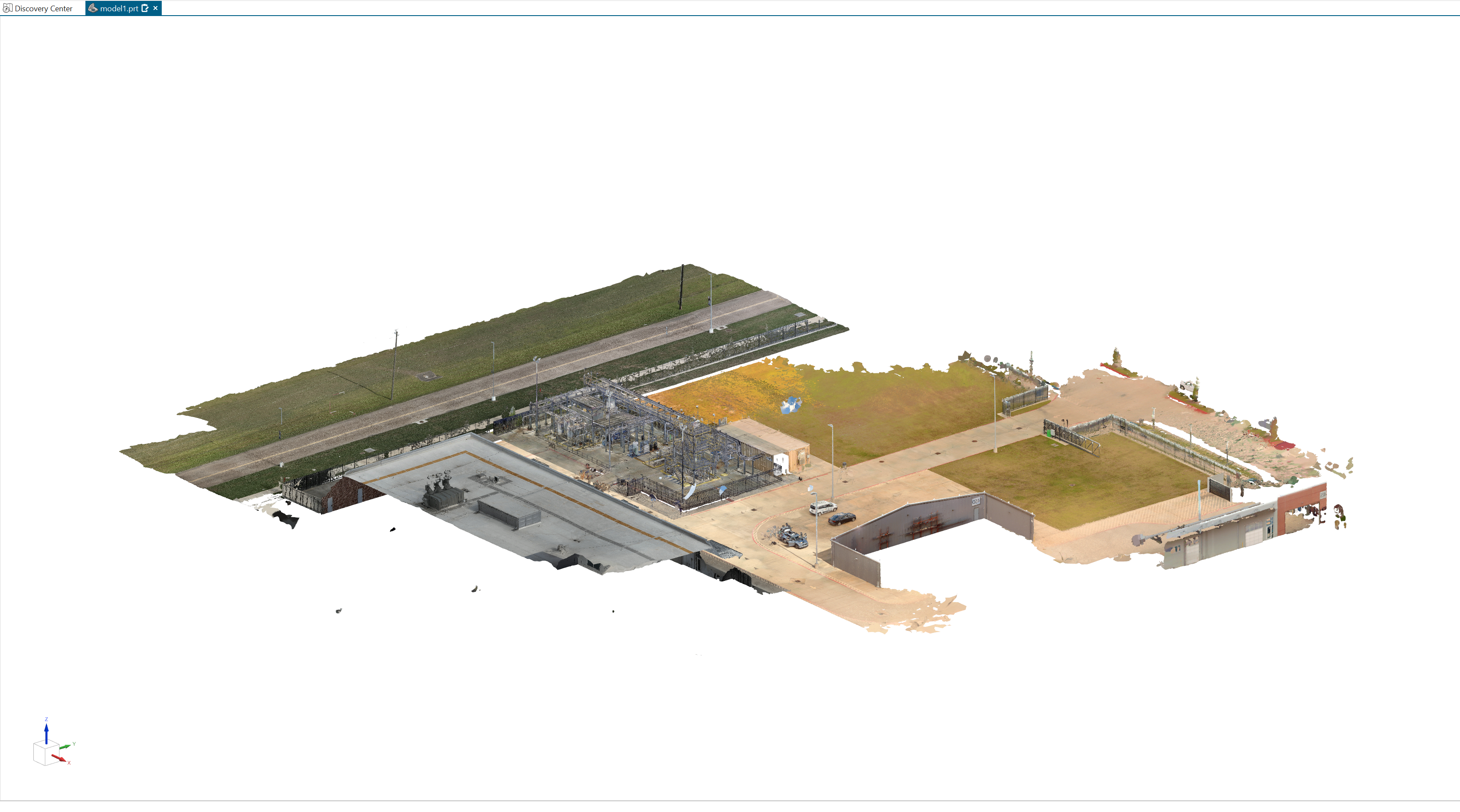
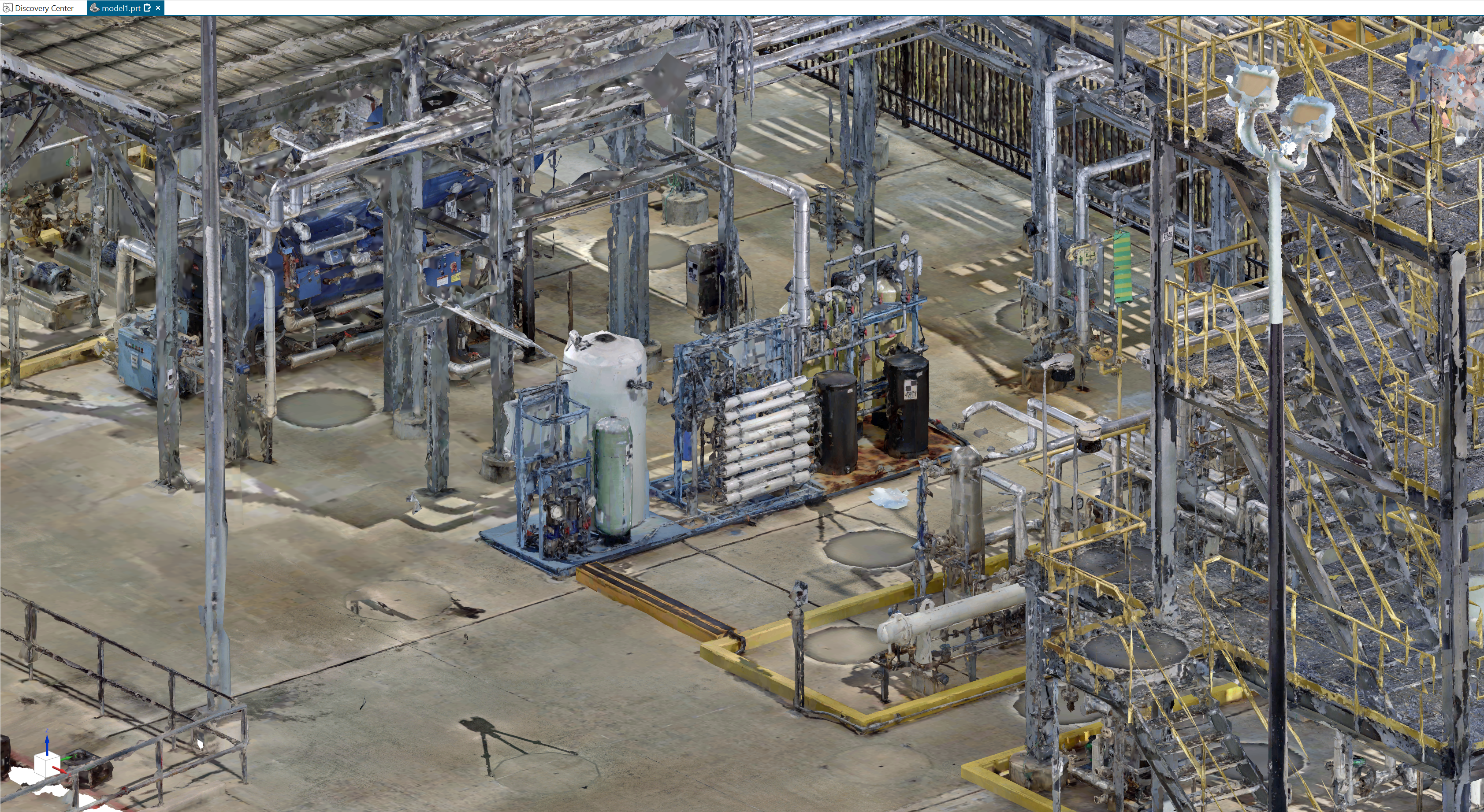
環境表示ツールは選択したRealityTwinを直接アクティブな3Dビューにストリーミングし、プロジェクトの現場の即時コンテキストを提供します。
-
ショー/ハイド環境
「 Display Environment 」をクリックすると、現在のビューで環境をストリーミング・表示できます。
一度アクティブになると、そのボタンは 「環境を非表示」に切り替わり、ワンクリックで環境オーバーレイを解除できます。 -
インメモリストリーミング
環境は完全にメモリ上でストリーミングされ、ディスク上でファイルを作成・ロードすることなく、高速な操作とシステムリソースへの最小限の影響を確保しています。 -
ビュー依存的精緻化
正交視界のカメラ位置に応じてシーンは段階的に洗練され、重要な部分で画質を向上させつつ滑らかなパフォーマンスを維持します。
レンダリングオプション、HLODの挙動、パフォーマンス制限の詳細については、 環境設定 のドキュメントを参照してください。
資産運用会社
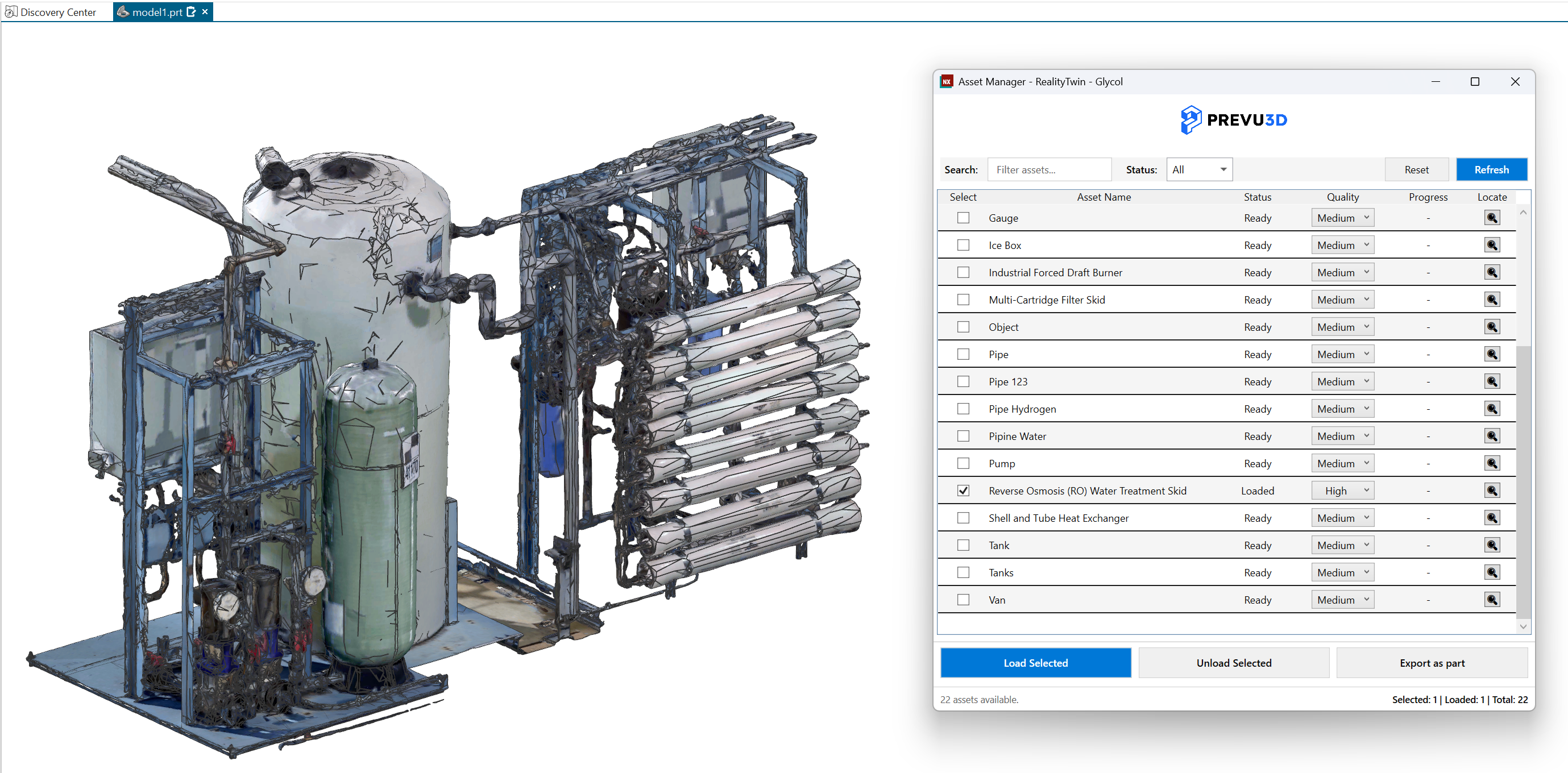
Section titled “資産運用会社”Asset Managerでは、選択したRealityTwinからNxモデルにアセットをブラウズ、管理、インポートできます。
-
選択された負荷
選択したアセットをアクティブなNxビューに読み込みます。 -
アンロード選択
選択したアセットが現在ロードされている場合はシーンから削除してください。 -
輸出の一部として
選択したアセットをNxパーツとしてエクスポートします。
エクスポートしたパーツは、現在のプロジェクトファイルの隣にあるディスクで閲覧可能です。 -
位置特定
カメラを動かして選択したアセットにフォーカスします。
このアクションを有効にするには、アセットがシーンにロードされている必要があります。
世界的な行動
Section titled “世界的な行動”-
リフレッシュ
RealityTwinから資産リストを再読み込みして、パネルと最新のデータを同期させてください。 -
リセット
資産管理者をデフォルト状態に戻してください。
資産フィルタリング
Section titled “資産フィルタリング”-
検索
アセット名でフィルタリングしてください。 -
ステータスフィルター
資産の現在の状態に基づいてフィルタリングしてください。
操作フィードバック
Section titled “操作フィードバック”-
進捗欄
各資産の進行中の作業状況を表示します。 -
状況概要
利用可能な、選択済み、ロード済みのアセット数を表示します。
資産の品質、位置取り、インポート動作などの設定オプションについては 、アセット設定 のドキュメントを参照してください。
設定メニューを使って、Prevu3Dプラグインの挙動、パフォーマンス、見た目をカスタマイズしてください。
設定は主に3つのセクションに分かれています: 一般、 環境、 アセット。
一般的な設定はプラグインの全体的な挙動や見た目を制御します。
-
テーマ
プラグインのビジュアルテーマを選択してください:-
光
-
暗い
-
Windowsと同じです
-
-
テクスチャオーバーレイ
テクスチャを表示するかどうかを決めるチェックボックス
環境設定はRealityTwinのストリーミングや3Dビューでの表示方法を制御します。
-
トライアングル・バジェット
ストリーム環境の幾何学的詳細の目標レベルを設定します。
高い数値は視覚的な忠実度を向上させますが、より多くのシステムリソースを必要とします。 -
フレームタイムバジェット
フレームあたりの処理時間を制限することでナビゲーションの滑らかさを制御します。
低い値はカメラ移動時の反応性を優先し、ナビゲーション時の可視ディテールが減少する可能性があります。 -
システム統計
リアルタイムのパフォーマンス指標を表示します。以下を含む:-
三角形カウント
-
ラストフレームタイム
これらの指標は、現在の環境設定がハードウェアや性能の期待に適しているかどうかを評価するのに役立ちます。
-
アセット設定は個々のオブジェクトの読み込みやNxへのインポート方法を定義します。
資産の品質レベル
Section titled “資産の品質レベル”各アセット品質レベルはターゲットトライアングル数で定義されており、視覚的なディテールとパフォーマンスのバランスを取ることができます。
-
低品質三角形
低品質でロードした資産に使う最大三角形の数を設定します。 -
中品質の三角形
中品質でロードされたアセットに使用される最大三角形の数を設定します。 -
高品質な三角形
高品質で読み込むアセットに使用される最大三角形の数を設定します。
各値は個別にデフォルトにリセット可能です。
デフォルトのアセット挙動
Section titled “デフォルトのアセット挙動”- デフォルト品質
アセット読み込み時にデフォルトで使う品質レベルを定義します。