プレゼント&キャプチャ
このアプリケーションには、環境のプレゼンテーションを簡単にするためのさまざまなツールが用意されています。
ツールバーからプレゼンテーションツールにアクセスできます。
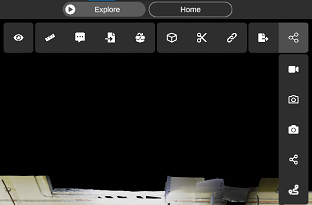
スクリーンショットと画面録画
Section titled “スクリーンショットと画面録画”画面記録ツールまたはスクリーンショットツールを使用して 、画面録画、スクリーンショットができます。画面録画またはスクリーンショットが完了すると、選択した場所にファイルを保存するように求められます。
スクリーンショットツールを使用すると、 全画面表示のスクリーンショットを撮ることができます。ツールバー等のインターフェイスはスクリーンショットに表示されません。このようにして、環境のクリーンなキャプチャを取得し、共同作業者と共有できます。
正投影モードで透明なスクリーンショットを撮ると、スクリーンショットの右下に基準縮尺が表示されることに注意してください。
ビデオパス録画
Section titled “ビデオパス録画”中継地点で構成されたルートを事前に定義することで、ビデオを作成できます。各ウェイポイントは、カメラが通過する視点を表します。ルート記録ツールには、ツールバーのプレゼンテーションメニューからアクセスできます。
中継地点を追加するには、目的の視点に移動し、スペースを押します。これにより、その位置に中継地点が作成され、前の中継地点と新しい中継地点の間に線が引かれて、カメラがたどるルートを示します。
ルート作成が完了したら、ルートに沿ってスムーズに移動するビデオを生成できます。
ルートを編集する場合は、中継地点をクリックして位置と回転を変更するか、新しい中継地点を追加できます。
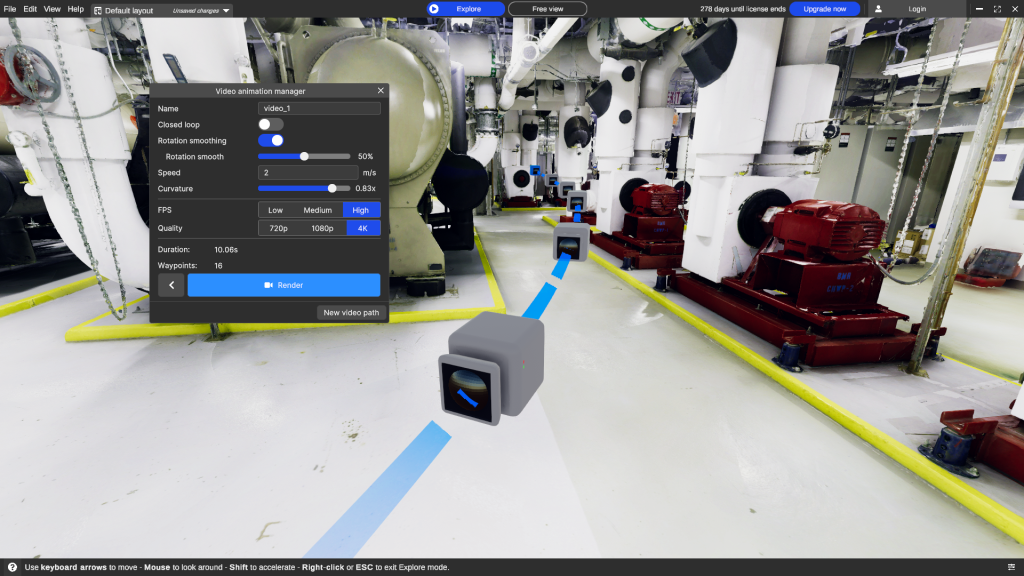
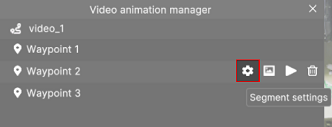
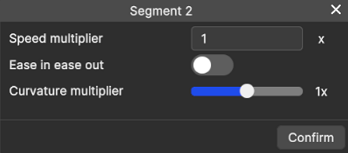
さらにあなたのビデオパスをカスタマイズするには、パスの個々のセグメントのためのいくつかのオプションを指定することもできます、これを行うには、カスタマイズしたいセグメントの開始ウェイポイントの設定アイコンをクリックする必要があります、そこに一度、そのセグメントのカスタム値を設定できるようになります。