
グループ
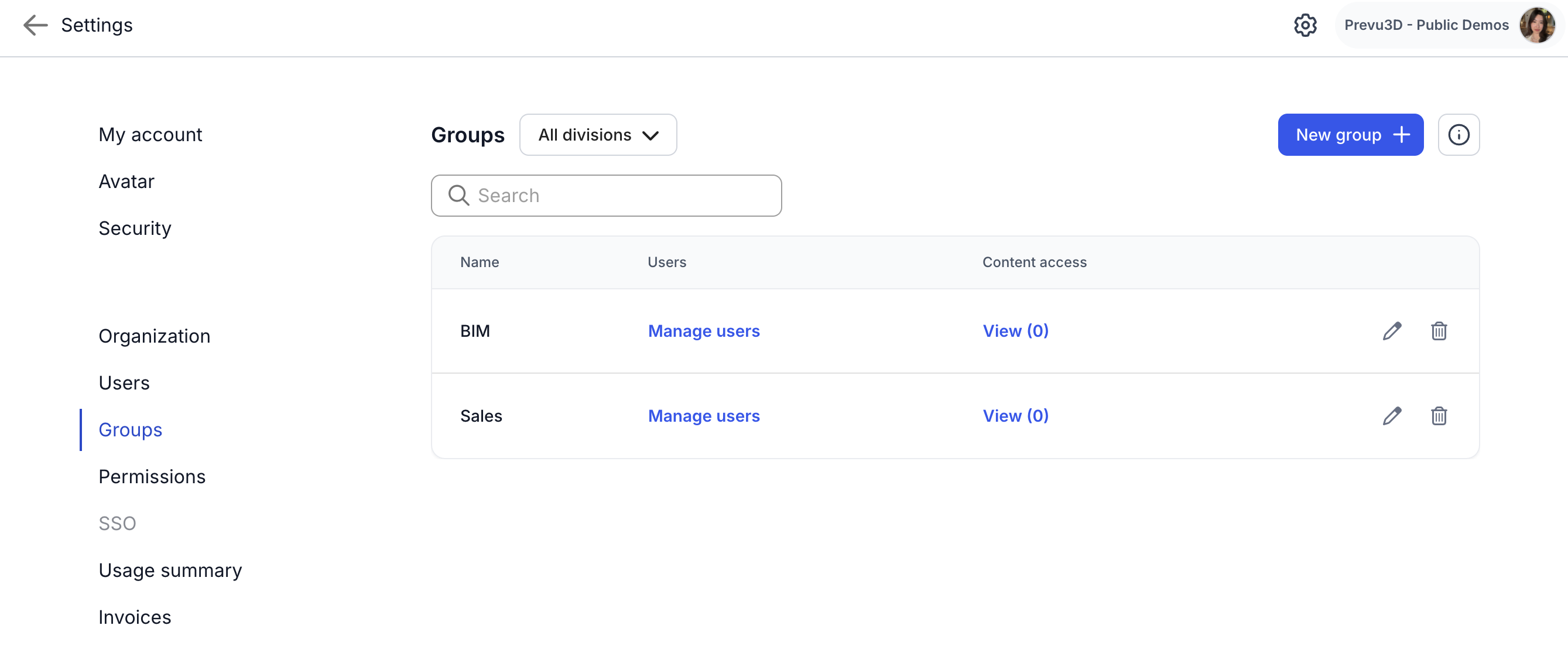
グループ管理ページを使用すると、管理者はユーザーグループを簡単に作成・整理できるため、チーム間の権限と連携を効率化できます。
グループ管理ページへのアクセス
Section titled “グループ管理ページへのアクセス”-
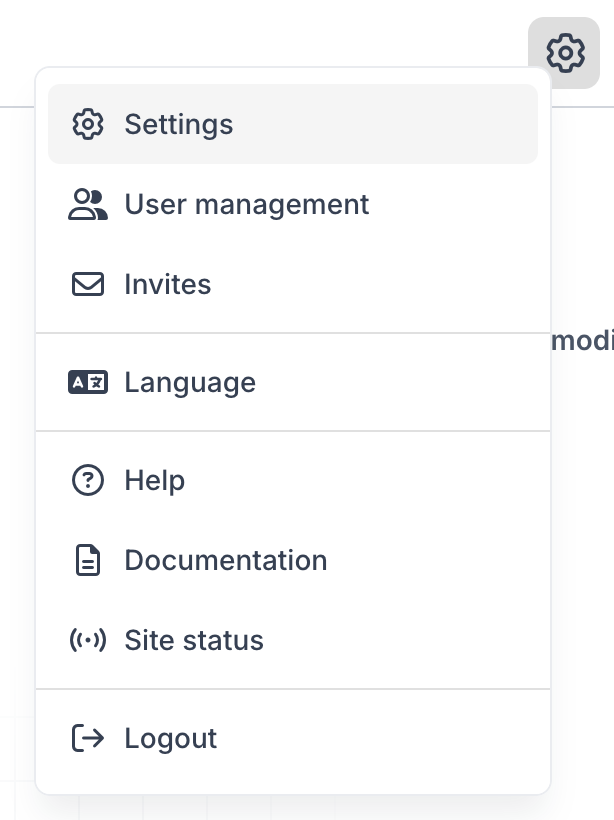
設定に移動
-
グループを選択
-
グループの作成と管理 : グループの設定、役割の定義、およびユーザーメンバーシップの管理。
-
グループ権限の割り当て : グループの部門を決定する高レベルの権限を設定します。
-
グループコンテンツアクセスの表示 : 各グループがアクセスできるコンテンツの概要を取得します。(ここではアクセス管理ができません。「アクセス権の編集と割り当て sharing 」を参照してください)
グループ一覧
Section titled “グループ一覧”グループリストには、既存のすべてのグループの概要が表示され、各グループには次のような重要な情報が表示されます。
-
グループ名
-
ユーザー: このグループに所属する個々のユーザー
-
コンテンツアクセス: グループがアクセスできる内容の概要(コンテンツに対する役割を含む)
-
アクション: グループを編集または削除するオプション
検索機能により、特定のグループを名前で簡単に見つけることができます。
新しいグループの作成
Section titled “新しいグループの作成”新しいグループを設定するには:
-
ページ右上の 「新規グループ+」 をクリックします。
-
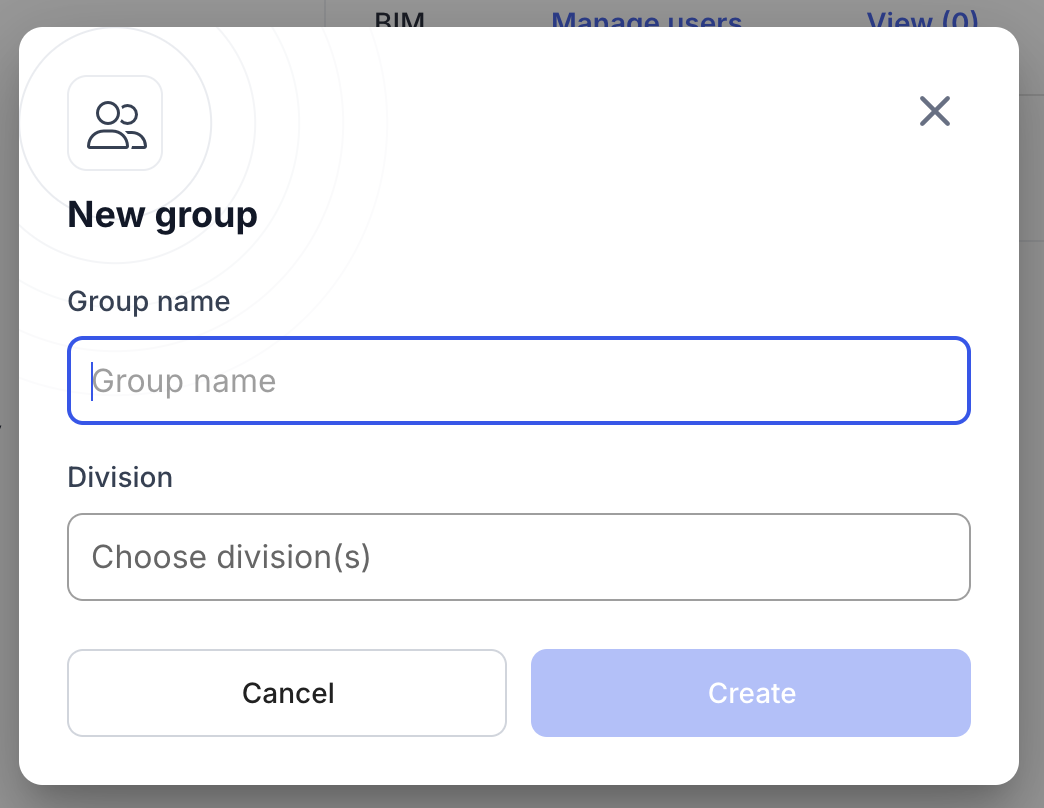
[グループの作成] ダイアログで、次の詳細を入力します。
-
グループ名: グループを説明する名前。
-
ディビジョン:部門を選択
- 選択した部門内のコンテンツにのみグループを追加することを承認します。
-
-
**「作成」**をクリックしてグループを保存します。
ユーザーグループの管理
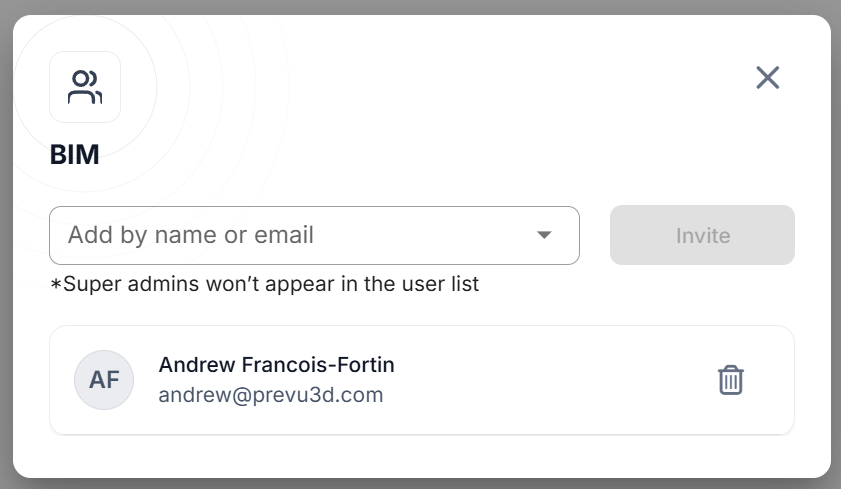
Section titled “ユーザーグループの管理”グループが作成されると、既存のユーザーを追加したり、新しいユーザーをグループに招待したりできるようになります。グループに関連するすべてのアクセスと権限が自動的に付与されます。これにより、複数のレベルのアクセス権を持つ多数のユーザーを管理している場合に、時間を大幅に節約できます。
グループコンテンツアクセスの表示
Section titled “グループコンテンツアクセスの表示”各グループのコンテンツ アクセスを表示して、そのグループがロール権限でアクセスできるコンテンツを把握できます。
- **「コンテンツアクセス」**ボタンを選択すると、このグループがアクセスできるコンテンツの概要が表示されます。
グループの削除
Section titled “グループの削除”グループを削除するには:
-
[グループリスト]でグループを見つけます。
-
**「削除」**アイコン(ゴミ箱)をクリックします。
-
削除を確認します。このアクションは永続的で、グループ構成が削除されます。
シングルサインオングループマッピング
Section titled “シングルサインオングループマッピング”より高度な管理のために、SSOグループマッピング機能を活用できます。 Single Sign-On 記事を参照してください。