Revit プラグインの使用方法
RealityConnect for Revitを有効にして、環境の同期、品質の調整、アセットの管理、Revitプロジェクトのシームレスな統合によるRevitプロジェクトの強化を実現します。
Prevu3D と Revit 間の接続を有効にする
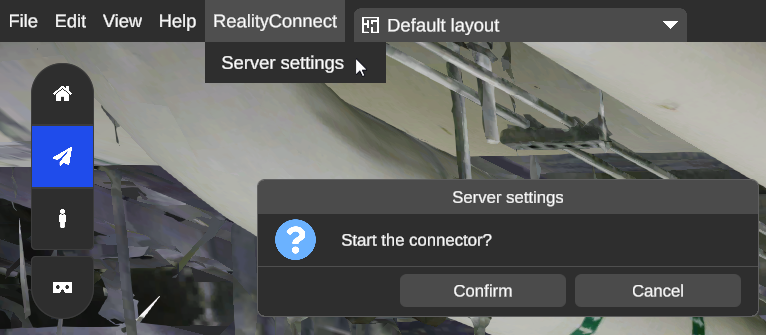
Section titled “Prevu3D と Revit 間の接続を有効にする”上部のバーから、[RealityConnect -> Server Settings]に移動し、 接続を開始します。
RealityConnectの機能
Section titled “RealityConnectの機能”同期スキャン
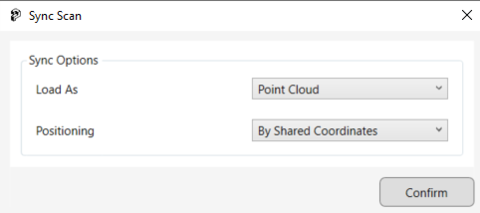
Section titled “同期スキャン”この機能を使用すると、完全な環境を点群またはメッシュとして Revit に取り込むことができます。これにより、品質レベルが最も低い環境がインポートされ、 共有座標を使用して配置されます。そこから、クリップスキャン機能を活用できるようになります。
警告
同期スキャンを使用するには、プロジェクトを保存し、接続を確立する必要があります。
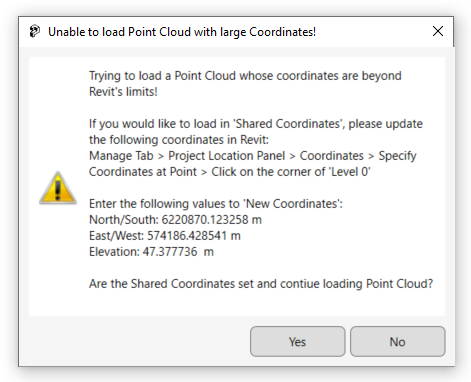
点群座標系に従ってプロジェクト基準点を設定することを忘れないでください。そうしないと、このような警告が表示されたり、アライメントに問題が発生する可能性があります。
同期されたスキャンは、共有座標を使用しているため、移動できません。
クリップスキャン
Section titled “クリップスキャン”クリップスキャンを使用すると、特定の領域を異なる品質レベルでロードできます。目的の領域を定義するには、Revit 3D ビューの[ 断面]ボックス ツールを使用する必要があります。クリップ スキャン機能を使用して、パフォーマンスを損なうことなく特定の領域の品質を向上させます。
選択した品質レベルは、読み込み時間に影響します。また、サイズ制限もあり、制限を超えると警告が表示されます。
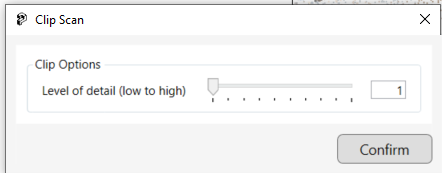
Revit を同期する
Section titled “Revit を同期する”この機能を使用すると、Revit プロジェクトを Prevu3D RealityPlan にインポートできます。これにより、通常必要なファイルベースの操作の量が削減されます。
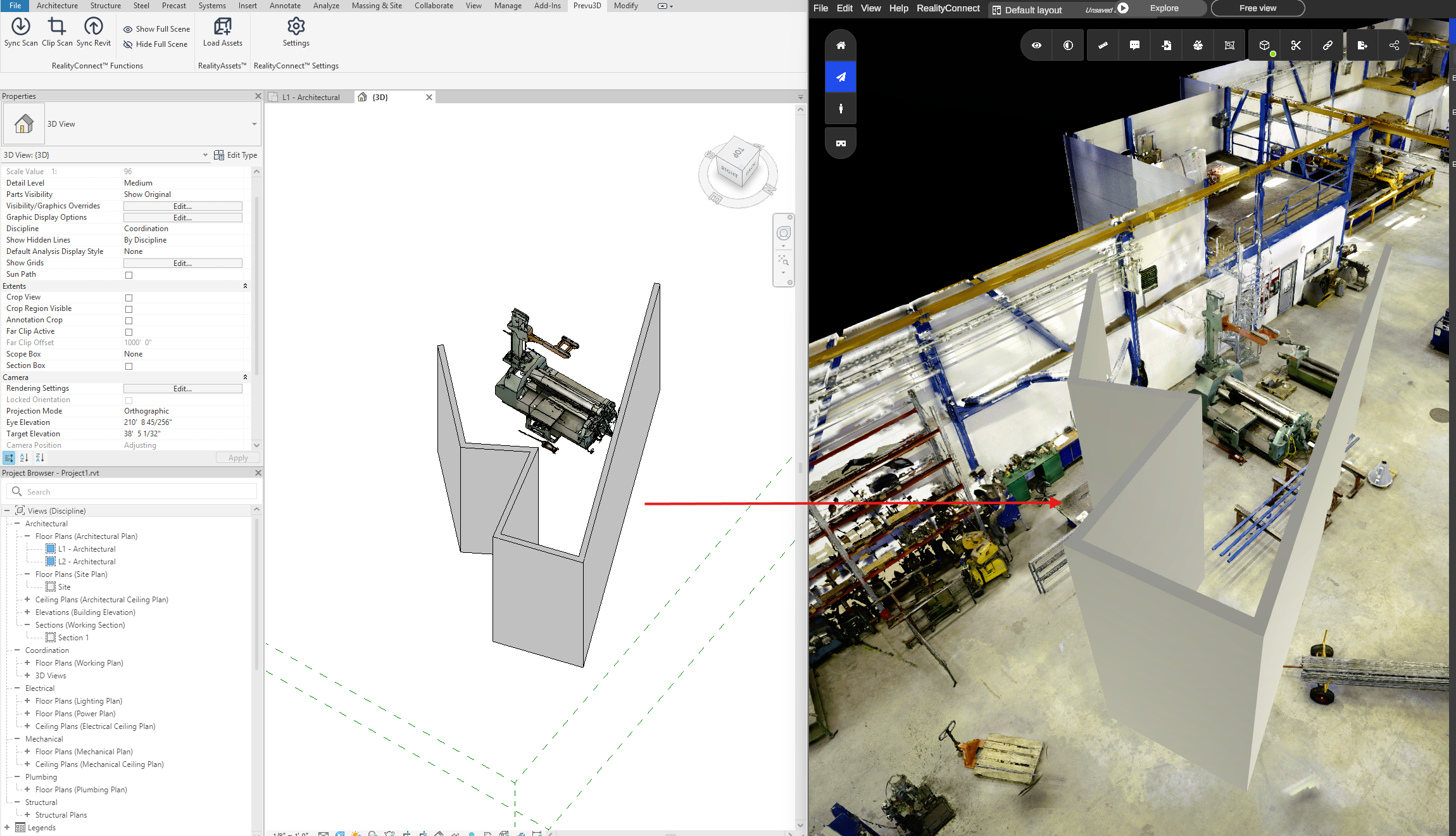
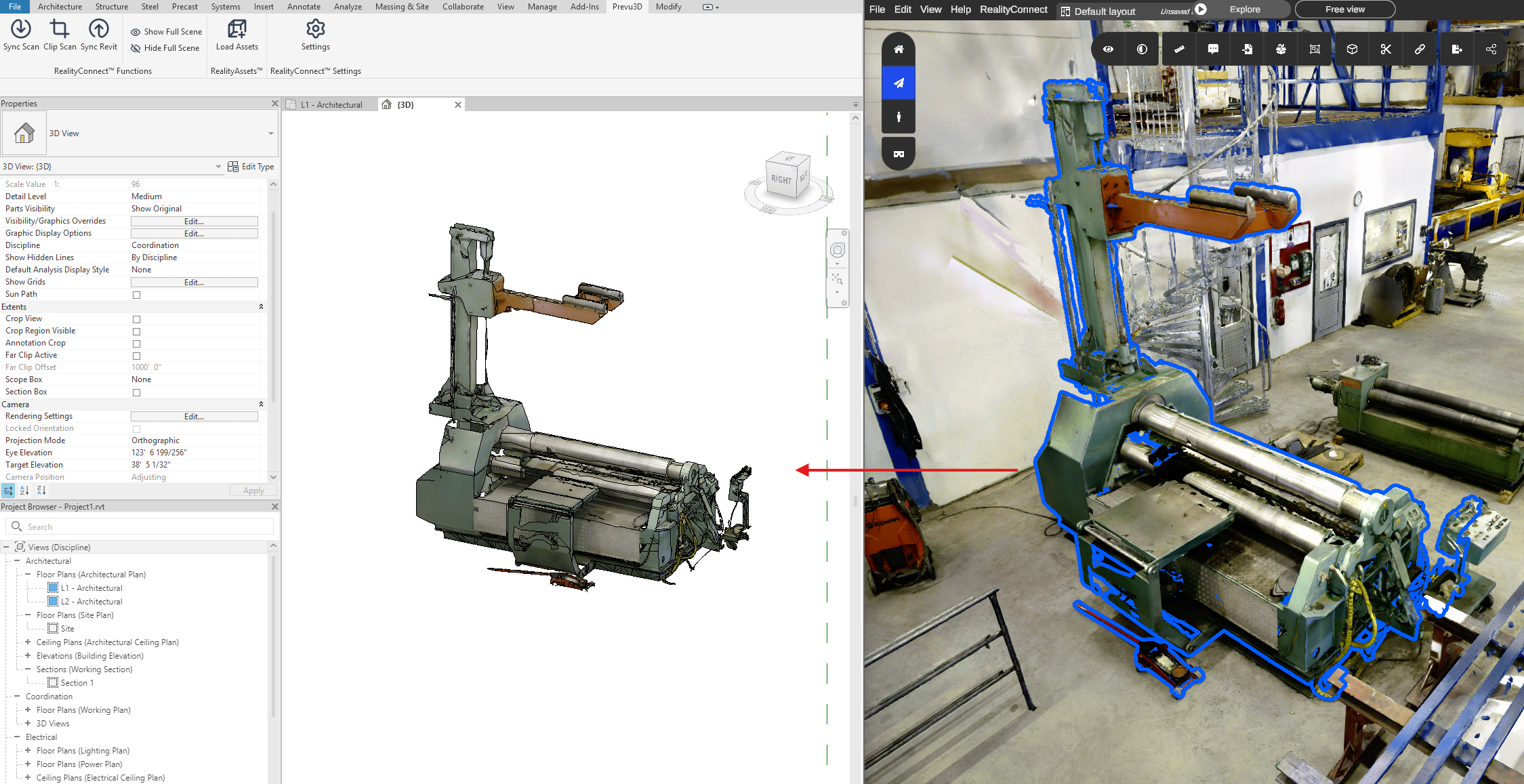
同期が完了したら、RealityPlan に移動して import プロセスを続行できます。 グローバル ポジショニングを使用することをお勧めします。
シーン全体を表示/非表示
Section titled “シーン全体を表示/非表示”同期されたスキャンの表示状態を変更できます。特定の領域をより良い解像度でクリップした場合、同期されたスキャンを非表示にすることは非常に便利です。別の領域をクリップしたい場合は、それを見戻すとよいでしょう。
リアリティアセット
Section titled “リアリティアセット”アセットのロード
Section titled “アセットのロード”この機能を使用すると、Revit プロジェクトに RealityAsset defined from RealityPlan を取り込むことができます。
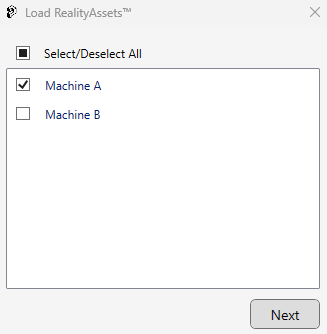
目的の RealityAsset を参照して選択します。
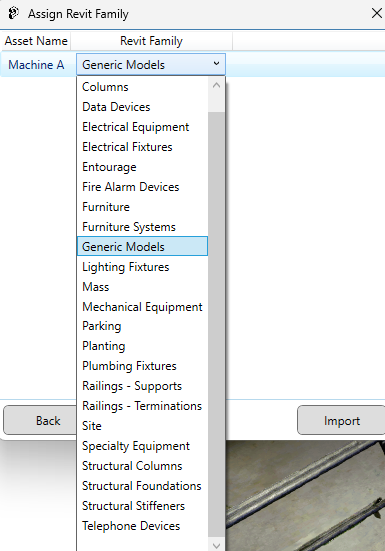
目的の Revit ファミリに RealityAsset を割り当てます
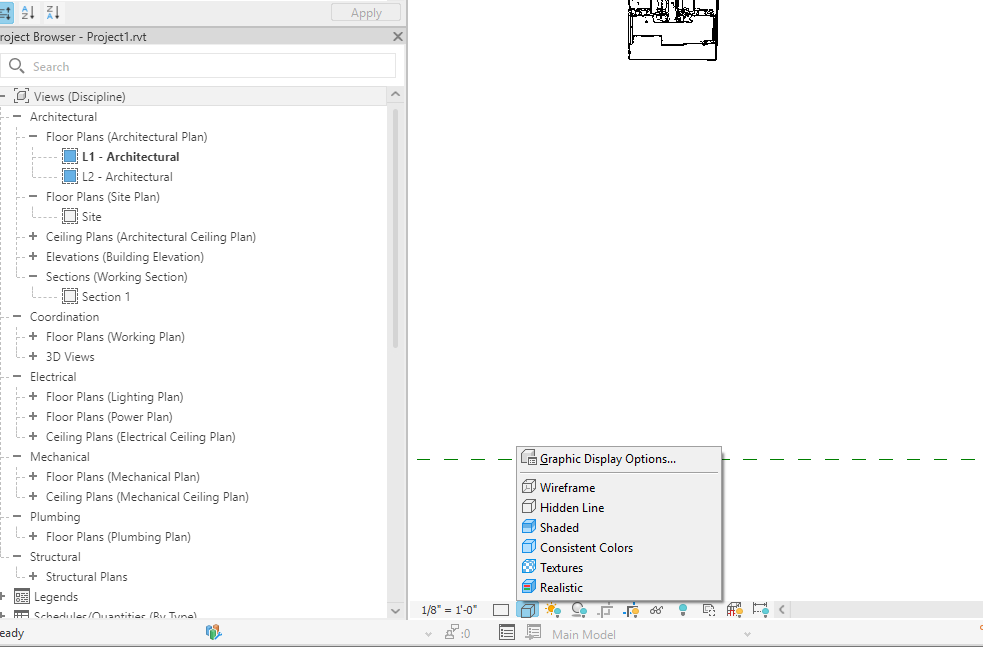
メッシュのテクスチャは、以下のグラフィック表示オプションを使用して有効にできます。
RealityConnect設定
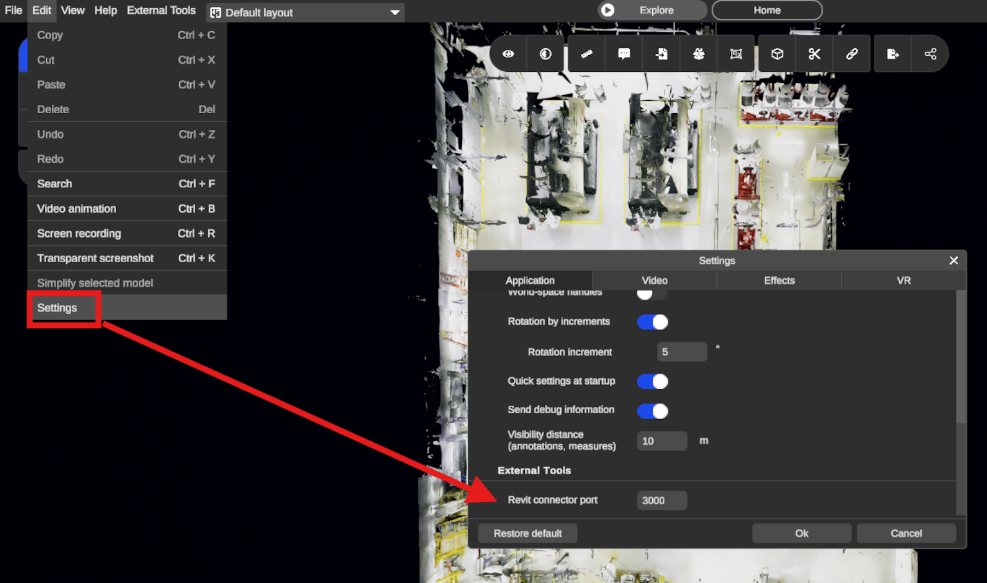
Section titled “RealityConnect設定”アプリケーションのポート番号を変更できます。デフォルト値 (3000) を維持することをお勧めします。それ以外の場合は、RealityPlan の値も変更する必要があります。以下のスクリーンショットを参照してください。