
レイヤーの管理
Composer ワークスペースのレイヤーを使用すると、ボリュメトリック Photoshop のように、複数のデータ バンドルをスタックしてツインを構築および調整できます。スペースの構成中に、新しいレイヤーを追加したり、並べ替えたり、外観を調整したり、表示を制御したりできます。
レイヤータイプ
Section titled “レイヤータイプ”Composerは左側のパネルに表示される2つのカテゴリでレイヤーを整理します:
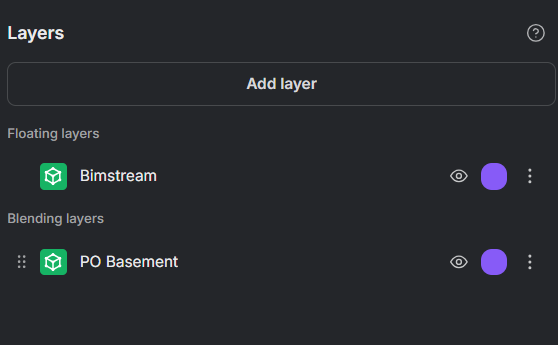
ブレンドレイヤー
Section titled “ブレンドレイヤー”ブレンドレイヤーはリアリティキャプチャデータ(TLS、SLAM、ドローンスキャンなど)のデフォルトタイプです。環境コンポジションに参加します:
- レイヤー順序の優先度に従います — 上位のレイヤーが下位のレイヤーをマスクまたはオーバーライドできます。
- 精密な表示制御のためのClip LayerとClean Layerツールをサポートします。
- 左側のパネルでドラッグ&ドロップによる並べ替えが可能です。
フローティングレイヤー
Section titled “フローティングレイヤー”フローティングレイヤーは環境から独立してレンダリングされ、他のレイヤーの影響を受けません。参照データやコンテキストデータ用に設計されています:
- クリッピングやクリーニングに参加しません — Clip LayerとClean Layerツールは適用されません。
- 下位のレイヤーをオーバーライドせず、常に最前面にレンダリングされます。
- CADレイヤーはComposerに追加されると自動的にフローティングレイヤーとして分類されます。
フローティングレイヤーは左側のパネルの上部にある専用の Floating Layers セクションに表示されます。独立してレンダリングされるため、ブレンドレイヤーに対する順序は重要ではありません。
新しいレイヤーの追加
Section titled “新しいレイヤーの追加”-
Composer ワークスペースの左上隅にある [新しいレイヤーを追加 ] ボタンを使用します。
-
新しいブラウザー タブが開き、ツインに追加する データ バンドル を選択できます。
-
選択したデータバンドルは、ツインと同じ サイト に属している必要があります。
-
使用可能なデータバンドルがない場合は、「 Uploading 」セクションを参照して開始してください。
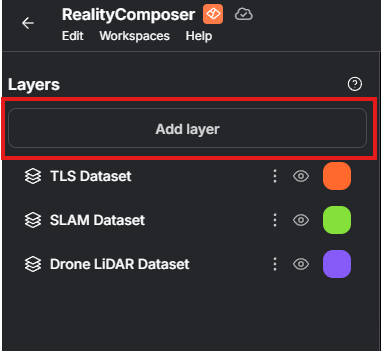
デフォルトでは、新しいレイヤーはデータの グローバル座標 に従って配置されます。
新しいレイヤーが既存のレイヤーと位置がずれている場合、Composer は他のレイヤーに基づいて レイヤーの中央を再配置 するように求めます。
レイヤーの順序付け
Section titled “レイヤーの順序付け”ブレンドレイヤーは、左側のパネルから所定の位置にドラッグ&ドロップすることで並べ替えることができます。
ブレンドレイヤーの順序は、レイヤーが相互にどのように作用するかを定義します。Photoshop のように考えてください: 上のレイヤーはマスクしたり、下のレイヤーよりも優先したりできます。フローティングレイヤーは順序の影響を受けず、常に独立してレンダリングされます。
順序がコンポジションに与える影響の詳細な例については、Clip LayerとClean Layerツールを参照してください。
レイヤーの調整
Section titled “レイヤーの調整”各レイヤーは、左側のパネルにいくつかの管理オプションを提供します。
-
可視性の切り替え — 独自のビューのレイヤーを表示または非表示にします。これは現在のセッションにのみ影響します。
- ツインをパブリッシュしても、非表示のレイヤーはパブリッシュされたコンポジションに引き続き表示されます。
-
色の変更 — レイヤーに明確な色を割り当てて、配置とマスキングを容易にします。
-
3D 概要 (右下隅) — すべてのレイヤーがどのように組み合わされているかを示すツインのミニチュア ビュー。
レイヤーの削除
Section titled “レイヤーの削除”レイヤーを削除するには、左側のパネルで オーバーフローメニュー を開き、[ **削除]**を選択します。
Composer で行われたすべての変更は、明示的に公開するまで 一時的な ものです。
-
コンポジションを保存する準備ができたら、 パブリッシュを使用します 。
-
公開すると、 変更がすべてのツイン ユーザーに表示されます。
-
注意してください:公開すると既存の構成が上書きされます。
同時実行の警告
複数のユーザーが同時にコンポジションを編集している場合、 最後に公開したユーザーが他のユーザーの変更を上書きします。競合を避けるために、公開する前にチームと調整してください。