
シングルサインオン(SSO)
SSO のセットアップと使用法
危険
このガイドは、システム管理者を対象としています。必要な技術知識が不足している場合は、IT 部門にお問い合わせください。
Prevu3D Cloud Platformは、業界標準のプロトコルを介して安全なシングルサインオン(SSO)をサポートしています。
-
SAML 2.0 — 認証とユーザーログイン用。
-
SCIM 2.0 — ユーザーとグループの自動プロビジョニング用。
サポートされている ID プロバイダー
Section titled “サポートされている ID プロバイダー”SAML 2.0 および/または SCIM 2.0 プロトコルを完全にサポートする ID プロバイダーは、Okta、Google Workspace、OneLogin、Ping Identity などを含む Prevu3D と互換性がある必要があります。Prevu3D の実装は公式の SAML 2.0 および SCIM 2.0 仕様に従っており、最新の ID システム間で幅広い互換性を保証します。
以下との統合を徹底的にテストしました。
-
Microsoft Entra ID (旧称 Azure Active Directory)
-
ジャンプクラウド
手記
各Prevu3D組織は、一度に 1つのIDプロバイダー への接続のみをサポートします。
SSO 機能は、 Enterprise サブスクリプションに含まれています。 sales@prevu3d.com に連絡して、組織でアクティブ化してください。
SAML 2.0 — 認証のセットアップ
Prevu3DでSAMLベースのSSOを設定するには、次のものが必要です。
-
Prevu3D組織への管理者アクセス。
-
アプリケーションを構成する権限を持つ IdP へのアクセス。
-
Prevu3Dアカウントにログインします(メールアドレスとパスワードで)
-
[設定]タブに移動します
-
左側のメニューから SSO タブを選択します
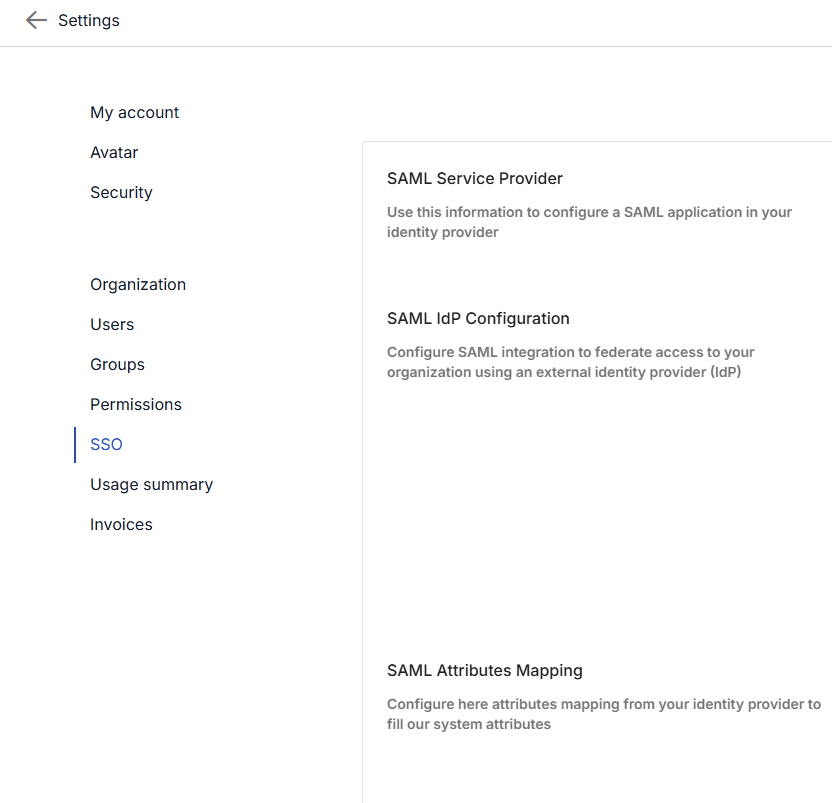
SSO タブにアクセスできませんか?
見つからない場合は、組織管理者ではありません。
グレー表示されている場合は、組織が SSO 機能をサブスクライブしていません。
-
SSO タブから次の値をコピーし、IdP 設定に貼り付けます。
-
サービス プロバイダー エンドポイント
-
サービス プロバイダー エンティティ ID
-
-
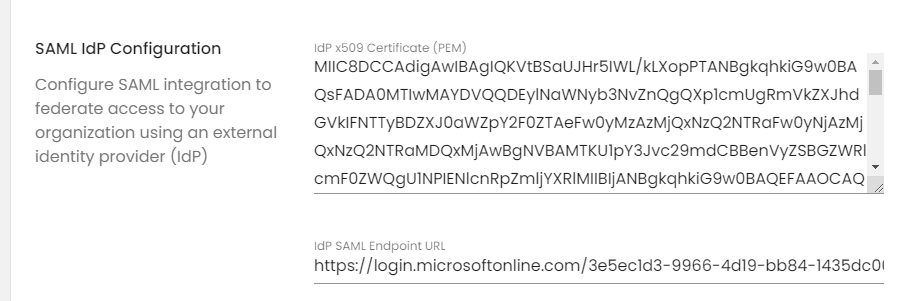
IdP から以下を取得し、[Prevu3D SSO] タブに貼り付けます。
-
SAML 証明書 (PEM 形式)
-
SAML エンドポイント URL
-
-
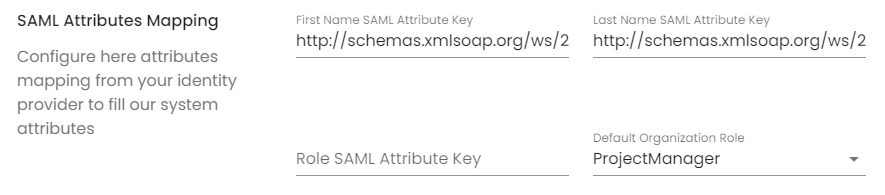
SCIM が有効 になっていない場合は 、次の SAML 属性マッピングを定義します。
-
名前
-
名字
-
ロール (オプション - see Role Mapping below)
-
警告
これらの属性は、SCIM プロビジョニングが有効で構成されている場合は オプション です。SCIMは、ユーザーの詳細を自動的に管理します。
- ページの下部にある [保存] をクリックします。
- IdP からテストログインを実行して、設定を確認します。
ロールマッピング(オプション)
Section titled “ロールマッピング(オプション)”Prevu3Dの組織レベルのロールは、カスタムSAML属性( Prevu3DRoleなど)を介して割り当てることができます。
-
Admin— 組織全体の完全な権限 -
Guest— デフォルトのアクセス権なし (プロジェクトレベルのアクセス権を付与する必要があります)
ロール属性が指定されていない場合は、 デフォルトのロール が適用されます。安全のため、 Guest に設定することをお勧めします。
警告
SCIM が有効になっている場合は、代わりに SCIM を使用してロールの割り当てを処理する必要があります。
グループマッピング(オプション)
Section titled “グループマッピング(オプション)”また、IdP システムから Prevu3D groups にグループをマッピングして、組織のユーザーのアクセス管理を容易にすることもできます。次の手順では、グループのマッピングについて説明します。
-
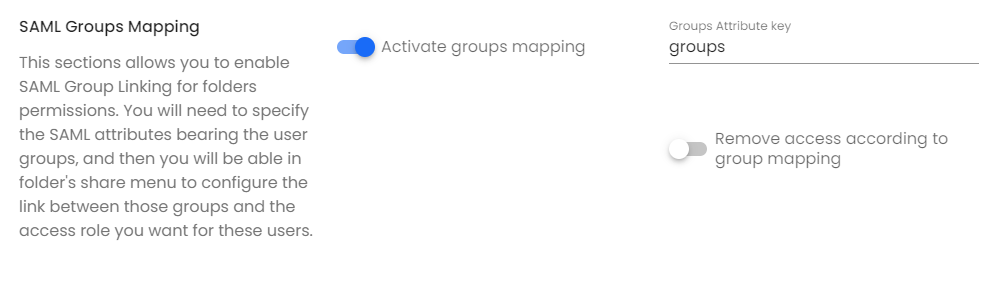
SAML 属性を介してグループメンバーシップを送信するように IdP を設定します。
-
この属性を [Prevu3D SSO ] タブに入力します。
- Prevu3D の [グループ] セクションで、[ グループの編集] をクリックし、IdP に期待される SAML グループ値を指定します。
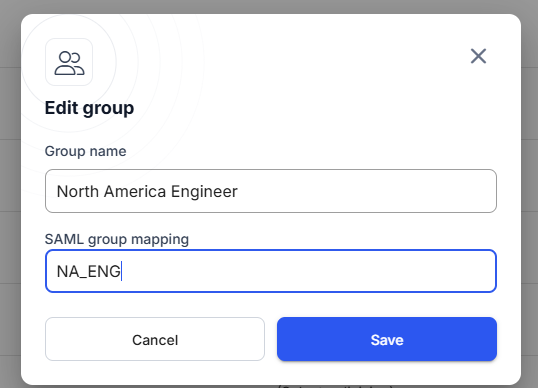
- このマッピングは、ユーザーがPrevu3D Cloudにログインするときに適用されます。ユーザーがすでにログインしている場合は、ログアウトして再度ログインし、アクセスの変更を適用する必要があります。
警告
- SCIM が有効になっている場合は、グループの作成とメンバーの割り当てを代わりに SCIM で処理する必要があります。
SCIM 2.0 — プロビジョニングのセットアップ
Section titled “SCIM 2.0 — プロビジョニングのセットアップ”Prevu3Dは、 System for Cross-domain Identity Management(SCIM 2.0) プロトコルを介したユーザーおよびグループのプロビジョニングをサポートします。
-
組織は Enterprise プランに参加している必要があります。
-
IdP は SCIM (Azure AD/Entra、Okta、JumpCloud など) をサポートしている必要があります。
SCIMで実現できること
Section titled “SCIMで実現できること”-
ユーザープロビジョニング — 新しいユーザーは Prevu3D で自動的に作成されます
-
ユーザーのプロビジョニング解除 — IdP で非アクティブ化されると、ユーザーは無効化または削除されます
-
グループの割り当て — グループとロールを IdP から一元的に管理できます
セットアップ手順
Section titled “セットアップ手順”-
Prevu3Dアカウントに組織管理者としてログインします。
-
[設定]タブに移動します
-
左側のメニューから SSO タブを選択します
-
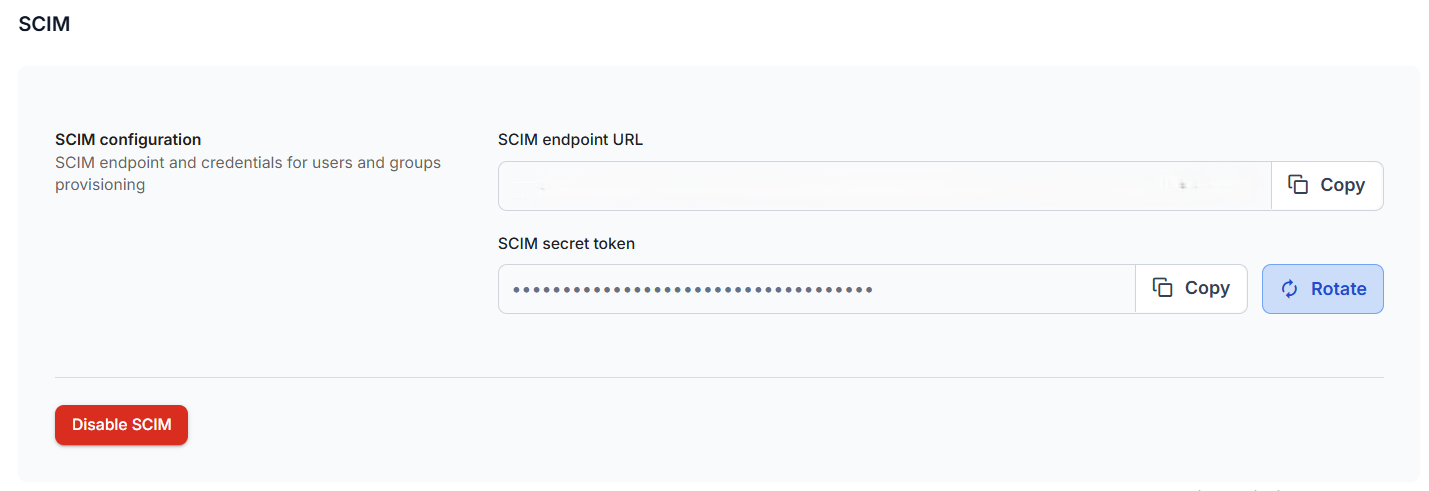
[ SCIM プロビジョニング ] セクションまでスクロールして [有効に します]。

-
あなたは見つけるでしょう:
-
SCIM ベース URL (Entra ID ユーザー、以下の警告を参照してください)
-
ベアラートークン
-
大事な
Entra ID (Azure AD) を使用して SCIM を構成する場合は、Prevu3D によって提供される SCIM ベース URL の末尾に
?aadOptscim062020を追加する必要があります。
-
ID プロバイダー (Microsoft Entra ID など) で、次の操作を行います。
-
Prevu3D Enterprise アプリケーションを開きます。
-
SCIM プロビジョニングを有効にします。
-
[SSO] タブから取得した SCIM ベース URL と ベアラー トークン を入力します。
-
-
次の属性マッピングを設定します。
-
userName、givenName、familyName、email -
オプション:
groups、roles、active
-
-
構成を保存する
IdPは、プロビジョニングスケジュールに基づいて、ユーザーとグループをPrevu3Dに自動的に同期します。
-
IdP(Identity Provider): すべてのユーザーを登録し、他のさまざまなサービスへの接続を可能にするシステムを指します。これは、組織、ユーザー、グループにとって信頼できる情報源です。例:Azure AD、Jumpcloud…
-
SP、サービスプロバイダー :SSO情報を消費するサービスアプリケーション(この場合はPrevu3D Cloud)を指します。
-
SSO、シングルサインオン: ユーザーが単一のポータルからログイン情報を取得できるようにし、ユーザー管理構成を複数のアプリケーションに分散できるようにするメカニズムを指します。
-
SAML、Security Assertion Markup Language :業界で広く使用されているプロトコルで、複数のクラウドベースのプラットフォームでSSOを使用できます。
-
SCIM、クロスドメイン ID 管理システム: ユーザーとグループをプロビジョニングするためのプロトコル。