
統合サーバー上のデータ・ソースの管理
- RealityPlatform にデプロイおよび登録された統合サーバー
RealityPlatform によるデータソースの管理
Section titled “RealityPlatform によるデータソースの管理”RealityPlatform は、データソースを作成および編集するための推奨される方法です。UI はユーザーフレンドリーで、統合サーバーに送信された構成が有効であることを確認するために検証を実行します。
データソースの作成
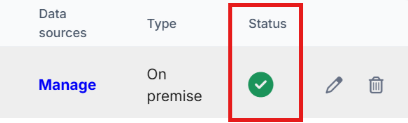
Section titled “データソースの作成”- RealityPlatform で、[ 設定] → [アセット設定] → [統合] に移動します。登録されている統合サーバーのリストが表示されます。状況が緑色のチェックマークに変わり、統合サーバーに到達可能であることを確認します。
-
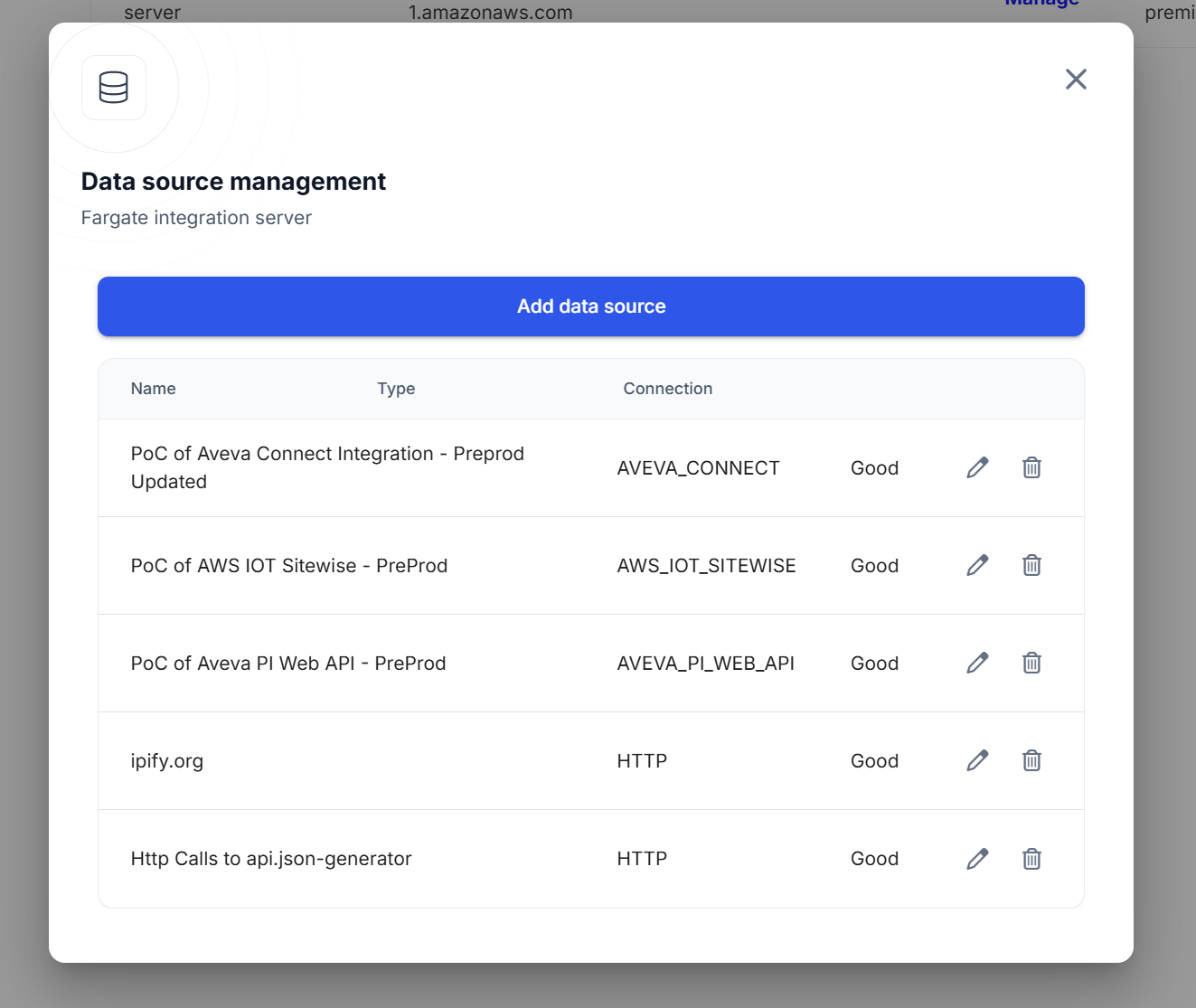
「データソース」列の「管理」をクリックして、データソース管理UIを開きます。登録されているデータソースの一覧が表示されます。
-
新しいデータソースを作成するには、「データソースを追加」ボタンをクリックします。
-
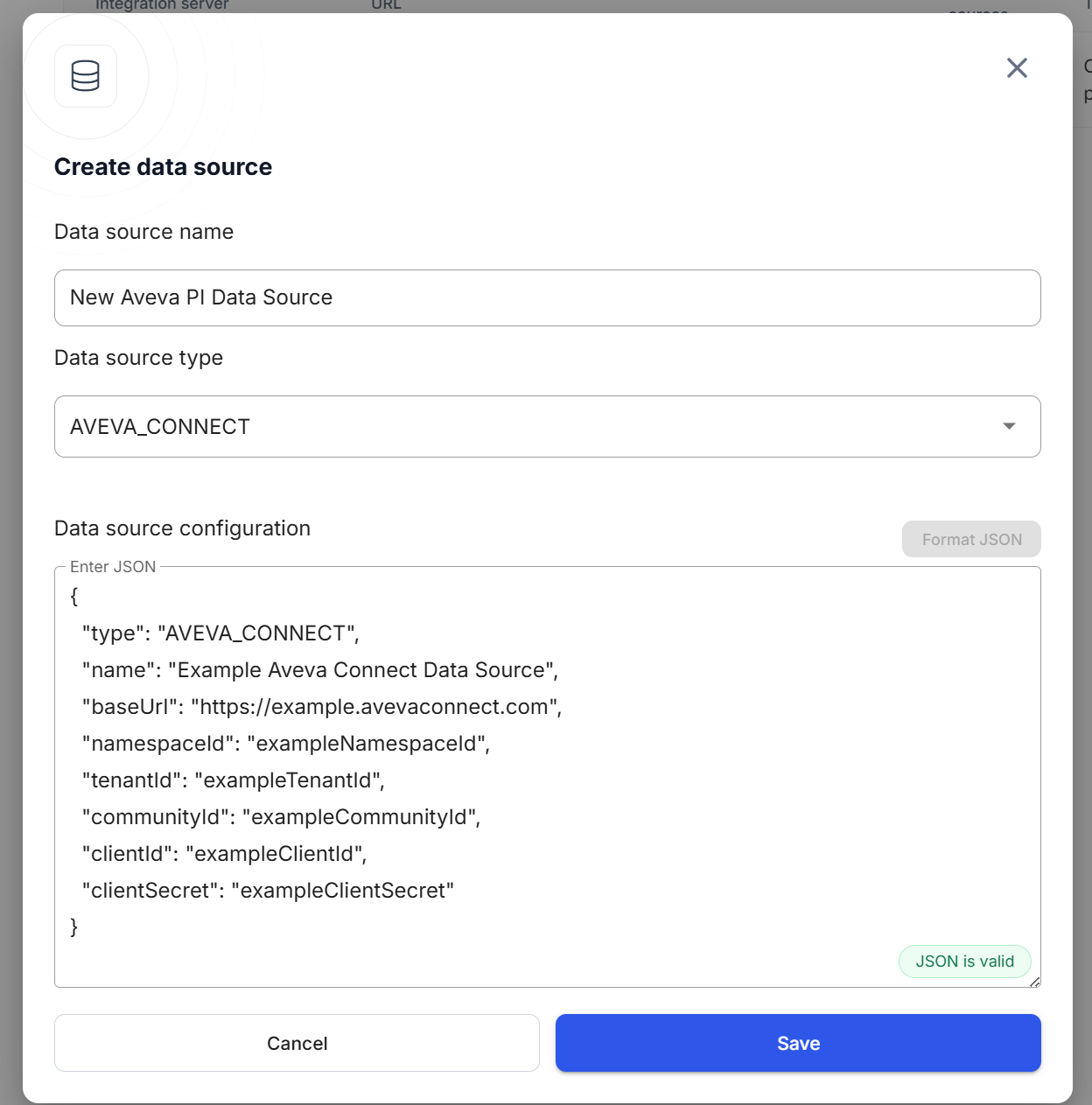
データソースの名前を入力し、データソースの種類を選択します。設定ボックスが表示されます。次のセクションを参照して、必須およびオプションの設定パラメータを検証します。「JSON の書式設定」ボタンをクリックして、構成構文を検証します。構文が有効になったら、「保存」ボタンをクリックしてデータソースを登録します。設定エラーは画面に表示されます。
データソースの編集
Section titled “データソースの編集”-
「Create data source」セクションの手順1〜2を実行して、データソース管理UIを開きます。
-
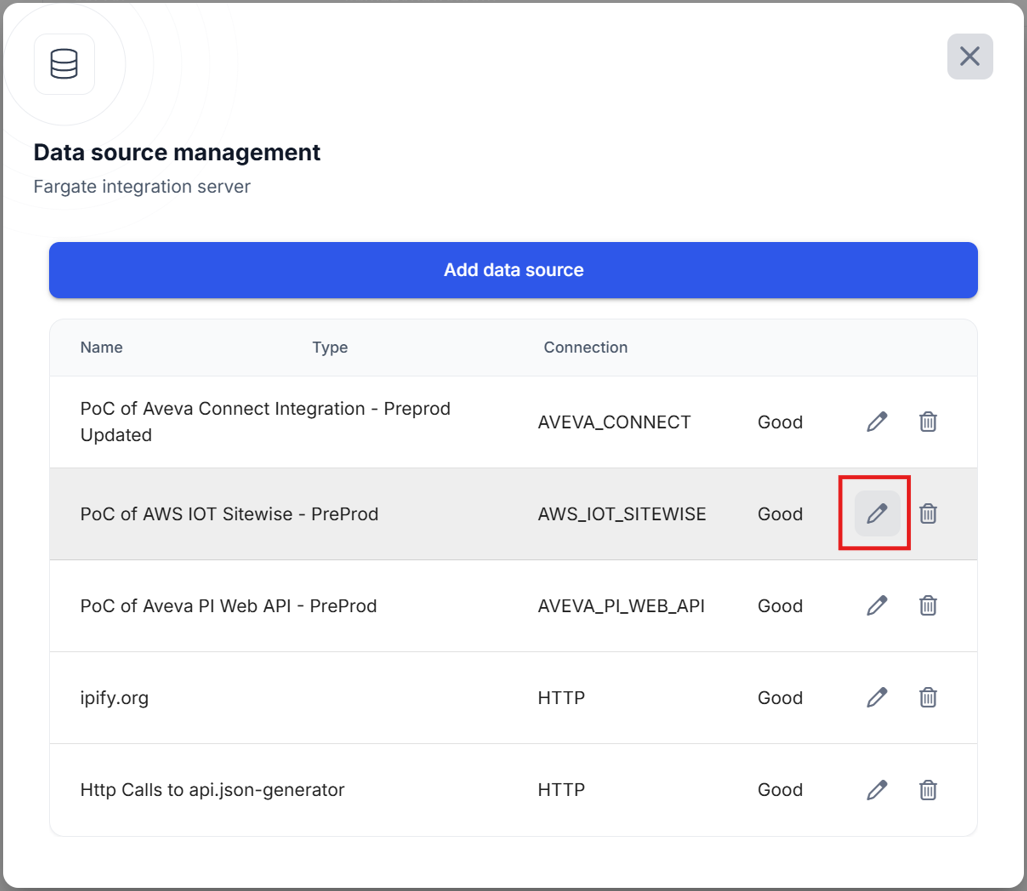
編集アイコンをクリックして、選択したデータソースのエディションUIを開きます。
-
各データソースの必須パラメーターとオプションパラメーターについては、各データソースタイプに関する次のセクションを参照してください。「JSON の書式設定」ボタンをクリックして、JSON テキストを検証して書式設定します。[ 保存] ボタンは、JSON が検証されると使用可能になります。構成エラーは、構成を保存しようとすると画面に表示されます。
データソースパラメータ
Section titled “データソースパラメータ”データソースを作成したら、必要な接続パラメータを指定する必要があります。
一部のパラメータはすべてのデータソースで共通ですが( 例:type、 name、 uuid)、他のパラメータは選択したデータソースタイプ(HTTP、SQL、AVEVA Connectなど)に依存し、そのタイプの特定の要件に従って入力する必要があります。
一般的なデータソースパラメーター
Section titled “一般的なデータソースパラメーター”作成されるデータ ソースの種類。
-
AVEVA_CONNECT
-
AVEVA_PI_WEB_API
-
AWS_IOT_SITEWISE
-
HTTP
作成されるデータソースの名前
uuid (オプション)
Section titled “uuid (オプション)”作成されるデータソースのuuid。このパラメータはオプションです。
データソースタイプ別のカスタムパラメータ
Section titled “データソースタイプ別のカスタムパラメータ”各データ ソースの種類には、必須パラメーターの独自のセットがあります。次の特定の構成の詳細を参照してください。