
基本的な3D形状
シェイプツールを使うと、空間内で2Dや3Dの形状を描画できます。フィットプランを検証したり、空白を埋めたりするのに役立ちます。
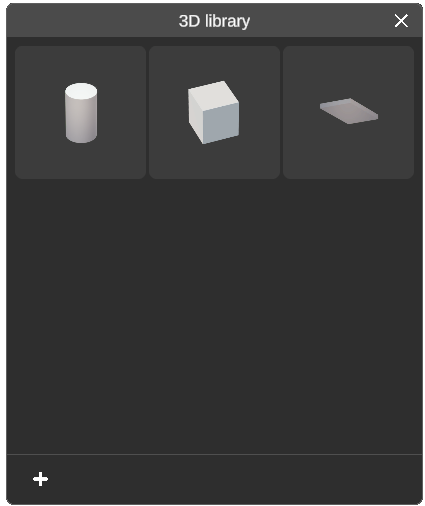
基本的な形状の描画
Section titled “基本的な形状の描画”RealityPlanは円筒、立方体、平面など複数の形状を提供しています。形状を配置するには:
-
ツールバーから3Dライブラリを開きます
-
配置したい形状を選択し、その形状をドラッグしてベースを形成します。もし形状が3Dなら、ドラッグ後にマウスを離して形状の高さを押し出します。
-
柄を囲む形の大きさや位置を調整できます。キーボードの
Rを押すことで追加のハンドルも表示できます。
着色とテクスチャリング
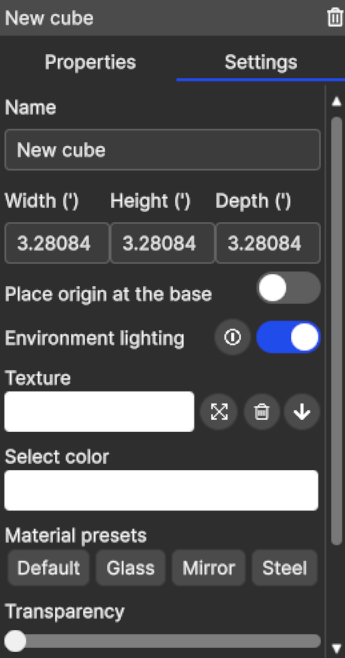
Section titled “着色とテクスチャリング”シェイププロパティパネルを使って、シェイプの面を簡単にテクスチャや色付けが可能です:
-
テクスチャボックスをクリックしてシェイプにテクスチャを適用します。テクスチャは動画再生にも対応しています
- 対応ファイル拡張子: png、 jpg、 jpeg、 mp4。
-
テクスチャボックスの横にあるボタンをクリックすると、形状のテクスチャを繰り返したり拡張したりできます
-
色ボックスをクリックして形状の色を変え、カスタムカラーを選ぶか、環境から直接選ぶことができます
-
プリセットを使ってシンプルなPBR素材(例:ガラス、鏡、鋼鉄)を設定します
-
透明度、滑らかさ、メタリックスライダーを調整して高度なPBRプロパティを設定しましょう
注記
また、シェイプテクスチャライブラリのインポートボタンを使ってディスクから 外部テクスチャを インポートすることもできます
顔固有テクスチャリング(キューブプリミティブ)
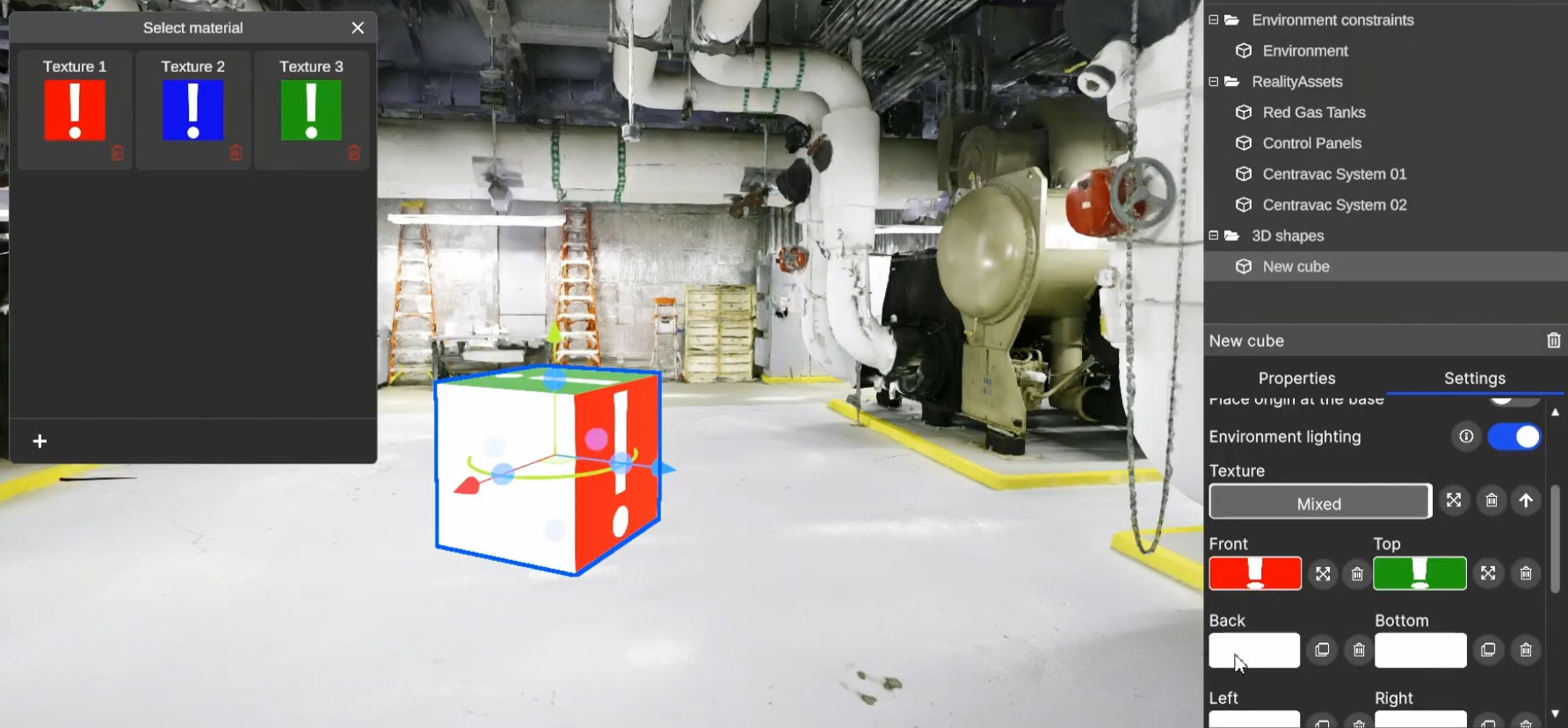
Section titled “顔固有テクスチャリング(キューブプリミティブ)”キューブプリミティブの各面に異なるテクスチャを適用できます。これにより、片側に参照画像(例えば棚)を表示するなど、より正確な視覚表現が可能になり、残りの面は中立的または独自のテクスチャを保つことができます。
基本的な位置
Section titled “基本的な位置”素早い位置調整のために、画面右側のプロパティパネルから直接ピボットポイントを設定できます。オブジェクトを選択すると、ピボットモードの設定で以下から選択できます:
-
センター:ピボットをオブジェクトの幾何学的中心に配置します。
-
ベース:ピボットをオブジェクトのバウンディングボックスの最も低い位置に配置し、床の配置や積み重ねに理想的です。
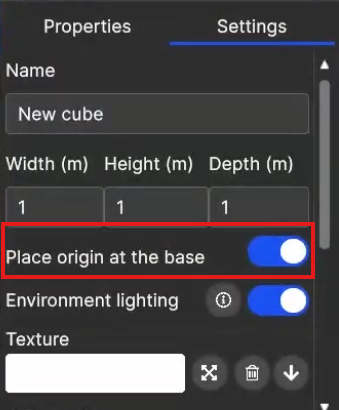
このオプションは、シーン内でピボットを手動で調整せずに素早く一貫したオブジェクト配置に特に便利です。
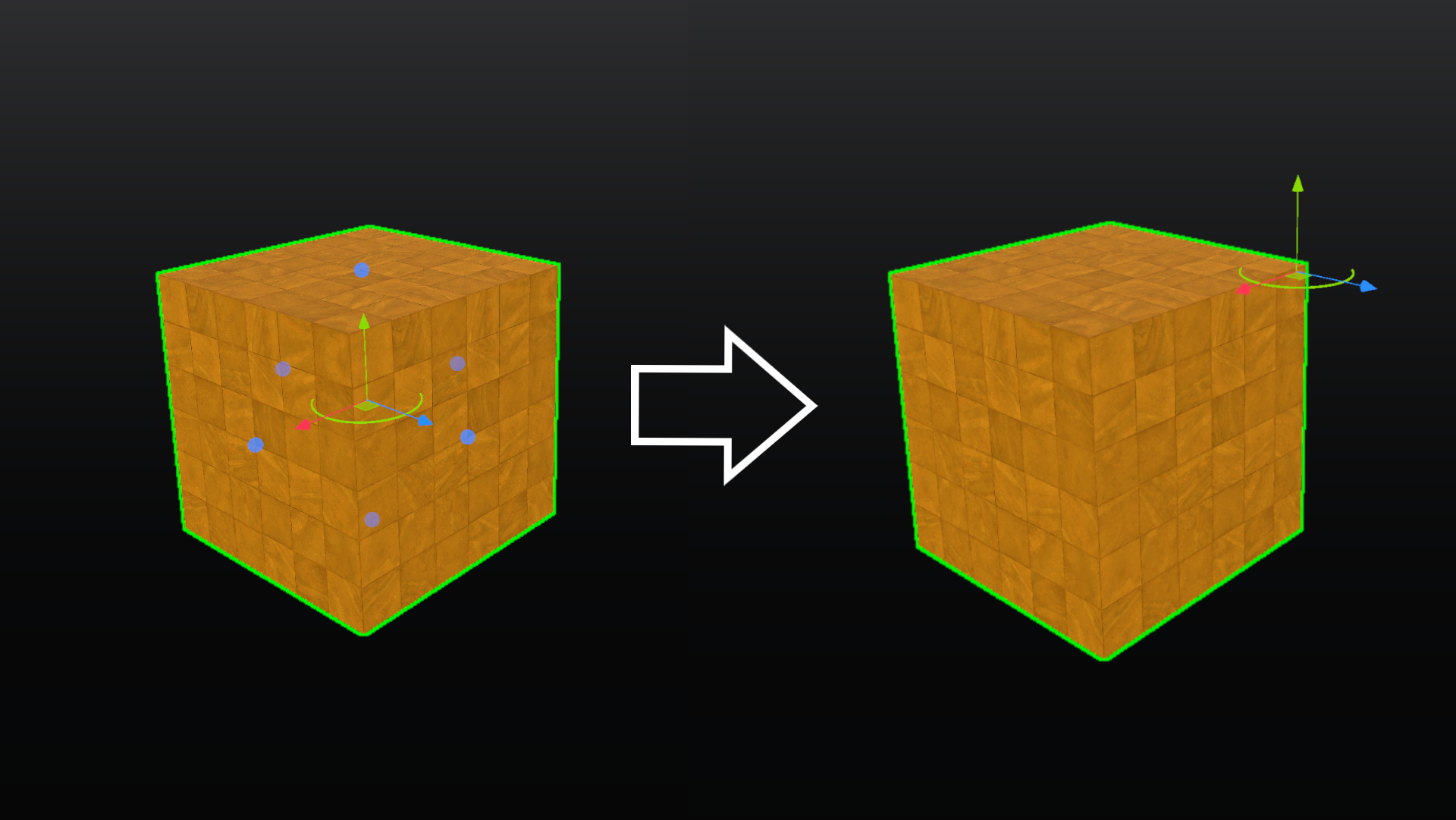
高度な位置づけ:動的に軸点を変化させる
Section titled “高度な位置づけ:動的に軸点を変化させる”このツールはオブジェクトのピボットを一時的に変更し、シーン上のどこにでも配置できるため、特に大きなアセットに対してより正確な移動を可能にします。
この機能を使うには:
-
オブジェクトを選択してください
-
コンテキストメニューからマウス
right-clickを使ってピ_ボット変更_オプションを選択してください。その後、マウスを希望のピボット位置に移動し、clickしてピボットポイントに設定できます
3Dモデルと同様に、3D形状も エクスポート可能です。