
リアリティアセット
RealityAssetsは、ビジュアル要素とデータを結び付け、ユーザーがマルチボックスやマジックワンドなどのツールを使用してアセットを定義および改良できます。ユーザーは、カスタムプロパティや技術的な詳細でアセットを強化し、カットやエクスポートなどの高度な機能を利用して管理を改善できます。
RealityAssetsとは?
Section titled “RealityAssetsとは?”RealityAssetsは、ビジュアルレイヤー(メッシュなど)とアセットの基盤となるパラメータ化との間のインテリジェンスを保持するソリューション内のビルディングボックスです。視覚的な面では、ユーザーはツールボックス(ターンテーブル、Pipes、Magic WandMulti-boxes)を使用して、スキャン内でさまざまな形状とサイズのアセットを空間的に定義できます。ユーザー定義のパラメータ化により、ユーザーは、技術仕様、検査情報、ユーザーマニュアル、他のシステムへのリンクなど、RealityAssetsを充実させるために必要な任意の情報を追加できます。
境界ボックス作成
Section titled “境界ボックス作成”アセットは、マルチボックスツールを使用して定義できます。ツールバーから「ボックス選択で作成」を選択します。
複数のボックスを追加してアセットを定義できます。これにより、任意の形状のオブジェクトを制限なく選択できます。ボックスは、ハンドルを使用して移動およびサイズ変更できます。
プレビューウィンドウでは、ボックスの内容を複数の視点から見ることができます。上面、正面、右面、アイソメトリック、軌道など、さまざまな視点がサポートされており、包括的な視覚化オプションを提供します。
手動パイプ作成
Section titled “手動パイプ作成”手動パイプ作成ツールを使用してアセットを定義できます。ツールバーから、 「パイプ選択で作成」を使用します。
使い方
-
ツールを開き、「パイプ選択で作成」を選択します。
-
クリックしてパイプの始点を配置します。
-
パイプの形状に沿ってクリックを続けてポイントを追加します。
-
パイプを定義したら、パイプの直径を調整します。
-
全体パイプ直径:選択した全直径を調整。
-
断面直径:特定の直径を調整。ポイント間の黒線を選択すると調整が可能になります。
-
-
**[パイプを確認する]**をクリックして、パイプを確定します。
複雑な分岐を持つパイプの範囲選択
Section titled “複雑な分岐を持つパイプの範囲選択”複雑な分岐を持つパイプも簡単に範囲選択できます。
ブランチを作成するには:
-
ポイントを選択: 分岐を開始する既存のパイプで目的のハンドルを選択します。ハンドルは、拡張機能を追加できるポイントを示す視覚的な手掛かりです。
-
新しいセグメントを延長: 選択したハンドルから新しいパイプセグメントを定義し、パイプの横をクリックして分岐を形成します。
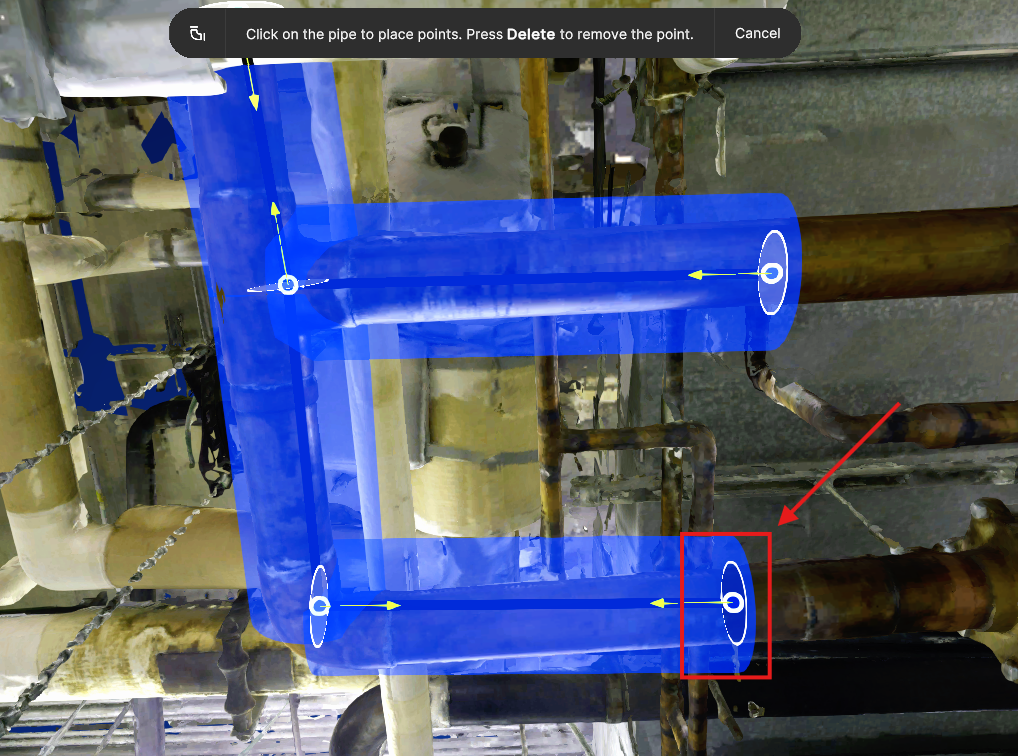
アセットは、魔法の杖を使用して定義できます。ツールバーから、**アセットの「魔法の杖」**を使用します。
使い方
-
選択したいオブジェクトにカーソルを合わせます。
-
選択したい範囲が緑色に変わるまで静止します。
-
マウスの下に青い想定選択範囲が表示され、選択可能なものを確認できます。
-
目的の範囲選択を押します。
-
アセットの必要な部分をすべて選択するまで繰り返します。
-
_Next Step_を押す。
選択後、選択した領域を囲むように複数のボックスが自動的に作成されます。次のステップでは、 multi-boxes ワークフローに戻り、必要に応じてボックスを微調整します。
魔法の杖の説明
Section titled “魔法の杖の説明”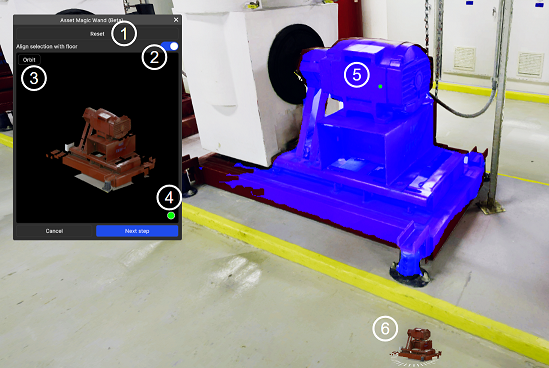
-
リセットボタンは現在の選択をクリアします。ツールを再起動しています。
-
整列オプションは、ボックスを強制的に床に揃えます。ほとんどの場合、このオプションを有効にすることをお勧めします。
-
選択プレビューは変更できます。
-
これは、選択ツールのステータスを反映しています。円が赤の場合は、動きを止めて数秒待つ必要があります。円が緑色に変わったら、オブジェクトの選択を開始できます。
-
選択マスクのプレビュー。青いマスクをクリックすると、選択ポイントに緑色の円が表示されます。
-
選択内容を中心に回転するターンテーブル。