
Clean Layerツール
Clean Layerツールを使用すると、除外ボリュームを定義してブレンドレイヤーの不要な部分を除去できます。何を保持するかを制御するClip Layerツールとは異なり、Clean Layerツールは何を非表示にするかを定義します — 下位レイヤーには影響しません。
-
クリーンボリュームは、定義された領域内のすべてのデータを除去します。
-
除去された領域は、下位レイヤーに戻るのではなく、空の状態で表示されます。
-
Clean Layerツールは、レイヤー間の表示順序を制御するよりも、スキャンからノイズや不要なオブジェクトを除去するのに最適です。
視覚的なウォークスルーをご覧ください:
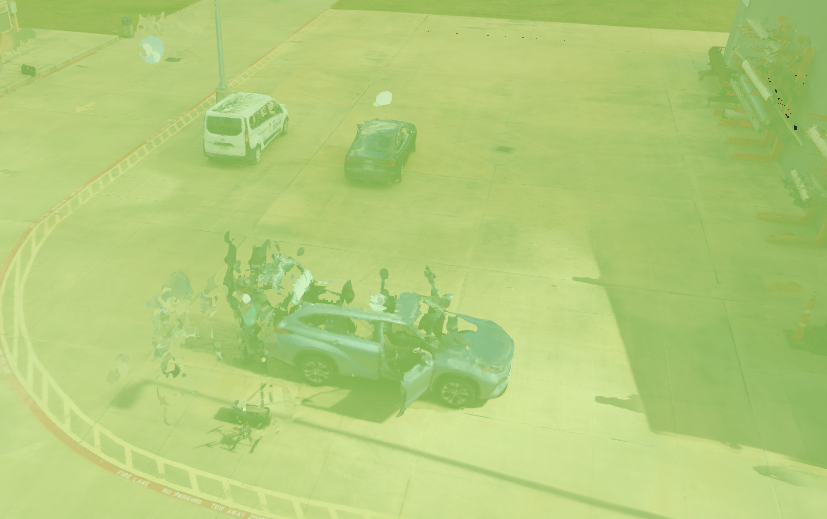
初期状態
施設だけでなく、スキャン内に駐車された車も捕捉したレイヤーを追加しました。これらの車はツインに関連がないにもかかわらず、データセット内に表示されています。
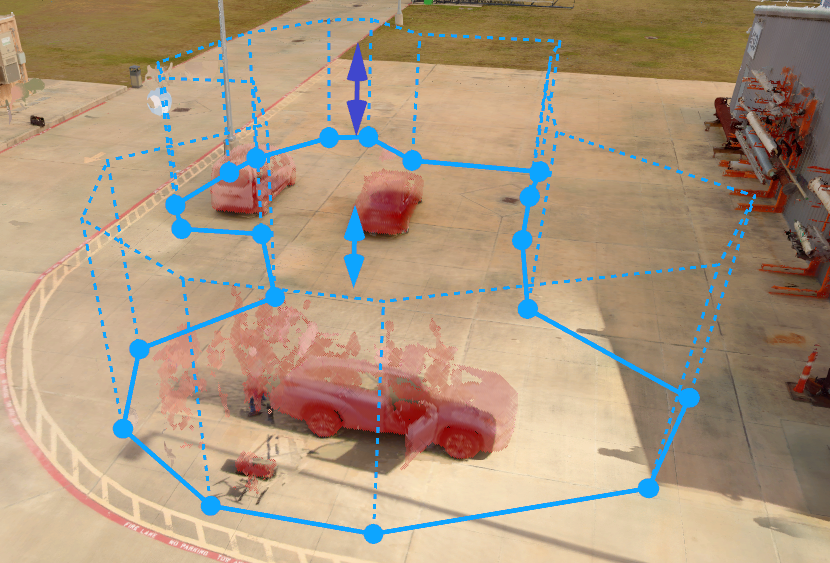
クリーンボリュームの定義
レイヤーを選択し、車の周りにクリーンボリュームを描画します。これはシステムに次のことを伝えます:「このレイヤーでは、この定義された領域内のすべてを除去してください。」
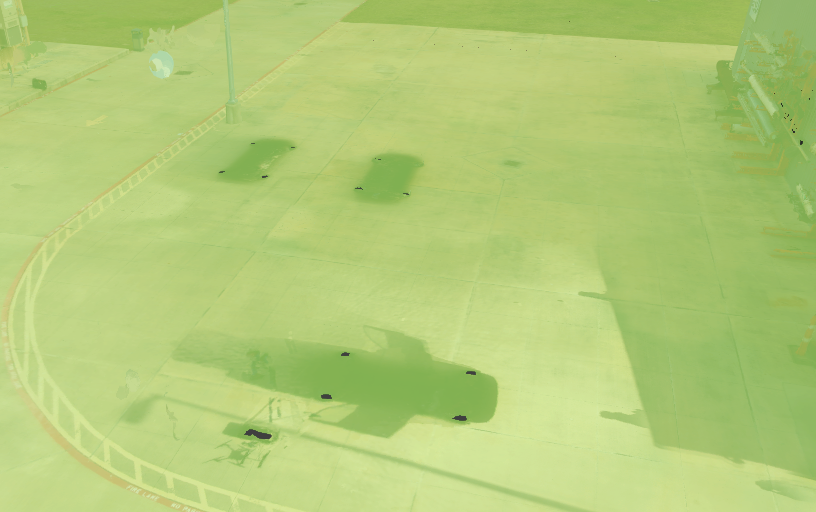
クリーニング後の結果
クリーンボリュームがSLAMデータセットから車を除去します。クリップボリュームとは異なり、クリーンされた領域は下位レイヤーを表示しません — 単に不要なオブジェクトを除去し、空のスペースを残します。
典型的なユースケース
Section titled “典型的なユースケース”-
ノイズのクリーニング:意図した捕捉範囲外に漏れ出した迷子のポイントやオーバースキャン領域を除去します。
-
不要なオブジェクトの除去:意図せず捕捉された機器、足場、または一時的な構造物を除外します。
-
明瞭性の向上:散らかった領域や重なり合う領域を非表示にして、ツインを関連データに集中させます。
Clip Layer vs. Clean Layer
Section titled “Clip Layer vs. Clean Layer”-
Clip Layer — 定義された領域内のもののみを表示します。レイヤー間の表示と優先順位に影響します。
-
Clean Layer — 定義された領域内のもののみを非表示にします。下位レイヤーには影響しません。
Clean Layerツールの使い方
Section titled “Clean Layerツールの使い方”クリーンボリュームの追加
Section titled “クリーンボリュームの追加”-
クリーンボリュームを追加するレイヤーを選択します。
- 3Dシーンで直接レイヤーを選択するか、左側のパネルから選択できます。
-
上部中央のツールバーからClean Layerツールを選択します。
-
ボリュームタイプを選択します:
-
ボックス — 長方形のボリュームを作成します。
-
ポリゴン — より正確な制御のためにカスタム形状を定義します。
-
-
ツイン環境で直接ボリュームを描画します。
クリーンボリュームの編集
Section titled “クリーンボリュームの編集”-
編集するクリーンボリュームを含むレイヤーを選択します。
-
3Dシーンで直接、または右側のパネルから既存のボリュームを選択できます。
-
そこから以下の操作が可能です:
-
ボリュームを移動またはサイズ変更します。
-
不要になったボリュームを削除します。
-