
ドラフトモード
ドラフトモードを使用すると、他のユーザーに影響を与えることなくツインに変更を加えることができます。分離されたドラフト内でRealityAssetsやメタデータを作成、編集、削除し、準備ができたらすべての変更を一括でレビューして公開できます。
ドラフトモードを使用する理由
Section titled “ドラフトモードを使用する理由”アセットの再編成、複数項目のメタデータ更新、古いレコードのクリーンアップなど、多くの変更を同時に行う必要がある場合、ドラフトモードを使用すると、他のユーザーが閲覧しているライブツインを中断することなく自由に作業できます。変更は明示的に公開するまで他のユーザーには表示されません。
ドラフトモードに入る
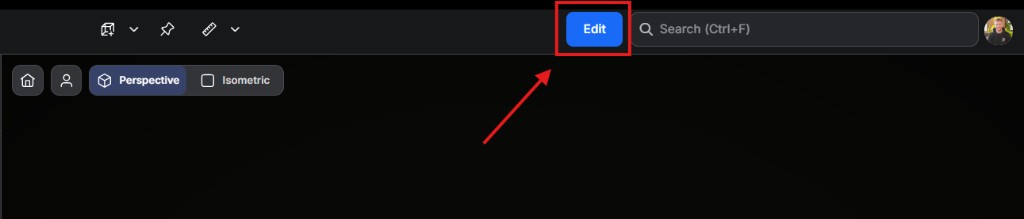
Section titled “ドラフトモードに入る”ドラフトモードに入るには、Twin Workspaceツールバーの右上にある Edit ボタンをクリックします。
アクティブになると、2つの視覚的インジケーターでドラフトモードであることが確認できます:
-
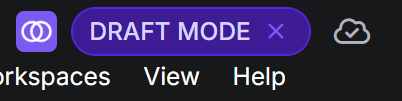
ヘッダーバーに紫色の DRAFT MODE バッジが表示されます。
-
ツールバーの下に 「You are currently in draft mode」 と表示された紫色のバナーが表示され、Review and publish と Exit draft ボタンが併設されます。

ドラフトで行える操作
Section titled “ドラフトで行える操作”ドラフトモードでは、以下の操作が可能です:
- 新しいRealityAssetsとポイントオブインタレストの作成
- 既存のRealityAssetsの編集(ジオメトリ、プロパティ)
- RealityAssetsとポイントオブインタレストの削除
- 任意のエンティティのメタデータ変更
すべての変更はドラフト内で追跡・分離されます。他のユーザーは引き続きツインのライブバージョンを閲覧します。
レビューと公開
Section titled “レビューと公開”変更を適用する準備ができたら、ツールバーの Review and publish をクリックします。保留中のすべての変更を表示するダイアログが開きます:
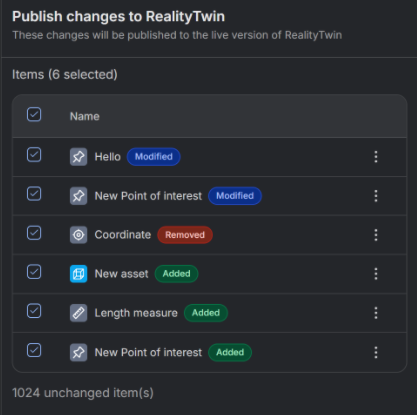
変更された各項目にはステータスバッジが表示されます:
- Added(緑)— 新規作成された項目
- Modified(青)— 編集された既存の項目
- Removed(赤)— ドラフトで削除された項目
チェックボックスを使用して個々の項目を選択または選択解除でき、各項目のオーバーフローメニューで追加オプションを利用できます。ダイアログの下部には、参考として変更されていない項目の数が表示されます。
確認すると、選択された変更がライブツインに公開され、すべてのユーザーに表示されるようになります。
ドラフトモードの終了
Section titled “ドラフトモードの終了”ツールバーの Exit draft ドロップダウンをクリックしてオプションを確認します:
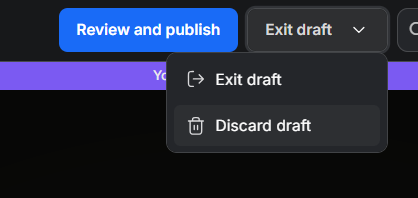
- Exit draft — ドラフトモードを終了しますが、変更は保持されます。後で戻って編集を続けたり、公開したりできます。
- Discard draft — すべてのドラフト変更を完全に削除し、ライブツインに戻ります。
ドラフトモードにはRealityTwinコンテキスト内の特定の権限が必要です:
- ドラフトの作成/編集/クリア/削除 — ユーザーがドラフトモードに入り、変更を行うことを許可します。
- ドラフトの公開 — ユーザーがドラフトの変更をライブツインに公開することを許可します。
適切なロールが割り当てられていることを確認するには、組織管理者にお問い合わせください。