
オブジェクトのアニメーション化
オブジェクトアニメーションツールを使用すると、環境内で3Dオブジェクトを自由にアニメーション化できるため、オブジェクトがたどるパスを割り当てることができます。
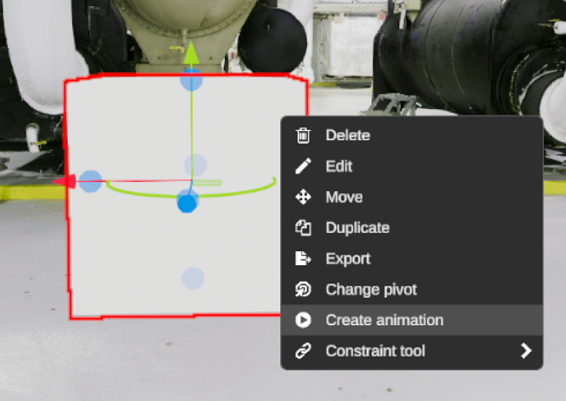
パスに沿ってオブジェクトをアニメートするには、まずアニメートするオブジェクトを選択します。次に、オブジェクト right-click コンテキストメニューを表示し、[ アニメーションの作成 ]オプションをクリックしてオブジェクトのアニメーションパスを作成します。
空間データをクリックするか、スペースバーを押すと、アニメーションのルートを決めることができます (このショートカットは探索モードでは機能しないことに注意してください。)
アニメーションの編集
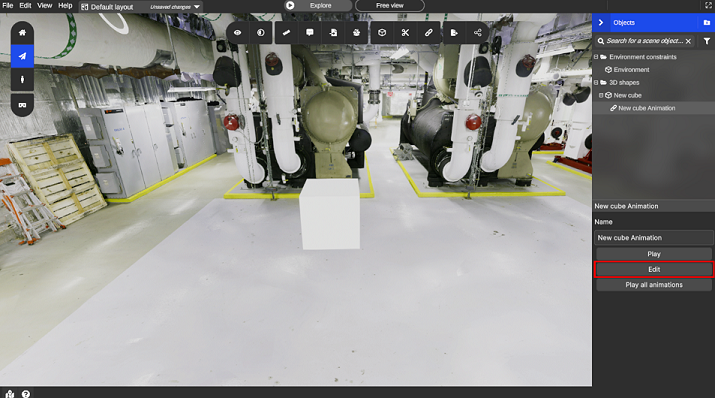
Section titled “アニメーションの編集”アニメーションを編集するには、アニメーションウィンドウを開く必要があります。新しいアニメーションを作成すると、ウィンドウが自動的に開きます。または、サイドバーで目的のアニメーションをクリックし、選択後に表示される [編集]ボタンを選択して手動で開くこともできます。
新しいルートを追加する
Section titled “新しいルートを追加する”パスに新しいルートを追加するには、パスの編集ボタンをクリックしてパスの最後に新しいルートを追加するか、既存のセグメントをダブルクリックしてルートを追加します。
経由地点の編集
Section titled “経由地点の編集”経由地点を選択するには、経由地点ウィンドウ内でクリックするか、シーン内で経由地点をクリックします。選択したら、必要に応じて経由地点を移動および回転できます。
アニメーション設定の編集
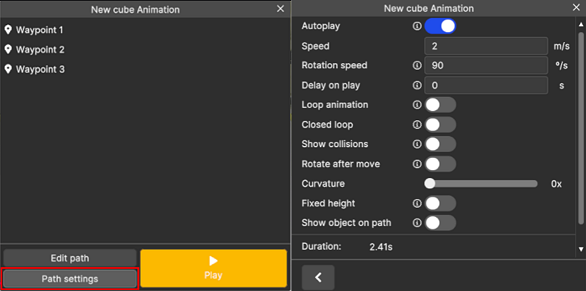
Section titled “アニメーション設定の編集”アニメーション全体の動作を決定する設定を変更するには、設定ボタンをクリックします。これらの変更はアニメーションの実行中に行うことができるため、エフェクトをリアルタイムで確認できます。
セグメント設定の編集
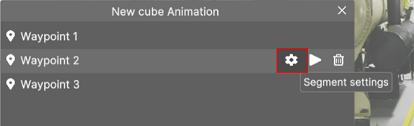
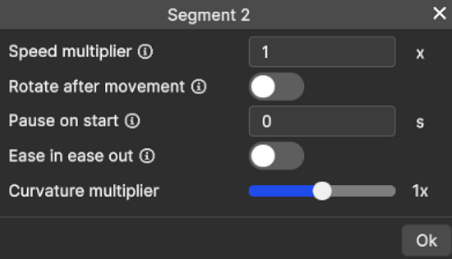
Section titled “セグメント設定の編集”また、パス内の個々のセグメントを変更して、他のセグメントとは異なる動作をするようにすることもできます。たとえば、特定のセグメントを一時停止または加速して、アニメーションにバリエーションを作成できます。
アニメーションの再生
Section titled “アニメーションの再生”アニメーションは、レイアウトを開くと自動的に再生されます (このオプションはデフォルトで有効になっています)。
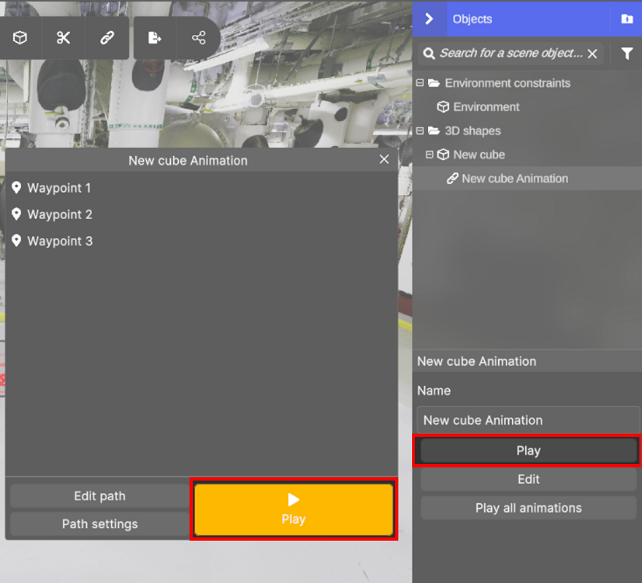
アニメーションを手動で再生または一時停止するには、右側のメニューまたはアニメーションウィンドウのいずれかで再生/一時停止ボタンをクリックします。さらに、[Play All Animations ] ボタンを使用して、すべてのアクティブなアニメーションを再開できます。特定のセグメントからのみアニメーションを再生する場合は、アニメーションウィンドウのウェイポイントの右側に表示される再生ボタンをクリックして簡単に使用できます。
また、アニメーションの実行中にオブジェクトと環境の他の部分との衝突を視覚化するには、 Show collisions オプションをアクティブにしてください。