
プラグインの使い方
Prevu3D と Omniverse 間の接続を有効にする
Section titled “Prevu3D と Omniverse 間の接続を有効にする”トップバーから、RealityConnect >サーバー設定に移動し、接続を開始します。
切断するには、同じ操作をやり直します。
RealityConnect for Omniverse の機能
Section titled “RealityConnect for Omniverse の機能”クエリ Prevu3D
Section titled “クエリ Prevu3D”サーバーが接続されたら、Query Prevu3dをクリックすると、RealityPlanのインポート可能なオブジェクトのリストが取得されます。

選択項目のインポート
Section titled “選択項目のインポート”インポート可能なオブジェクトのリストが利用可能になったら。インポートするオブジェクトを選択できます。
インポート設定 : スペースにインポートするか、Nucleus に保存:
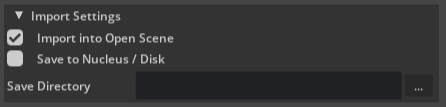 シーン全体をインポート
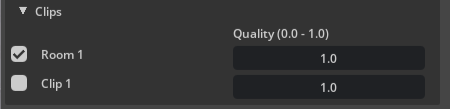
 クリップのインポート :
 インポート RealityAsset defined from RealityPlan :
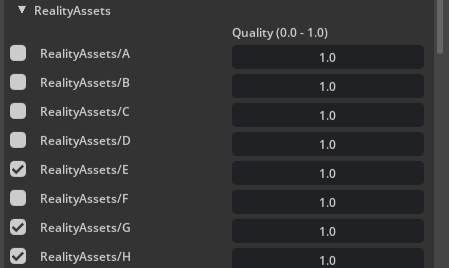
各ファイルは、0 から 1 のスケールで決定される 目的の品質レベルにインポートできます。
フルシーン、クリップ、RealityAssetsを一緒にインポートできます。[Import Selection] をクリックして、ファイルを Omniverse に読み込みます。
ロードステータスは、進行中の場合は黄色のバー、完了すると緑色のバーの形になります。


フルシーンの表示/非表示
Section titled “フルシーンの表示/非表示”同期されたスキャンの表示状態を変更できます。特定の領域をより良い解像度でクリップした場合、同期スキャンを非表示にすると非常に便利です。別の領域をクリップしたい場合は、後ろに見せるとよいでしょう。