
ツールの使用
RealityPlanアプリケーションを使用すると、簡単なツールを使用して空間を簡単に文書化および変更できます。ここでは、ツールの仕組みについて簡単に説明します。各ツールの詳細については、ツールのドキュメントを参照してください。
ツールにはツールバーからアクセスできます。一度に使用できるツールは 1 つだけです。
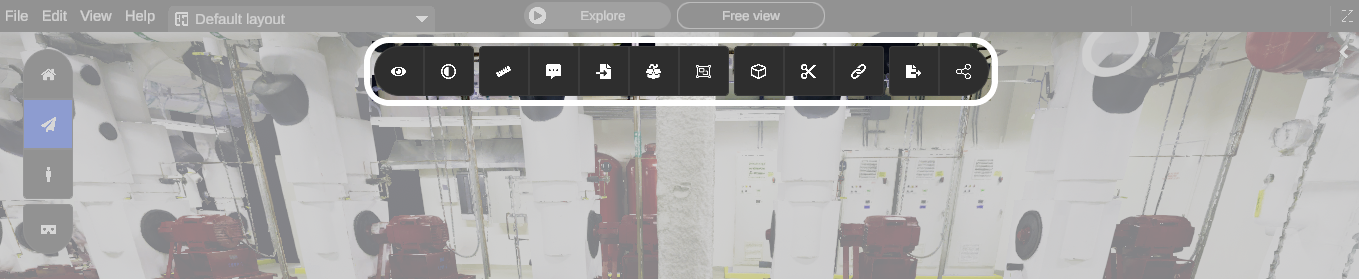
ツールバーがない場合
ツールバーが表示されない場合は、マウスの右クリックを押して、探索コントロールからエディターコントロールに切り替える必要があります。
ツールバーで使用できるツールの概要は次のとおりです。
| ツール | 説明 | |
|---|---|---|
 | 表示モード | 視覚化の設定を変更する |
 | レンダリングスタイル | カメラのプリセットを変更する |
 | 測定 | 距離、面積、体積を測定 |
 | 注釈 | 注釈を配置して、空間に情報を付帯させます。 |
 | インポート | 外部の2D/3Dモデルをインポートし、空間(CADまたはメッシュ)に配置します |
 | 3Dライブラリ | インポートおよび抽出された3Dモデルにアクセスしたり、空間(立方体、平面、球体、円柱)に3D形状を描画したりします。それらの形状の色と質感 |
 | アセット作成 | マルチボックスツール・パイプ選択・アセットの魔法の杖でRealityAssetsを作成 |
 | クリップ | 環境からクリップを作成して、空間データ分離します |
 | 切り取り | 環境の3Dセクションを抽出し、左側の穴を埋めます(床/壁の塗りつぶし) |
 | 位置決めツール | オブジェクトに制約を適用して、他のオブジェクトや環境との関係を作成します |
 | エクスポート | 環境の 2D 平面図とオルソ写真を DXF に生成します。3Dモデルを複数のファイル形式にエクスポート |
 | シェア | スクリーンショットを撮り、画面を録画し、レイアウトをクラウドにアップロードします |
ツールの使用中にナビゲートする方法
Section titled “ツールの使用中にナビゲートする方法”ツールを使用している間、左クリックを使用して移動できないことに気付くでしょう。 ツールを使用しながら移動することは 、多くの場合に役立ちます。たとえば、ゾーンを正確に選択するために視点を数回 変更 する必要があるカットツール。
すべてのエディターナビゲーションモードは、左クリックを使用せずに現在の視点を変更できるように設計されています。
オービットまたはホームを使用している場合は、パンと回転できます。
フリービューを使用している場合は、ツールを一時停止して、mouse right-clickでコントロールを探索するように切り替えることができます。エディター コントロールに再度戻ると、一時停止したツールは、元の状態に戻ります。
詳細については、いつでも navigation basics を参照してください