
SAP HTTP API の汎用 HTTP 統合の設定とテスト
-
SAP HTTP API に接続できるプラットフォームにデプロイおよび登録された統合サーバー
-
標準 HTTP 呼び出しで利用可能な SAP データ
-
RealityPlatform でのアセット設定へのアクセス
-
HTTP API の Json スキーマ ファイル (省略可能ですが、推奨)
構成手順
このガイドでは、RealityAsset内のデータを取得するために汎用HTTP統合を設定する方法について説明します。
HTTP 統合を設定するための主な手順は次のとおりです。
-
RealityPlatform に HTTP データソースを登録する
-
統合をアセットタイプにリンクする
-
API への接続を検証するためにテストクエリを送信します
ダイレクトコネクタのないシステムに関する特別な考慮事項
このガイドでは参照例として SAP を使用しますが、直接コネクタを持たないが HTTP 経由でデータを公開できるシステムにも同じアプローチが適用されます。
このような場合、標準の HTTP 呼び出しを通じてシステムのデータを公開する HTTP ラッパー (または API ゲートウェイ) を使用するのが一般的です。SAP 製品を含む多くのエンタープライズ プラットフォームには、このための組み込み機能やアドオン機能が用意されていますが、同等のソリューションを使用することもできます。
統合要件:
-
トークンベースの認証 をサポートする必要があります。
-
データの取得には GET 要求が優先されますが、将来的には他の HTTP 動詞や認証方法もサポートされる予定です。
ベストプラクティス:
HTTP API を記述する JSON スキーマ ファイル を生成することを強くお勧めします。
これにより、利用可能なエンドポイント、データ構造、フィールド名を明確に定義することで、統合設定が簡単になります。
統合サーバーへの HTTP データソースの登録
-
HTTPタイプを選択します -
接続を確立するために必要な parameters を入力します
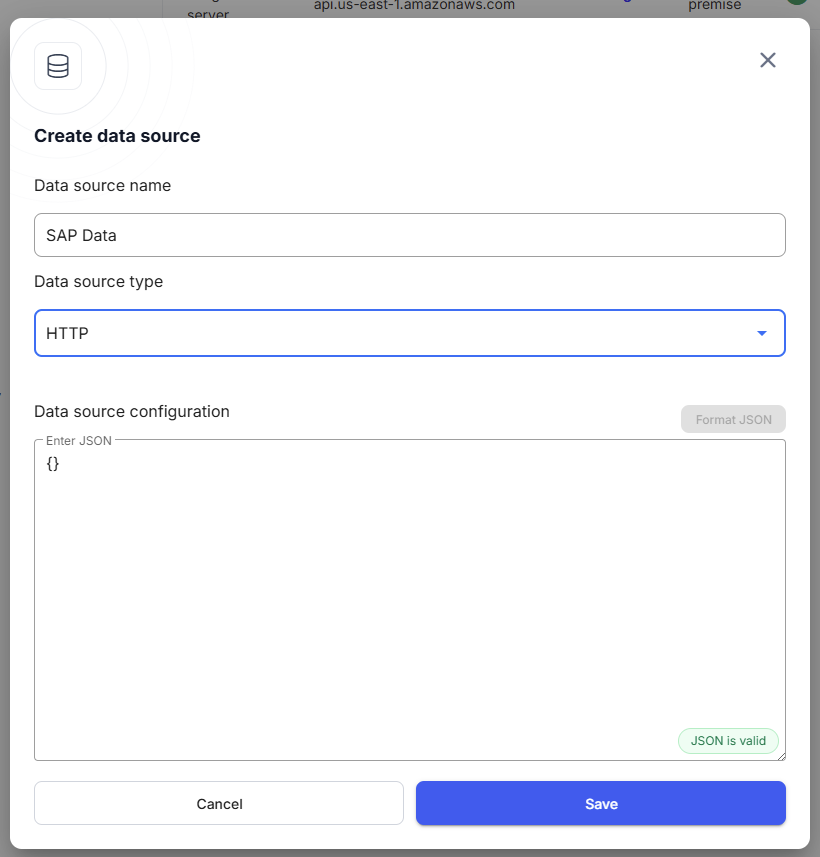
HTTP データソースパラメーター
Section titled “HTTP データソースパラメーター”{ "type": "HTTP", "name": "Example HTTP Data Source", "baseUrl": "https://example.com", "allowInsecure": false, "paths": [ { "name": "examplePath", "path": "/api/example", "method": "GET", "responseCode": 200, "requestParameters": [ { "param1": "value1", "param2": "value2" } ], "responseSchema": { "type": "object", "properties": { "id": { "type": "string" }, "name": { "type": "string" } } } } ], "authBearerToken": "exampleBearerToken", "authBasic": "exampleBasicAuth", "schemaFile": "exampleSchemaFile", "customAuthenticationHeader": { "Custom-Header": "HeaderValue" }}ベース URL
Section titled “ベース URL”HTTP データソースのベース URL。
allowInsecure
Section titled “allowInsecure”統合サーバーが無効な証明書または自己署名証明書を持つ Web サーバーを照会できるようにします。
データ ソースのパス情報を含む Path オブジェクトの配列。
要求本文の例
Section titled “要求本文の例”{ "name": "examplePath", "path": "/api/example", "method": "GET", "responseCode": 200, "requestParameters": [ { "param1": "value1", "param2": "value2" } ], "responseSchema": { "type": "object", "properties": { "id": { "type": "string" }, "name": { "type": "string" } } }}authBearerToken (オプション)
Section titled “authBearerToken (オプション)”認証用のベアラー トークン (該当する場合)。
authBasic (オプション)
Section titled “authBasic (オプション)”基本認証情報 (該当する場合)。
schemaFile (省略可能)
Section titled “schemaFile (省略可能)”データソースに関連付けられているスキーマファイル(該当する場合)。
customAuthenticationHeader (オプション)
Section titled “customAuthenticationHeader (オプション)”キーと値のペアのレコードとしてのカスタム認証ヘッダー (該当する場合)。
警告
データソースに「paths」の説明と「schemaFile」の両方を含めることはできません。
アセットタイププロパティとHTTPのリンク
Section titled “アセットタイププロパティとHTTPのリンク”リンクする前に、次のものがあることを確認してください。
-
必要な HTTP パラメータ値を保持するプロパティ (
Asset IDなど) を持つ既存のAsset Type。「短いテキスト」プロパティタイプである必要があります。 -
HTTP データ・ソースおよび照会で構成された 統合サーバー 。
アセットタイププロパティをHTTPにリンクするには:
-
[アセット設定] → [アセット タイプ] で、リンクするアセット タイプを開きます。
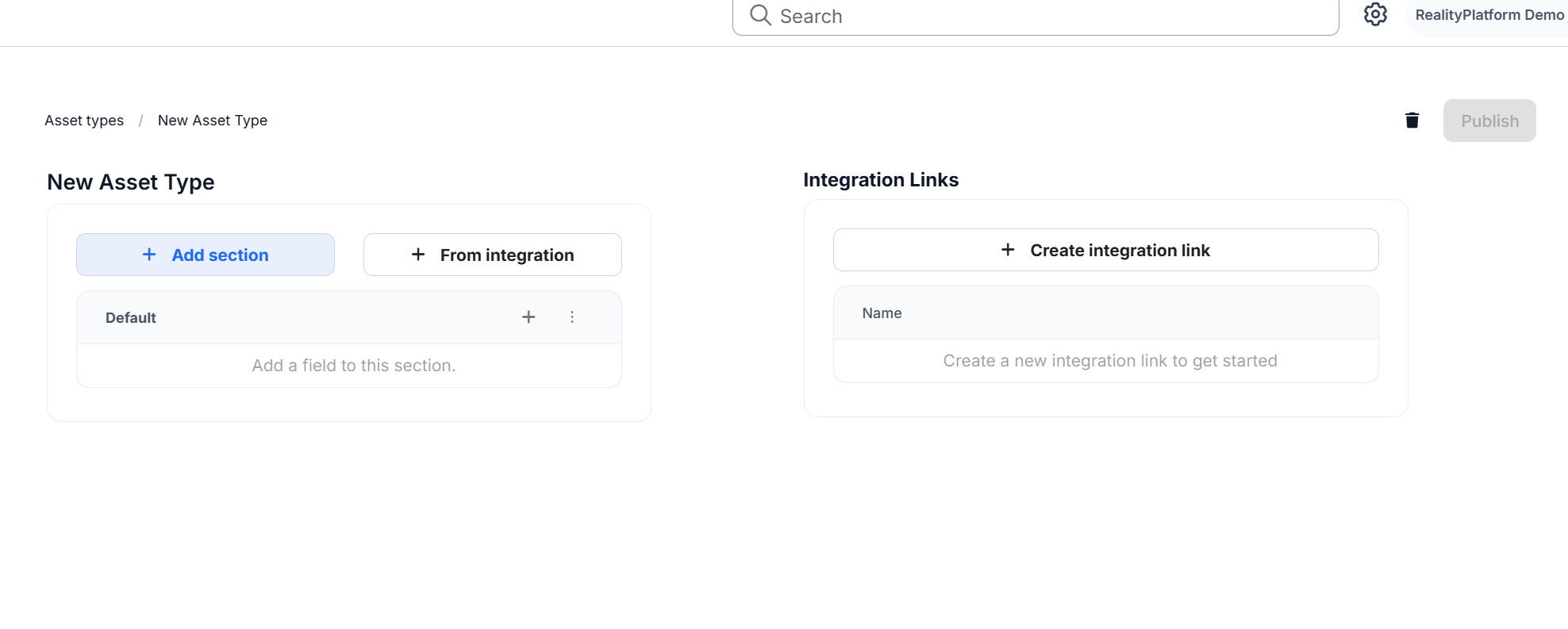
-
[ 統合リンク] パネル (右側) で、[ 統合リンクの作成] をクリックします。
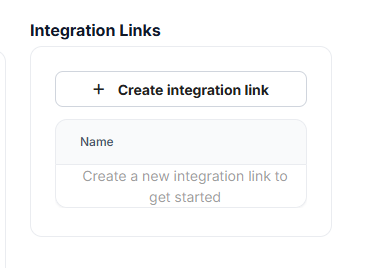
-
リンク名を入力し、AWS IOT SiteWise用に構成された統合サーバーを選択します。
-
適切なデータソースを選択する
-
目的のクエリを選択します 。
-AWS SiteWise アセット属性値を取得する
アセットの属性を取得します。パラメーター:
- 資産 ID
-
必要なパラメータ (
idなど) ごとに、その値を指定する [アセット タイプ] プロパティ (Idなど) を選択します。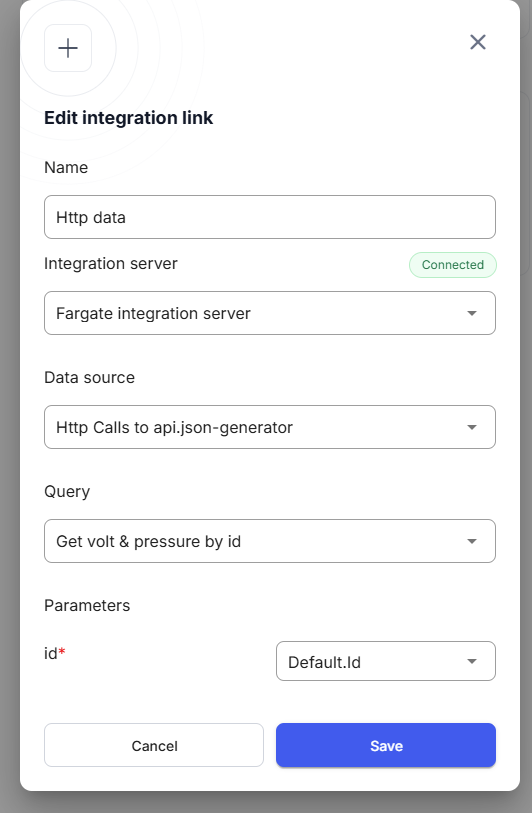
-
[保存] をクリックしてリンクを作成します。
このアセットタイプがアセットに割り当てられると、統合の実行時にリンクされたプロパティ値がHTTPを介して自動的に渡されます。
テストクエリを送信して、RealityPlatform と HTTP データソース間の接続を検証します。
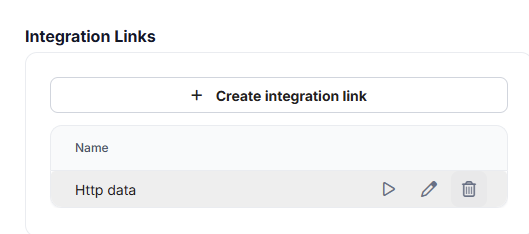
Section titled “テストクエリを送信して、RealityPlatform と HTTP データソース間の接続を検証します。”- [アセットタイプ設定] ページで、HTTP データソースを対象とする統合リンクの横にある再生ボタンをクリックします。これにより、テストクエリメニューが開きます。
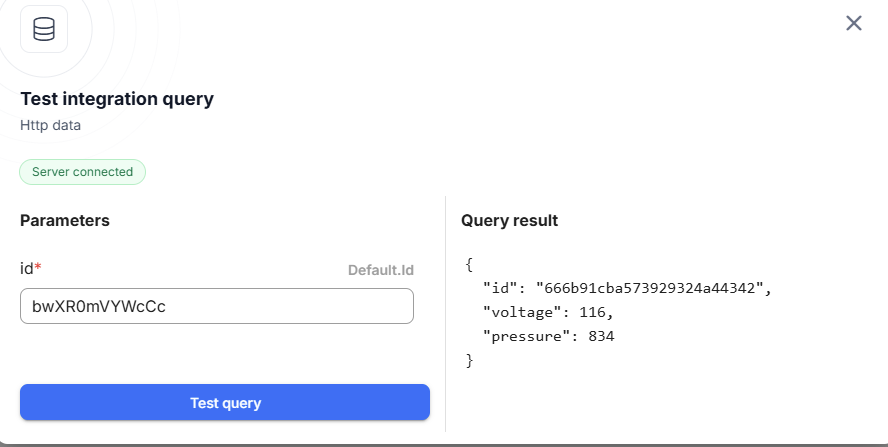
- [パラメーター] 構成の下に有効なパラメーターを入力し、[クエリのテスト] をクリックして結果を確認します。HTTP にパラメーターが必要ない場合、リクエストは自動的に実行され、結果が表示されます。
手記
- ここに入力された値は 、テストのみを目的としています。これらは、資産タイプまたはリンクされた資産には保存されません。このテストでは、アセットが作成され、このアセットタイプが割り当てられ、対応するプロパティ( _id_など)が入力されたときにRealityTwinが何をするかをシミュレートします。有効なパラメーターを使用して、接続を検証します。