レイアウトの共有
レイアウトをファイルとして共有
Section titled “レイアウトをファイルとして共有”共同編集者の内1人がデータをダウンロードしている場合は、環境全体を再度共有しなくても、レイアウトファイルをエクスポートして共有できます。
これを行うには、レイアウトマネージャーにアクセスし、必要なレイアウトを**.p3dl** ファイルとしてエクスポートします。
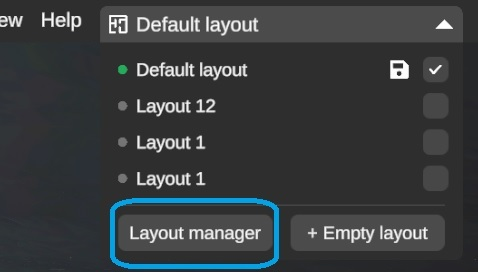
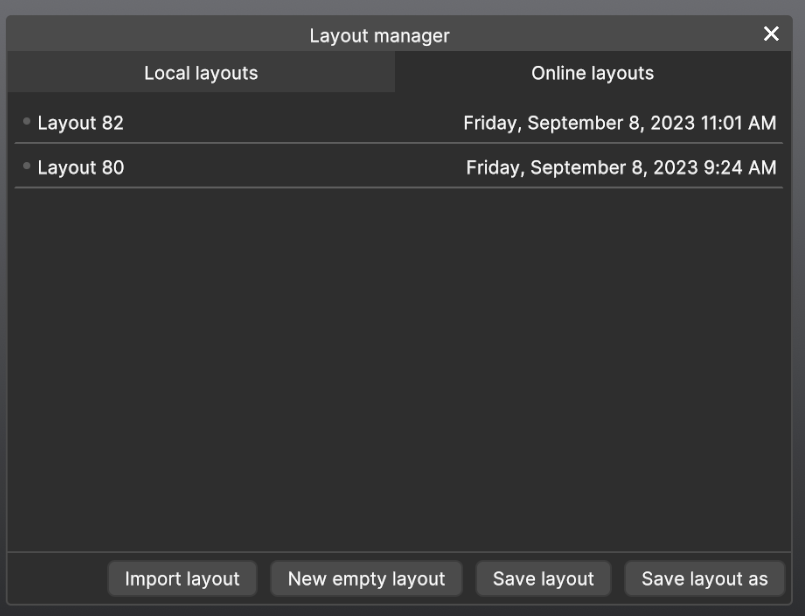
これで、共同作業者は、レイアウトマネージャーから同じ環境にこのファイルを再度インポートできます。
警告
エクスポートされた環境とは異なる環境で .p3dl ファイルをインポートすることは意味がないため、この可能性はブロックされ、エラーが発生します。
レイアウトをオンラインで共有する
Section titled “レイアウトをオンラインで共有する”レイアウトのオンライン共有は、誰でもどこでもデザインにアクセスし、連携を深める便利な方法です。編集されたレイアウトをPrevu3Dクラウドにアップロードすると、環境全体をダウンロードしなくても、デザインにオンラインで簡単にアクセスできます。
この方法を使用すると、レイアウトを共同作業者と簡単に共有でき、レイアウトをアプリケーションに直接ダウンロードするプロセスを省略できます。
レイアウトをオンラインで共有するには、次の手順に従います。
オプション 1: 現在のレイアウトを共有する
Section titled “オプション 1: 現在のレイアウトを共有する”- メニューバーの[シェア]タブの下にある[レイアウト共有]ボタンをクリックします。
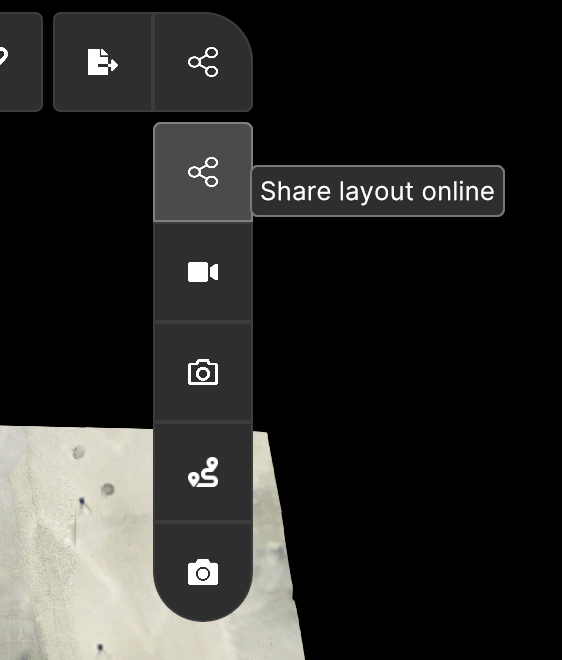
- 編集が保存されていない場合は、変更の保存を催促するウィンドウが出現します。
オプション 2: レイアウト マネージャーからレイアウトを共有する
Section titled “オプション 2: レイアウト マネージャーからレイアウトを共有する”-
RealityPlanアプリを開き、 レイアウトマネージャーにアクセスします。
-
共有する特定のレイアウトを見つけます。
-
目的のレイアウトの[レイアウト共有]ボタンをクリックします。
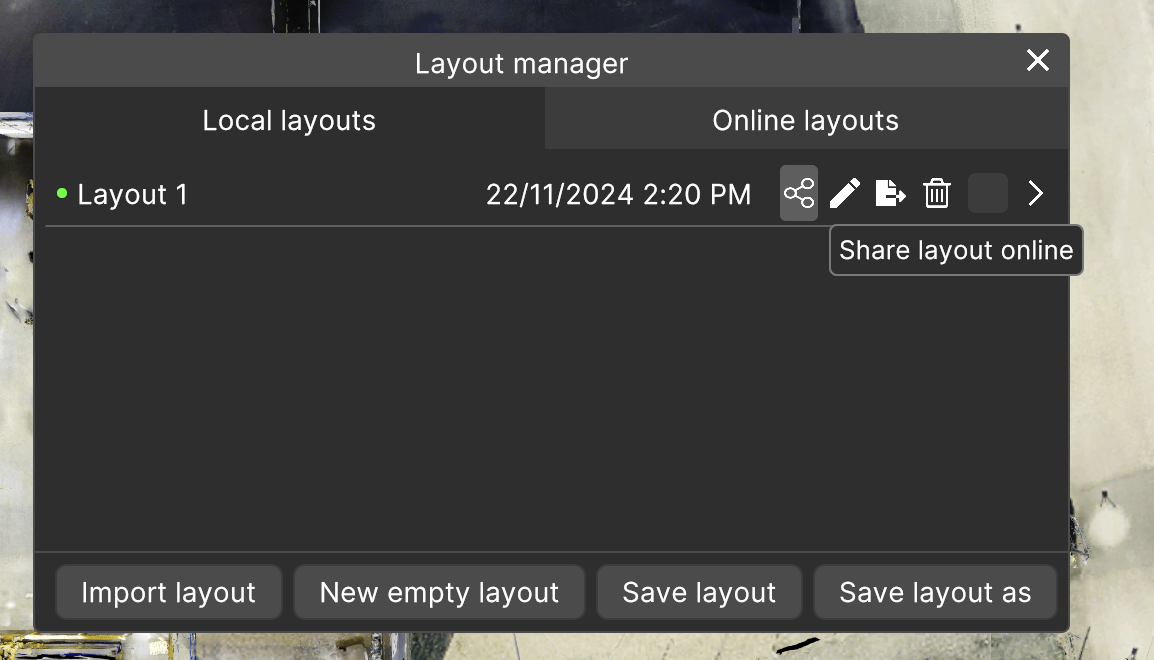
- レイアウトマネージャーで現在のレイアウトへの変更を保存すると、アップロードされたレイアウトが開き、アップロードが開始されます。
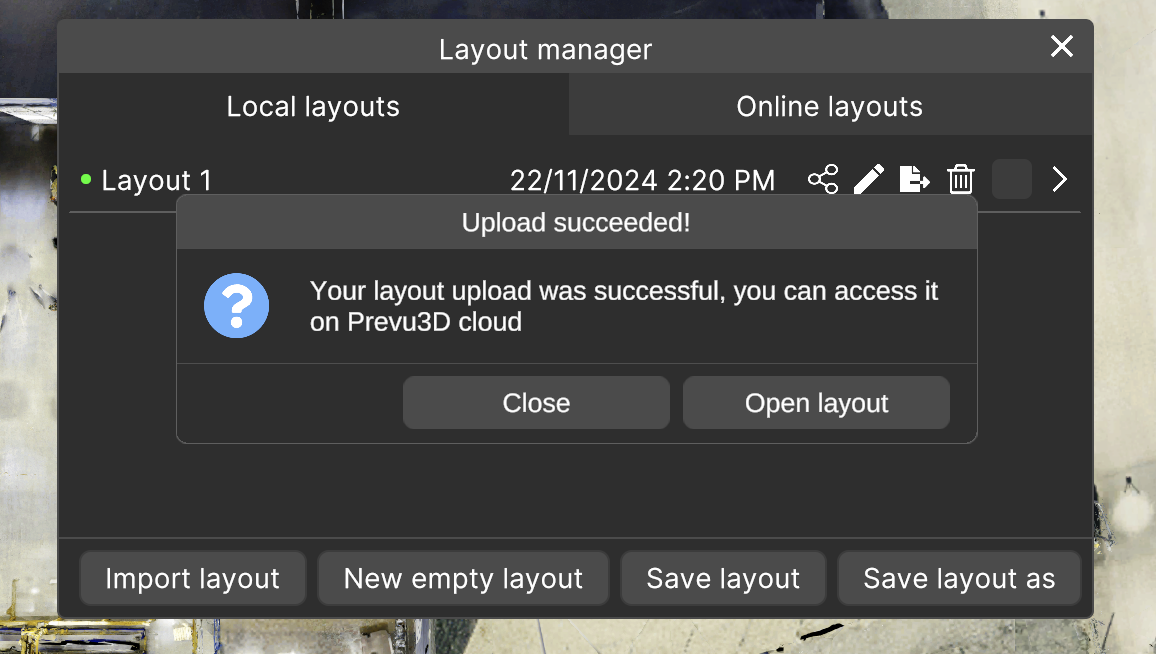
RealityPlanは、現在のレイアウトをクラウドにアップロードします。アップロードの進行状況を監視できるようになります。
アップロードが完了するとポップアップウィンドウが開き、アップロードしたレイアウトをPrevu3DのWebサイトで開くことができます。
オンラインレイアウトのインポート
Section titled “オンラインレイアウトのインポート”アップロードしたレイアウトをアプリケーションにインポートし直すには、次の手順に従います。
-
RealityPlanアプリケーション内でレイアウトマネージャーを開きます。
-
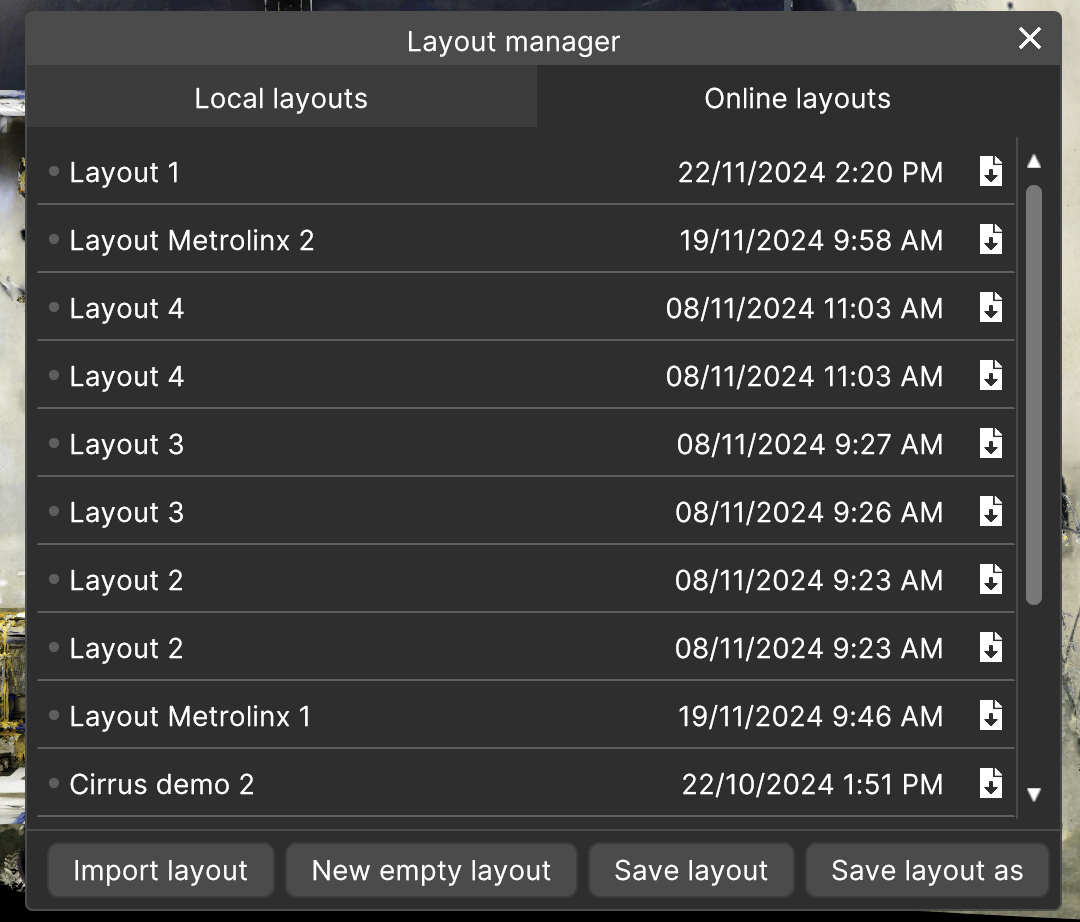
オンラインレイアウトタブを開きます。
-
取得するレイアウトをクリックします。
-
ポップアップウィンドウが表示され、ダウンロードの確認を求められます。
-
ダウンロードを確認すると、ファイルは自動的にデバイスにダウンロードされ、アプリケーション内で簡単に使用できるようになります。
このアプリケーションを使用すると、レイアウトをPrevu3Dクラウドプラットフォームにアップロードできます。レイアウトがクラウドに送信されると、Prevu3DのWebビューアを使用して公開リンクで共同作業者と共有できます。
レイアウトをアップロードする
Section titled “レイアウトをアップロードする”デスクトップアプリケーションに戻ると、ツールバーの[共有]タブの下にある[共有レイアウト]ボタンにアクセスできます。未保存の変更がある場合は、最初にそれらの変更を保存するように招待されます。
クラウドプラットフォーム上のアクセスレイアウト
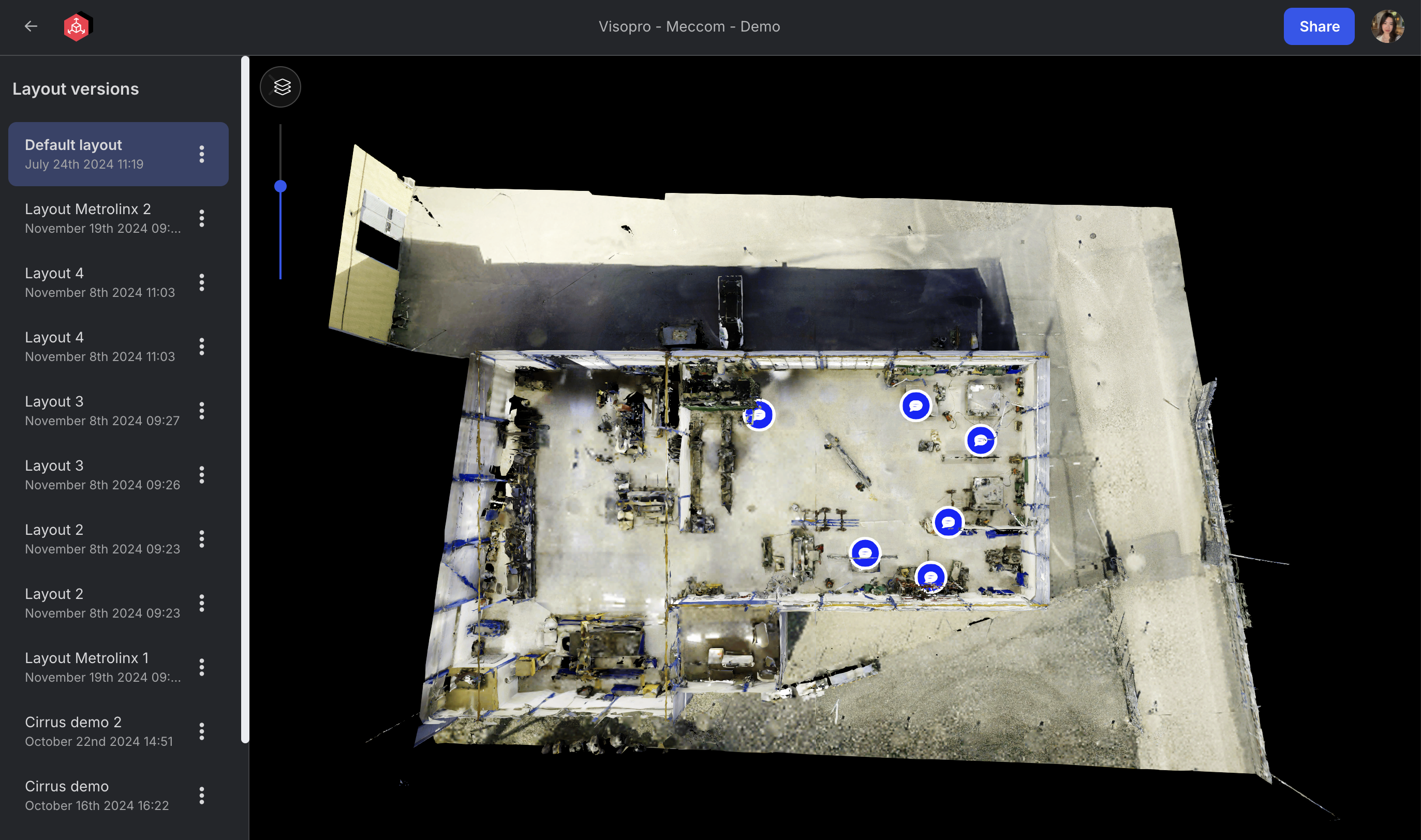
Section titled “クラウドプラットフォーム上のアクセスレイアウト”レイアウトがアップロードされたので、対応するプロジェクトの下のクラウドプラットフォームでアクセスできます。
アクセス権限持つすべてのユーザーが、プロジェクトページからアクセスできます。
外部の共同作業者と共有する
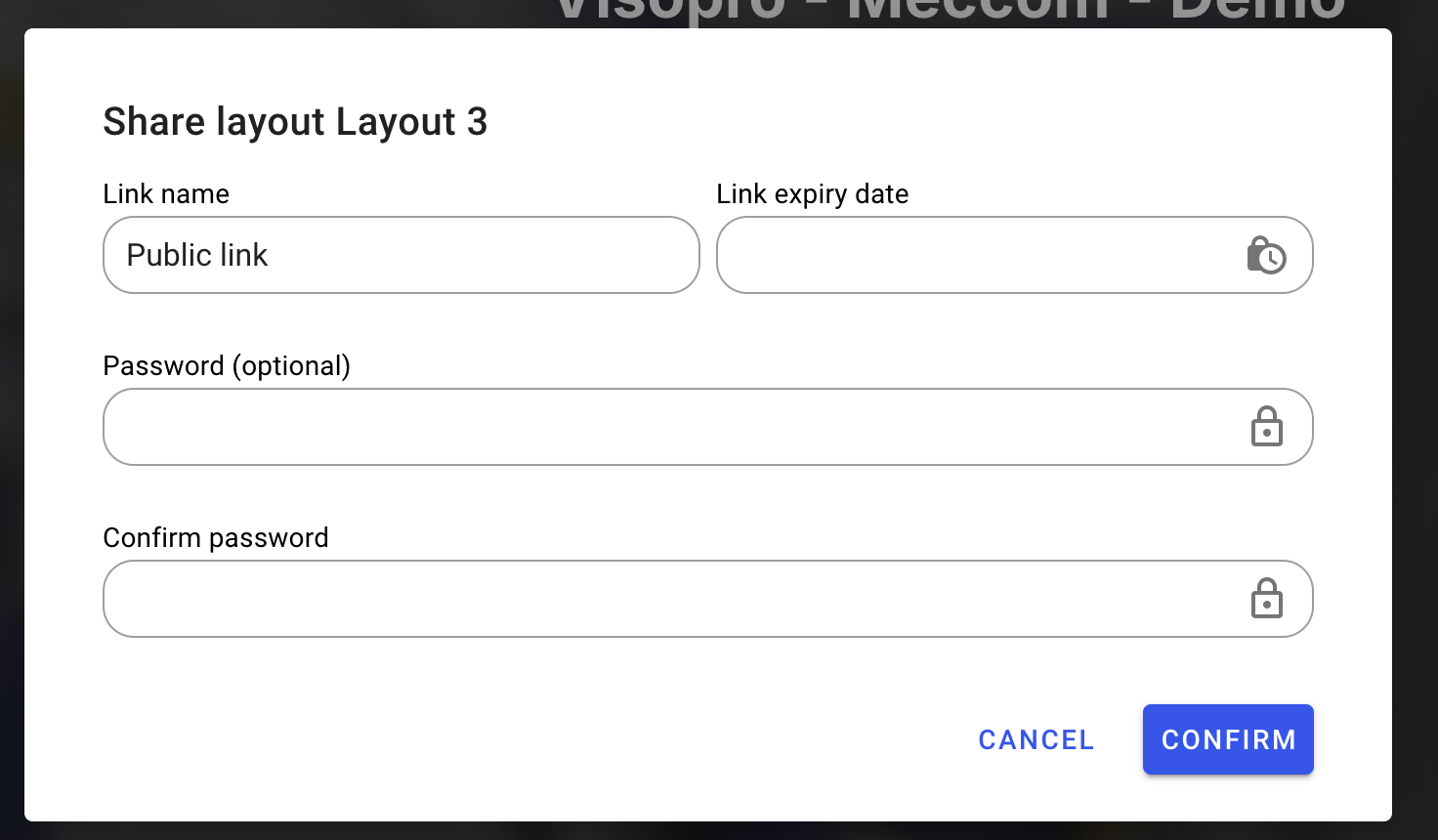
Section titled “外部の共同作業者と共有する”プロジェクト中に、組織の一部ではないユーザーとレイアウトを共有できます。目的のレイアウトの横にある共有オプションを使用して実行できます。
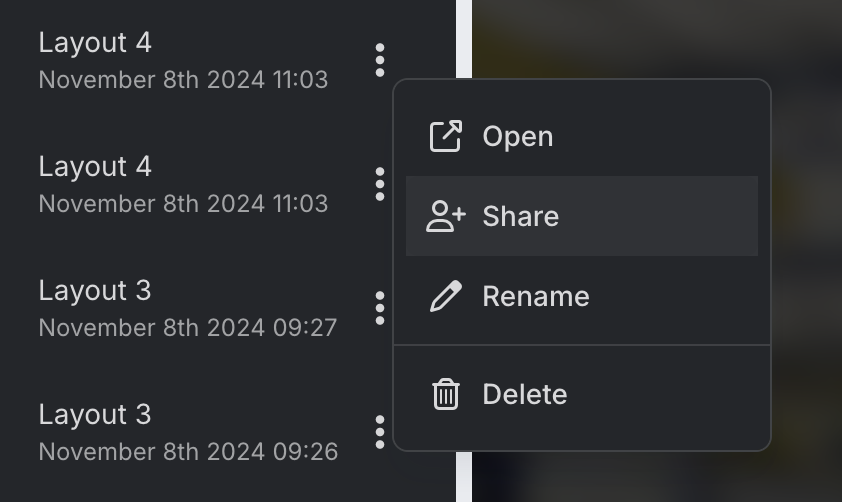
パスワードと有効期限を設定できます。生成されたリンクをコピーして、共同作業者と共有できます。リンクへのアクセスは、共有リンクのリストからリンクを削除することでいつでも取り消すことができます。