オブジェクト管理
3D空間内の情報管理や操作を効果的に行うための情報を提供します。
オブジェクトパネル
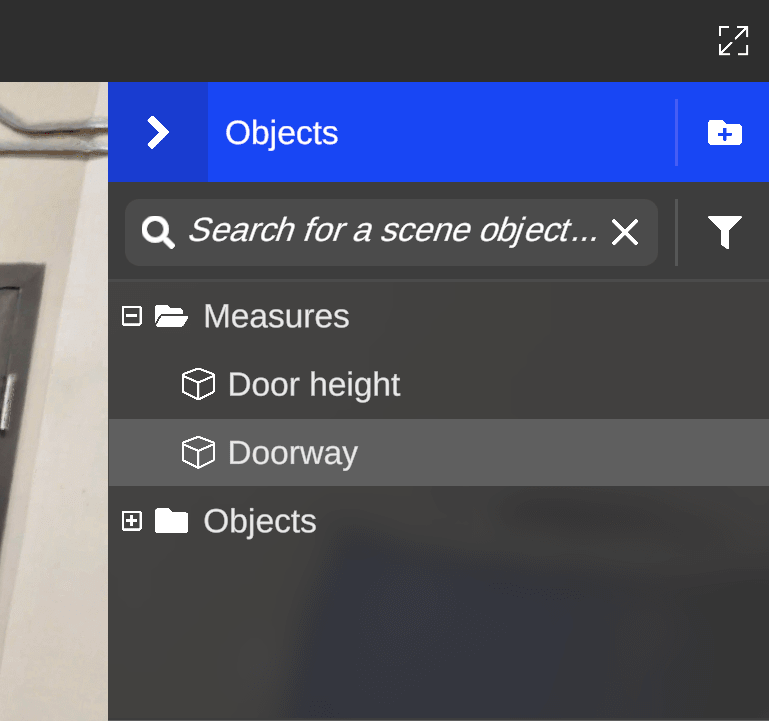
Section titled “オブジェクトパネル”オブジェクトパネルを使用すると、レイアウトを簡単に視覚化および編集できます。 配置したすべてのオブジェクトはパネル内に集約されます。パネルの左上隅にある矢印ボタンをクリックすることで、いつでも開閉できます。
オブジェクトの視覚化と編集
Section titled “オブジェクトの視覚化と編集”各オブジェクトの右側には、次の3つのボタンがあります。
| アクション | 形容 |
|---|---|
 テレポート テレポート | 対象オブジェクトに直接移動します。 |
 / / ロック/ロック解除 ロック/ロック解除 | オブジェクトを選択/編集できないようにします。(オブジェクトパネルからの場合を除く) |
 表示/非表示 表示/非表示 | オブジェクトを空間内に表示/非表示を選択できます。 |
パネルからオブジェクトを選択すると、その情報パネルが設定タブに開きます。 これにより、オブジェクトの設定を調整し 、オブジェクトの移動や削除などの一般的な操作を実行できます。
プロパティタブ
Section titled “プロパティタブ”3Dアセットの情報パネルには、 プロパティというラベルの付いた追加のタブがあります。このタブでは、各設備の情報集約を可能にし、PDF・リンク・文字を挿入できます。
フォルダを使用すると、ドラッグアンドドロップでレイアウトオブジェクトを分類して管理できます。  ボタンを使用してフォルダを作成できます。また、コンテキストメニュー(右クリック)またはプロパティパネルを使用して、フォルダの名前を変更することもできます。
-
フォルダのハイライト ボタンを押すと、フォルダ内に含まれるオブジェクトがハイライトされます
-
フォルダの表示 ボタンを押すと、フォルダ内のすべての要素の表示が切り替わります。
パネル内検索
Section titled “パネル内検索”レイアウトが複雑になり、複数のオブジェクトが含まれている場合は、検索バーとフィルターシステムを使用すると、オブジェクトをすばやく見つけることができます。
また、 Ctrl + F を使用すると、オブジェクトパネルが自動的に開き、検索バーにフォーカスが入ります。
目的のオブジェクトで Shift を押しながら mouse left-click を押すと、オブジェクトのグループを同時に移動できます。少なくとも 2 つのオブジェクトが選択されている場合、オブジェクトのグループを移動/回転するためのハンドルが表示されます。
複数オブジェクトの同時複製
Section titled “複数オブジェクトの同時複製”オブジェクトまたはオブジェクトのグループを複製するには:
-
上記の複数選択を使用して、オブジェクトまたはオブジェクトのグループを選択。
-
キーボードの
Ctrl + Cキーを押して、選択内容 をコピーします。 -
マウスをペーストの目的の場所に移動します。
-
Ctrl + Vを押して、選択を貼り付けます。 -
Ctrl + Xを使用して選択範囲をカットすることもできます。
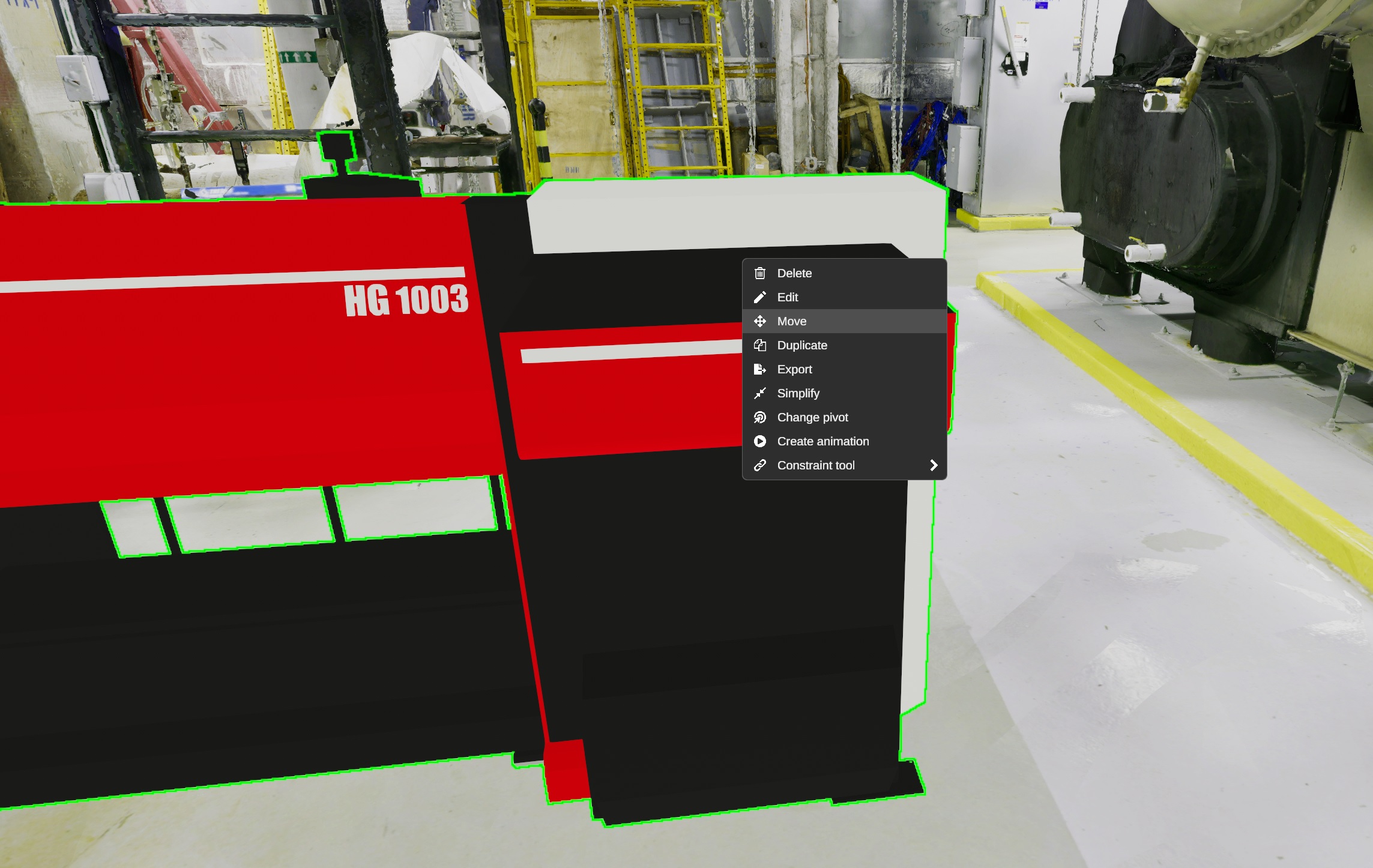
編集メニューの表示
Section titled “編集メニューの表示”Right-clicking スペースに配置されたオブジェクトや要素には、メニューが表示され、メインアクションにより効率的に到達できます。オブジェクトがシーンの一部である場合、メニューを開くには、右クリックを使用する前にオブジェクトを選択する必要があります。