
Clip Layerツール
Clip Layerツールを使用すると、ブレンドレイヤーの表示を特定の領域に制限できます。クリップボリュームを定義することで、レイヤーのどの部分を表示するか、また重なり合うレイヤーがどのように相互作用するかを正確に制御できます。
デフォルトでは、ツインに追加するとレイヤー全体が表示されます。Clip Layerツールを使用すると、ボックスまたはポリゴンボリュームで定義された特定の領域に表示を制限できます。レイヤーごとに必要な数のクリップボリュームを追加できます。
-
クリップボリュームは、レイヤーが表示されたままになる領域を定義します。
-
クリップボリュームの外側の領域は表示されません。
-
複数のレイヤーが重なっている場合、上位レイヤーのクリップボリュームが下位レイヤーよりも優先されます。
これは、ブレンドレイヤーの順序が重要であることを意味します:
- _レイヤーA_が_レイヤーB_の上にあり、_レイヤーA_の小さな領域にクリップボリュームを作成した場合、レイヤーAからはその領域のみが表示され、他のすべての領域は_レイヤーB_の表示に戻ります。
2つのレイヤーで構成された施設全体をスキャンしたとします。2か月後、改装のために1つの部屋を再スキャンします:
-
この新しいスキャンを3番目のレイヤーとして、既存のレイヤーの上に追加します。
-
Clip Layerツールを使用して、部屋の周りにポリゴンを描きます。
-
ツインはレイヤー3から更新された部屋を表示し、施設の残りの部分はレイヤー1—2を引き続き表示します。
これにより、サイト全体を再処理することなく、特定の領域をシームレスに更新できます。
視覚的なウォークスルーをご覧ください:
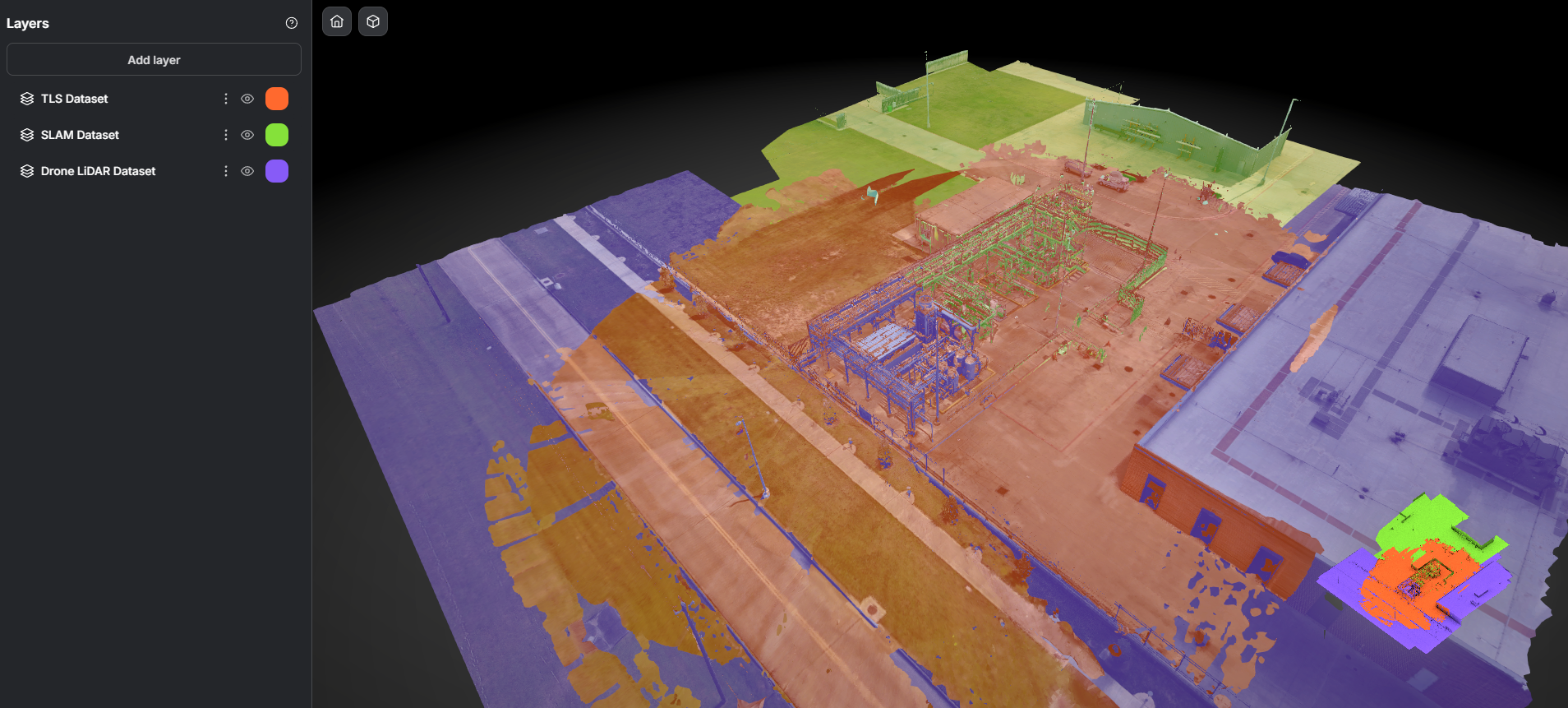
初期状態
既存のレイヤーの上に新しい地上型レーザースキャン(TLS)レイヤーを追加しました。スキャンの中央に大きな重なりがあり、新しいレイヤーが端の周りに多くの不要なノイズを導入し、SLAMとドローンレイヤーの視覚的品質に影響を与えています。
クリップボリュームの適用
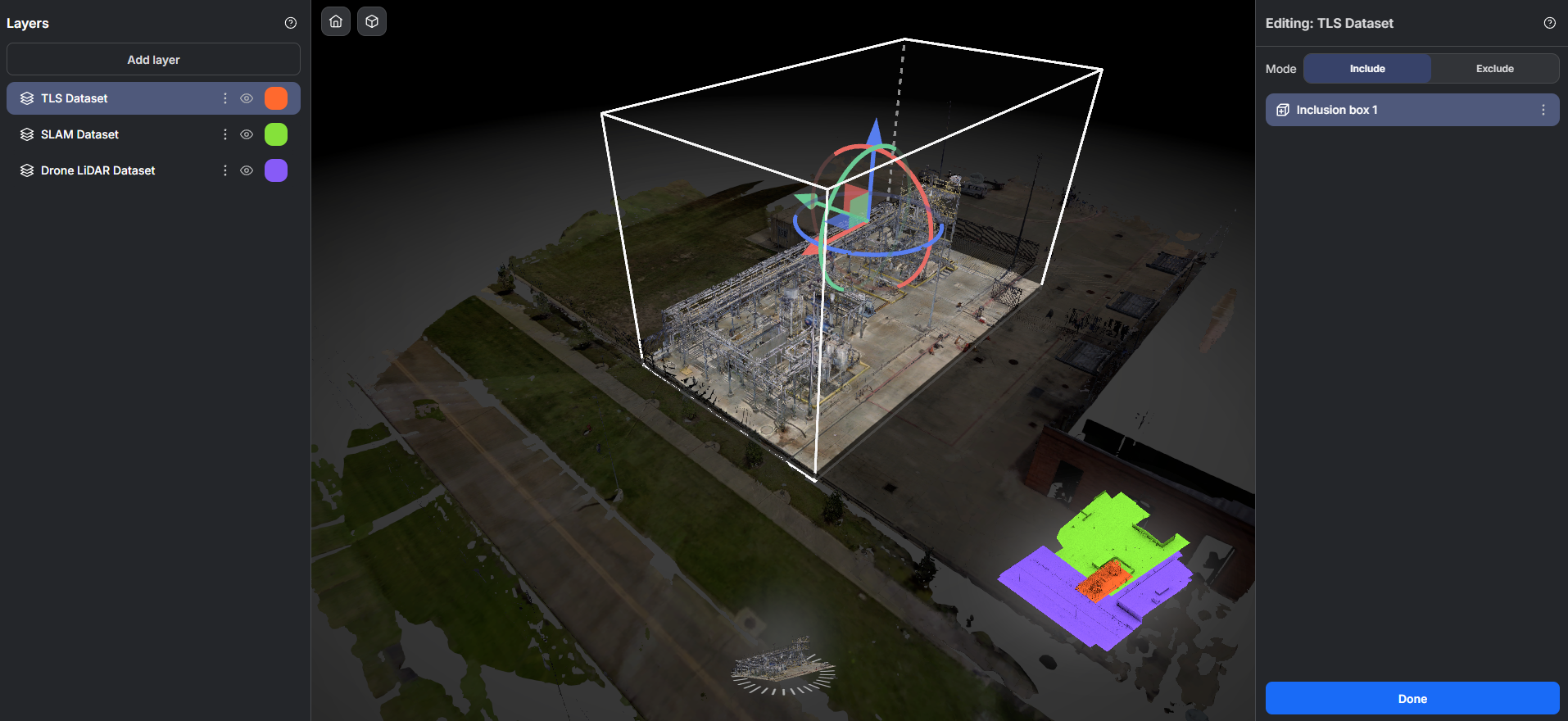
次に、TLSデータセットレイヤーを選択してクリップボリュームを追加します。これはシステムに次のことを伝えます:「このレイヤーでは、関心のある領域であるスキャンの中央部分のみを保持してください。」
クリッピング後の結果
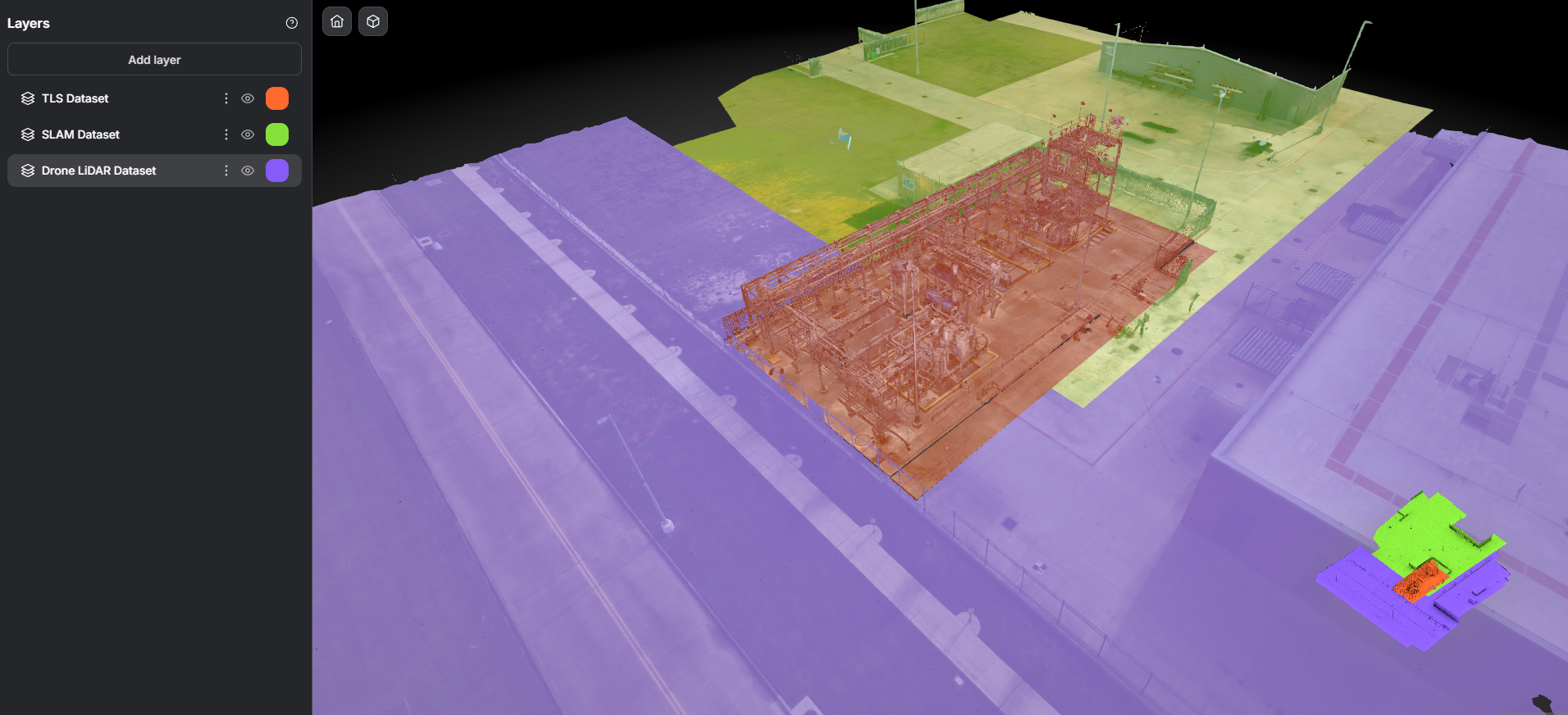
クリップボリュームが他のレイヤーよりも優先されます。TLSデータセットの定義された中央領域のみが表示され、重なりが解消され、周囲のノイズが除去されます。
典型的なユースケース
Section titled “典型的なユースケース”-
ターゲット領域の分離:スキャンが不要な周囲を捕捉した場合、ターゲット領域のみに焦点を当てます。
-
局所的な変更の更新:変更されたセクションの新しいスキャンを追加してクリップし、残りはそのままにします。
-
レイヤーの優先順位付け:より新しい、またはより高品質なデータが表示される場所を明示的に定義します。
Clip Layerツールの使い方
Section titled “Clip Layerツールの使い方”クリップボリュームの追加
Section titled “クリップボリュームの追加”-
クリップボリュームを追加するレイヤーを選択します。
- 3Dシーンで直接レイヤーを選択するか、左側のパネルから選択できます。
-
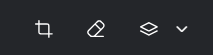
上部中央のツールバーからClip Layerツールを選択します。
-
ボリュームタイプを選択します:
-
ボックス — 長方形のボリュームを作成します。
-
ポリゴン — より正確な制御のためにカスタム形状を定義します。
-
-
ツイン環境で直接ボリュームを描画します。
クリップボリュームの編集
Section titled “クリップボリュームの編集”-
編集するクリップボリュームを含むレイヤーを選択します。
-
3Dシーンで直接、または右側のパネルから既存のボリュームを選択できます。
-
そこから以下の操作が可能です:
-
ボリュームを移動またはサイズ変更します。
-
不要になったボリュームを削除します。
-