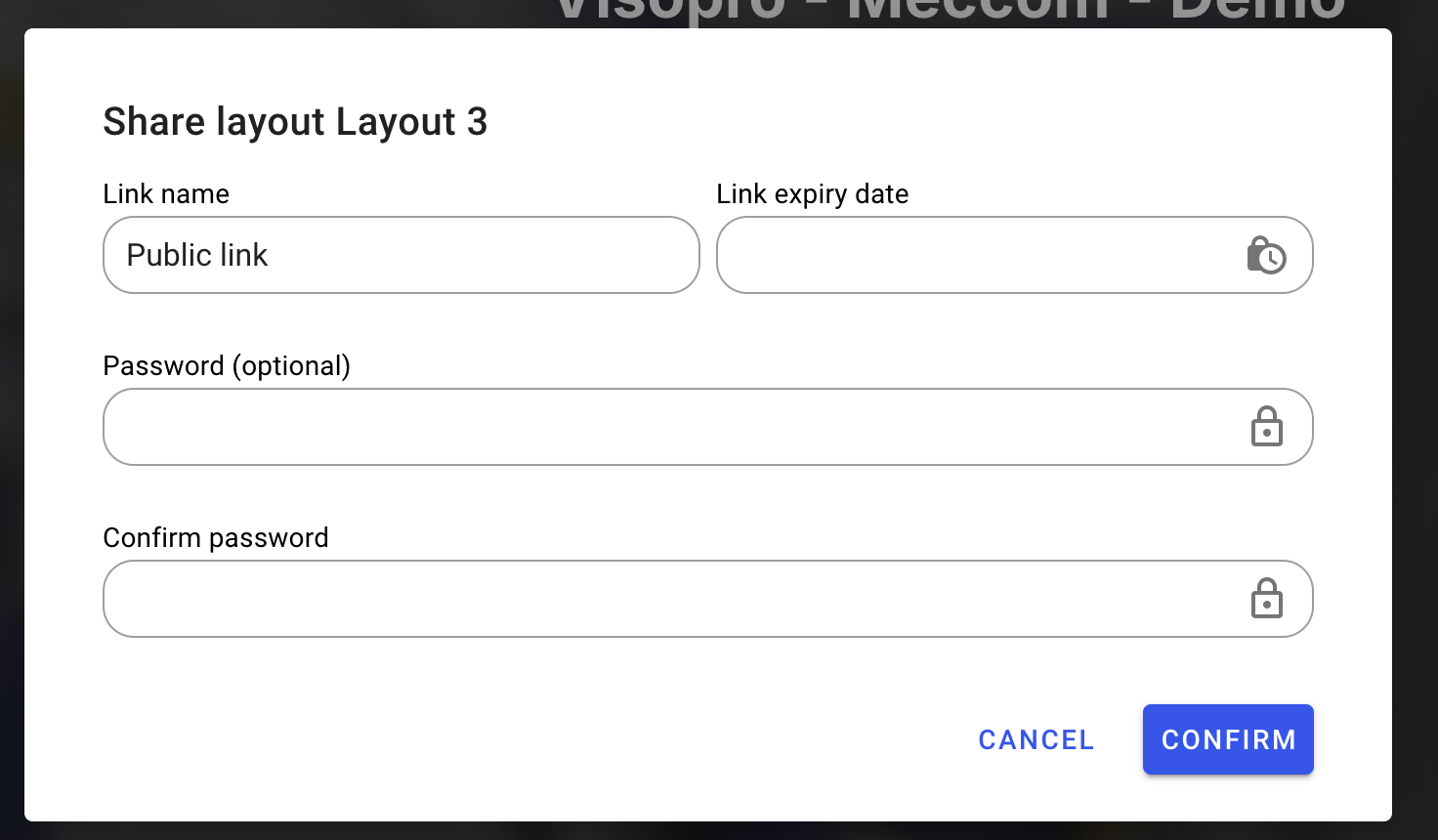
Partage des implantations
Partage d’une mise en page en tant que fichier
Section intitulée « Partage d’une mise en page en tant que fichier »Si l’un de vos collaborateurs a déjà téléchargé l’environnement, vous pouvez exporter un fichier de mise en page pour qu’il soit partagé sans avoir à partager à nouveau tout l’environnement.
Pour cela, il suffit d’accéder au Gestionnaire de layout et d’exporter la mise en page que vous souhaitez en fichier .p3dl :
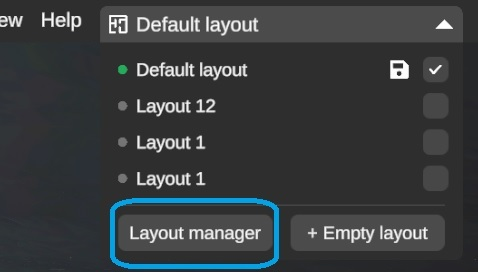
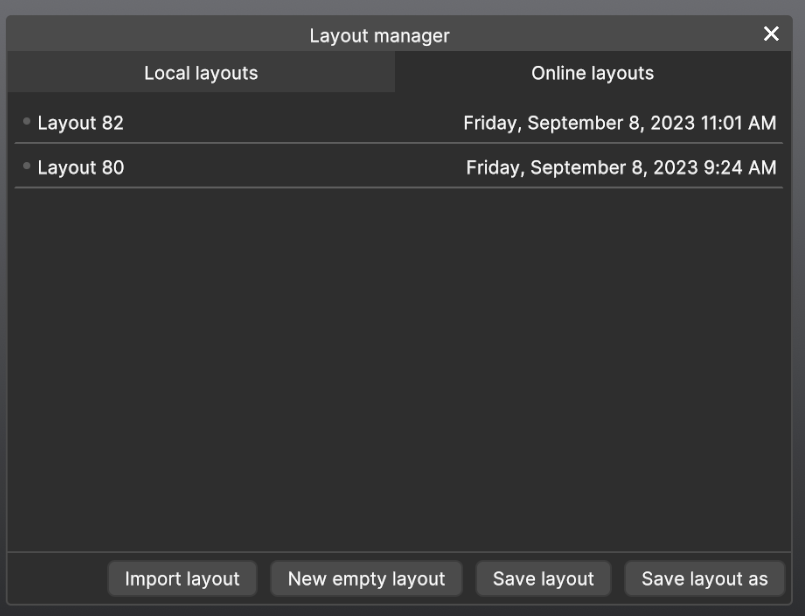
Votre collaborateur peut alors réimporter ce fichier dans le même environnement depuis le Gestionnaire de Layout.
Partager une mise en page en ligne
Section intitulée « Partager une mise en page en ligne »Partager votre mise en page en ligne est un moyen pratique d’accéder et de collaborer sur vos designs grâce à l’application RealityPlan. En téléchargeant votre mise en page sur le cloud Prevu3D, vous obtenez un accès facile en ligne à vos designs sans avoir besoin de télécharger l’ensemble de l’environnement. De plus, cette méthode vous permet de partager votre mise en page de manière fluide avec vos collaborateurs et simplifie le processus de téléchargement direct de votre mise en page dans l’application.
Suivez ces étapes pour partager votre mise en page en ligne :
Option 1 : Partager votre mise en page actuelle
Section intitulée « Option 1 : Partager votre mise en page actuelle »- Cliquez sur le bouton Disposition de Partage sous l’onglet Partager de la barre d’outils.
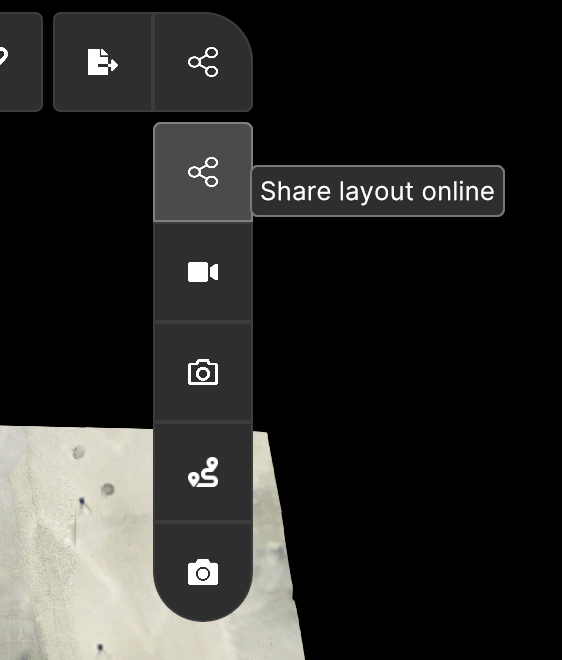
- Si vous avez des modifications non enregistrées, vous serez invité à enregistrer ces modifications en premier
Option 2 : Partager une mise en page depuis le gestionnaire de mises en page
Section intitulée « Option 2 : Partager une mise en page depuis le gestionnaire de mises en page »-
Ouvrez l’application RealityPlan et accédez au Gestionnaire de Layout.
-
Trouvez la mise en page spécifique que vous souhaitez partager.
-
Cliquez sur le bouton Partager la mise en page souhaitée.
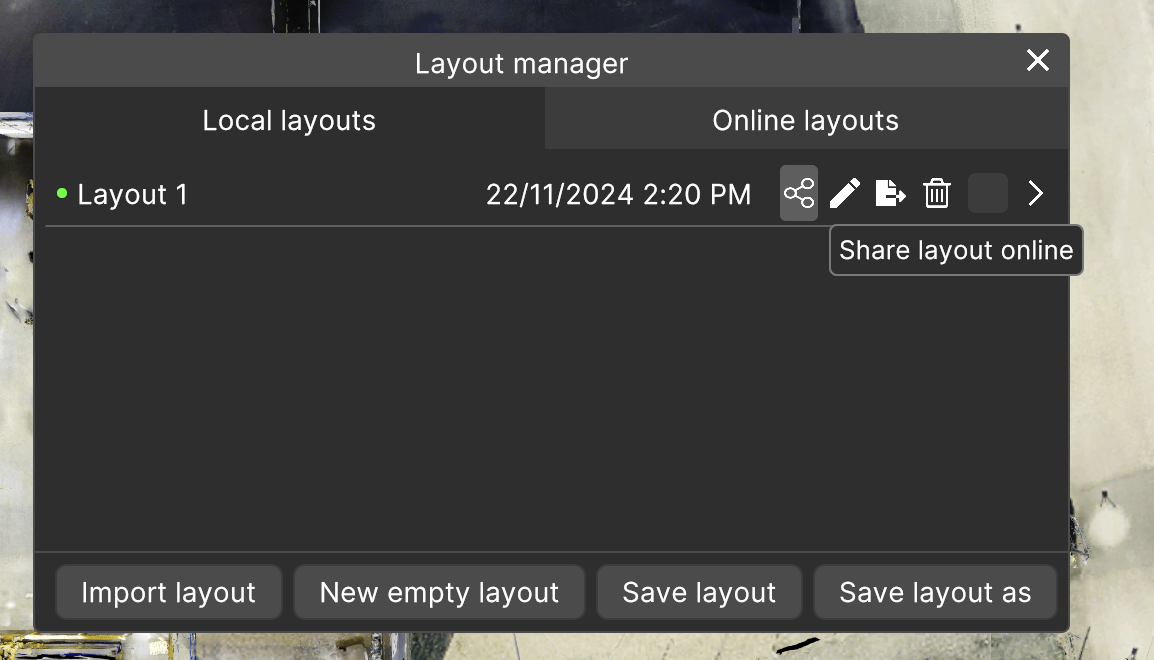
- Après avoir enregistré les modifications de la disposition actuelle dans le Gestionnaire de layout, la mise en page téléchargée s’ouvre, et le téléchargement commence.
RealityPlan va désormais télécharger votre mise en page actuelle sur le cloud. Vous pourrez suivre l’avancement de l’upload.
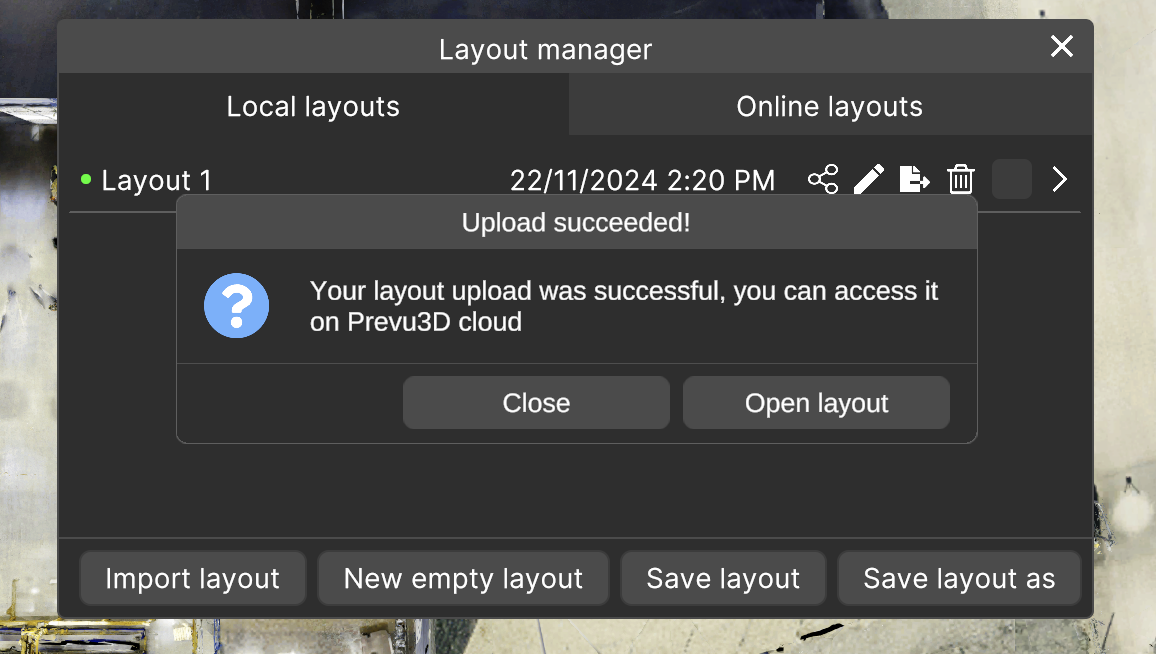
Une fois le téléchargement terminé, une fenêtre pop-up s’ouvre, vous permettant d’ouvrir la mise en page téléchargée sur le site Prevu3D.
Importation de vos mises en page en ligne
Section intitulée « Importation de vos mises en page en ligne »Pour réimporter les mises en page téléchargées dans l’application, suivez ces étapes simples :
-
Ouvrez votre gestionnaire de mise en page dans l’application RealityPlan.
-
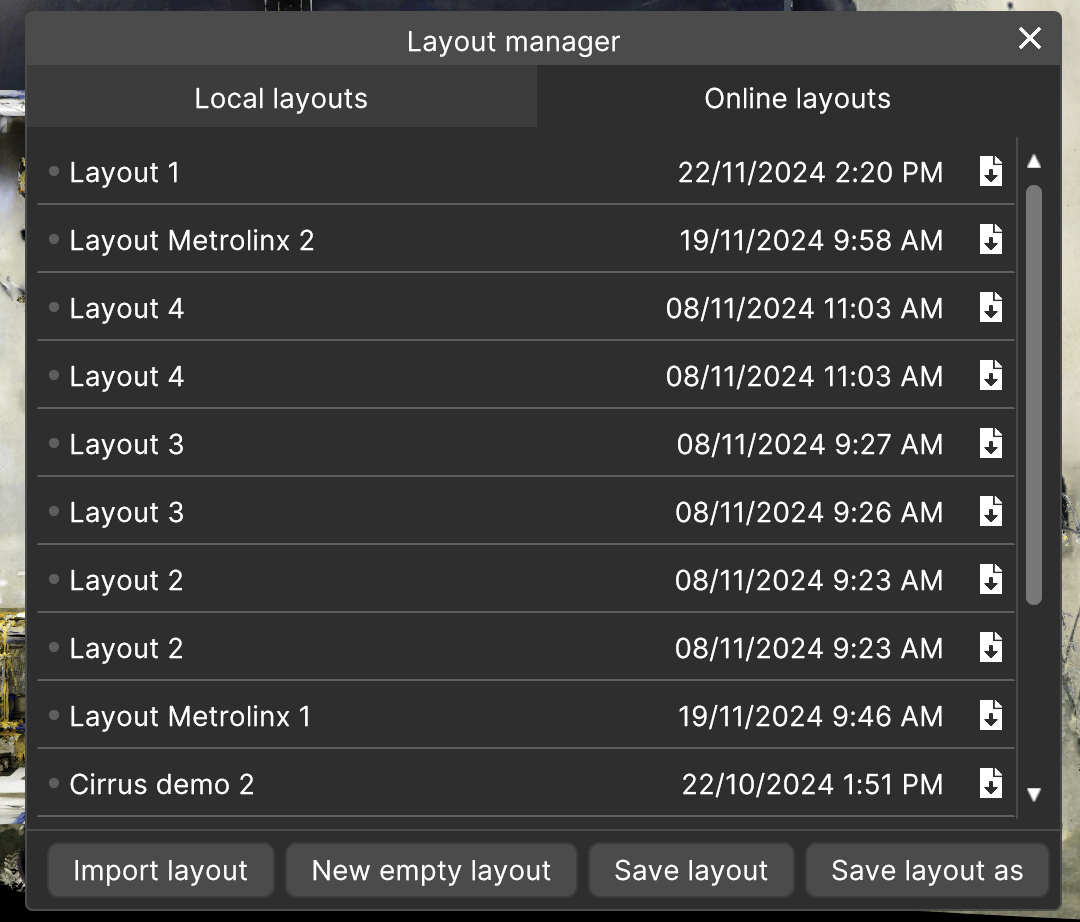
Ouvre l’onglet des mises en page en ligne.
-
Cliquez sur la mise en page que vous souhaitez récupérer.
-
Une fenêtre pop-up apparaîtra, vous invitant à confirmer le téléchargement.
-
Une fois le téléchargement confirmé, le fichier sera automatiquement téléchargé sur votre appareil, le rendant facilement accessible pour votre utilisation dans l’application.
L’application vous permet de télécharger une mise en page sur la plateforme Cloud Prevu3D. Une fois la mise en page envoyée dans le cloud, elle peut être partagée avec des collaborateurs via un lien public via le visualiseur web de Prevu3D.
Téléchargez votre mise en page
Section intitulée « Téléchargez votre mise en page »De retour dans l’application de bureau, vous pouvez accéder au bouton Partager la mise en page sous l’onglet Partager de la barre d’outils. Si vous avez des modifications non enregistrées, vous serez invité à enregistrer ces modifications en premier.
Mise en page d’accès sur plateforme cloud
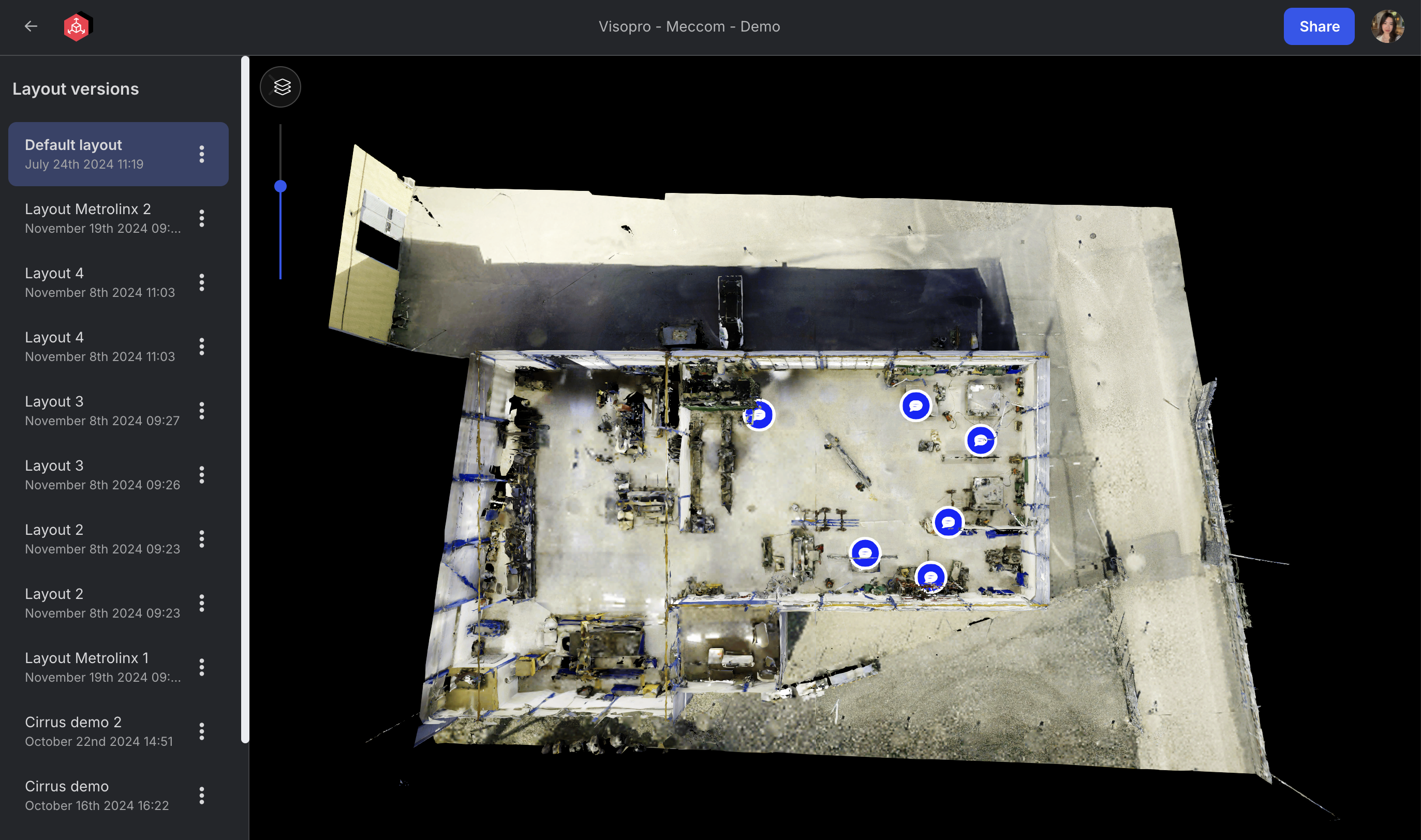
Section intitulée « Mise en page d’accès sur plateforme cloud »Maintenant que votre mise en page est téléchargée, vous pouvez y accéder sur votre plateforme cloud via le projet correspondant.
Tous ceux qui ont les postes requis y auront accès via la page du projet.
Partager avec des collaborateurs externes
Section intitulée « Partager avec des collaborateurs externes »Pendant le projet, vous pouvez vouloir partager une mise en page avec des personnes qui ne font pas partie de votre organisation. Vous pouvez le faire en utilisant l’option de partage à côté de la disposition souhaitée.
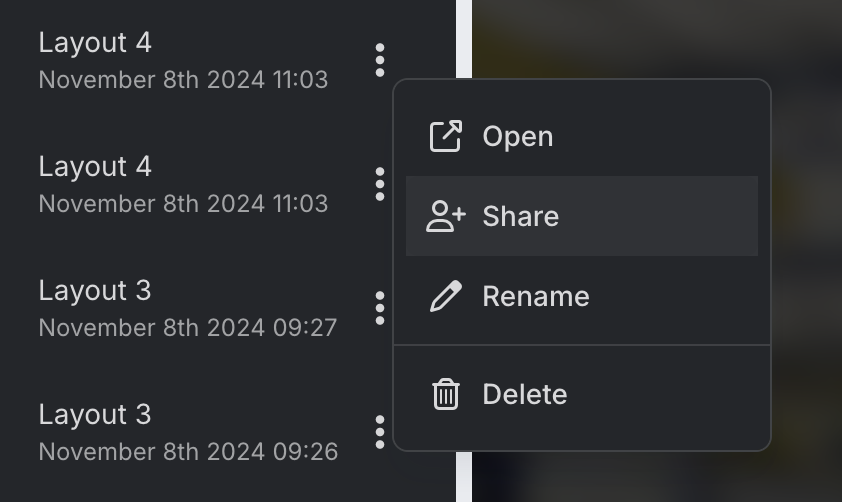
Vous pouvez configurer un mot de passe et une date d’expiration. Le lien généré peut être copié et partagé avec vos collaborateurs. Vous pouvez toujours révoquer l’accès à un lien en le supprimant de votre liste de liens partagés.