
Formes 3D de base
L’outil de forme vous permet de dessiner des formes 2D et 3D dans votre espace. Il peut être utile de valider un plan d’ajustement ou de remplir un espace vide.
Dessiner une forme de base
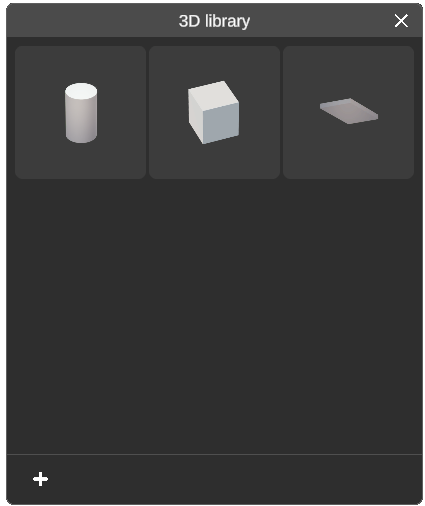
Section intitulée « Dessiner une forme de base »RealityPlan propose plusieurs formes telles que cylindre, cube, plan. Pour placer une forme :
-
Ouvrez la bibliothèque 3D depuis la barre d’outils
-
Sélectionnez la forme que vous souhaitez placer puis faites glisser la forme pour former la base. Si votre forme est en 3D, relâchez la souris après le traîné pour extruder la hauteur de la forme.
-
Vous pouvez ajuster la taille et la position de la forme en l’entourant des anses . Vous pouvez également afficher des poignées supplémentaires en appuyant
Rsur votre clavier.
Coloration et texture
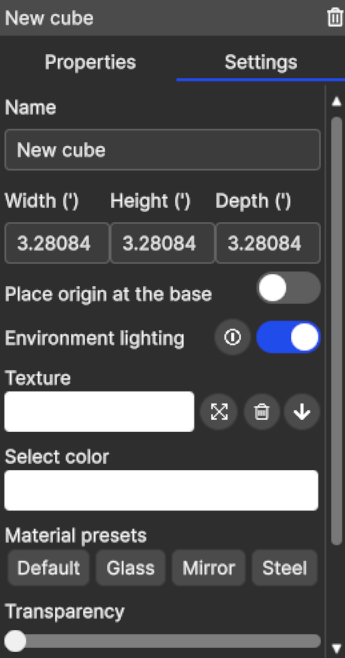
Section intitulée « Coloration et texture »Vous pouvez facilement texturer et colorer les faces des formes en utilisant le panneau de propriétés de forme :
-
Cliquez sur la boîte de texture pour appliquer une texture à la forme. Les textures supportent également la lecture vidéo
- Extensions de fichiers prises en charge : png, jpg, jpeg et mp4.
-
Cliquez sur le bouton à côté de la boîte de texture pour répéter ou prolonger la texture sur la forme
-
Cliquez sur la boîte de couleur pour changer la couleur de la forme, vous pouvez ensuite choisir une couleur personnalisée ou en choisir une directement depuis l’environnement
-
Régler des matériaux PBR simples (par exemple verre, miroir, acier) en utilisant les préréglages
-
Définissez les propriétés PBR avancées en jouant avec les curseurs de transparence, de fluidité et de métal
Texturisation spécifique aux visages (Cube Primitive)
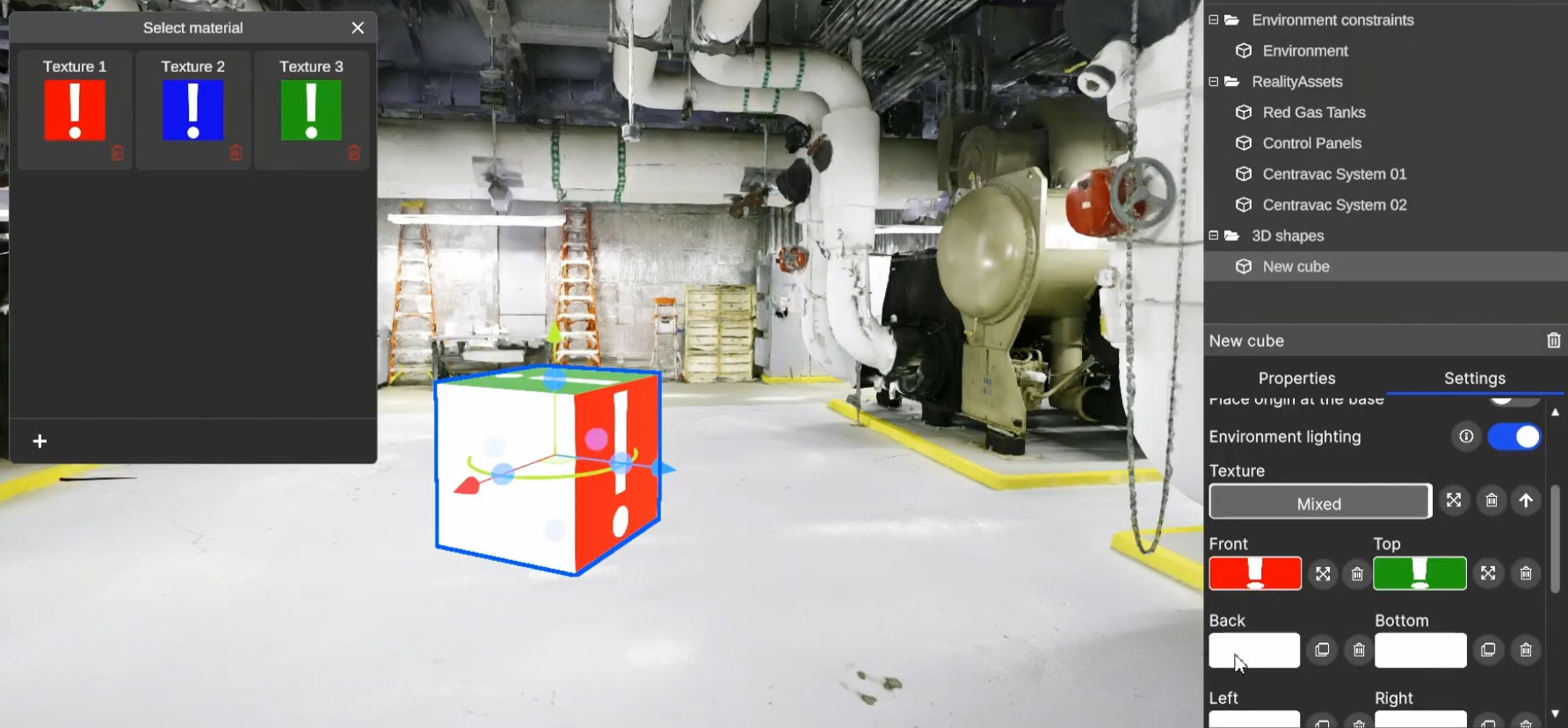
Section intitulée « Texturisation spécifique aux visages (Cube Primitive) »Vous pouvez appliquer différentes textures à chaque face du primitif du cube. Cela permet une représentation visuelle plus précise — comme montrer une image de référence (par exemple, des étagères) d’un côté — tout en gardant les autres visages neutres ou avec leur propre texture.
Positionnement de base
Section intitulée « Positionnement de base »Pour un positionnement rapide, vous pouvez maintenant définir le point pivot directement depuis le panneau Propriétés situé à droite de l’écran. Lorsqu’un objet est sélectionné, le paramètre Mode pivot vous permet de choisir entre :
-
Centre : Placez le pivot au centre géométrique de l’objet.
-
Base : Positionne le pivot au point le plus bas de la boîte englobante de l’objet, idéal pour l’alignement du sol ou l’empilement.
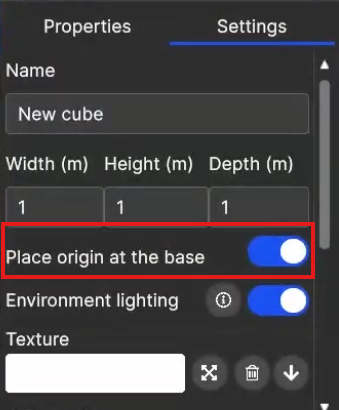
Cette option est particulièrement utile pour un placement rapide et régulier des objets sans ajuster manuellement le pivot dans la scène.
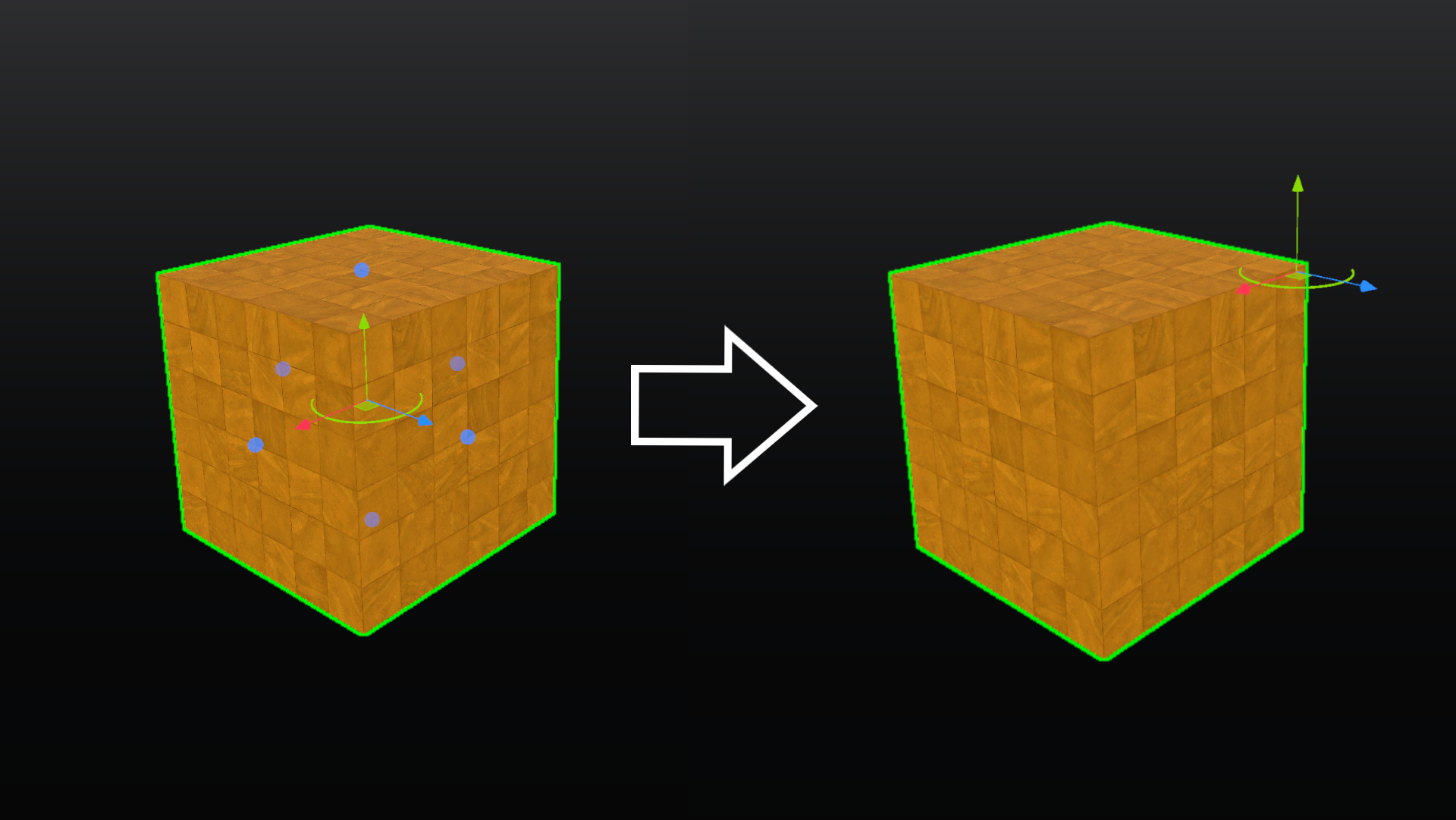
Positionnement avancé : Changer dynamiquement le point de pivot
Section intitulée « Positionnement avancé : Changer dynamiquement le point de pivot »Cet outil permet de changer temporairement le pivot d’un objet, le plaçant n’importe où sur la scène, ce qui permet un mouvement plus précis, surtout pour les grands éléments.
Pour utiliser cette fonctionnalité :
-
Sélectionnez l’objet
-
Sélectionnez l’option de changer pivot dans le menu contextuel à l’aide de la souris
right-click. Vous pouvez ensuite déplacer votre souris à la position de pivot souhaitée etclickla définir comme point pivot
Exportation
Section intitulée « Exportation »De manière similaire aux modèles 3D, les formes 3D peuvent être exportées.