
RealiteAssets
RealityAssets relie les éléments visuels aux données, permettant aux utilisateurs de définir et d’affiner les ressources à l’aide d’outils comme les multi-boîtes et la Magic Wand. Les utilisateurs peuvent améliorer les ressources avec des propriétés personnalisées, des détails techniques, et utiliser des fonctionnalités avancées comme la découpe et l’exportation pour une meilleure gestion.
Qu’est-ce que RealityAssets ?
Section intitulée « Qu’est-ce que RealityAssets ? »Les RealityAssets sont les éléments de construction de notre solution qui détiennent l’intelligence entre la couche visuelle (c’est-à-dire le maillé) et la paramétrisation sous-jacente des assets. Sur le plan visuel, les utilisateurs peuvent définir spatialement des éléments de différentes formes et tailles dans le scan en utilisant notre boîte à outils (Multi-boîtes avec platine, tuyaux et baguette magique). Avec des paramétrisations définies par l’utilisateur, les utilisateurs peuvent ajouter toutes les informations nécessaires pour enrichir les RealityAssets — des spécifications techniques, des informations d’inspection, des manuels d’utilisation ou des liens vers d’autres systèmes.
Création de multi-boîtes
Section intitulée « Création de multi-boîtes »Vous pouvez définir un asset en utilisant l’outil multi-boîtes. Depuis la barre d’outils, utilisez Créer RealityAsset.
Vous pouvez ajouter plusieurs cases pour définir votre actif. Cela permet de sélectionner des objets de n’importe quelle forme sans limitation. Les boîtes peuvent être déplacées et redimensionnées à l’aide de poignées.
La fenêtre d’aperçu vous permet de voir le contenu de votre boîte sous plusieurs angles. Divers points de vue sont pris en charge, notamment en haut, devant, droit, isométrique et orbite, offrant des options de visualisation complètes.
Petit conseil
Utilisez la platine pour faire tourner autour de votre actif par
left-clicking, cela améliorera grandement le processus de définition.
Création manuelle de tuyaux
Section intitulée « Création manuelle de tuyaux »Vous pouvez définir un asset en utilisant l’outil manuel de création de pipes. Depuis la barre d’outils, utilisez le Défini Pipe RealityAsset.
Comment cela fonctionne-t-il ?
-
Ouvrez l’outil, allez dans la barre d’outils et sélectionnez Définir Pipeline RealityAsset pour activer le mode de création manuelle de pipes.
-
Cliquez pour placer le point de départ de votre tuyau.
-
Continuez à cliquer pour ajouter les points suivants, créant ainsi le chemin souhaité du tuyau.
-
Une fois le chemin défini, ajustez le diamètre du tuyau.
-
Utilisez le champ d’entrée diamètre ou le curseur pour définir la taille du tuyau.
-
Assurez-vous que le diamètre correspond à votre tuyau spécifique.
-
-
Examinez le trajet et le diamètre du tuyau.
-
Cliquez sur Confirmer pour finaliser la création du tuyau.
Conseils rapides
Si des ajustements sont nécessaires avant la confirmation
Sélectionnez le segment de tuyau à modifier.
Ajustez les pointes, les angles ou le diamètre selon les besoins pour un alignement ou une dimension précis.
Si des ajustements sont nécessaires après confirmation, utilisez l’outil Multi-Boîtes
Création de succursales
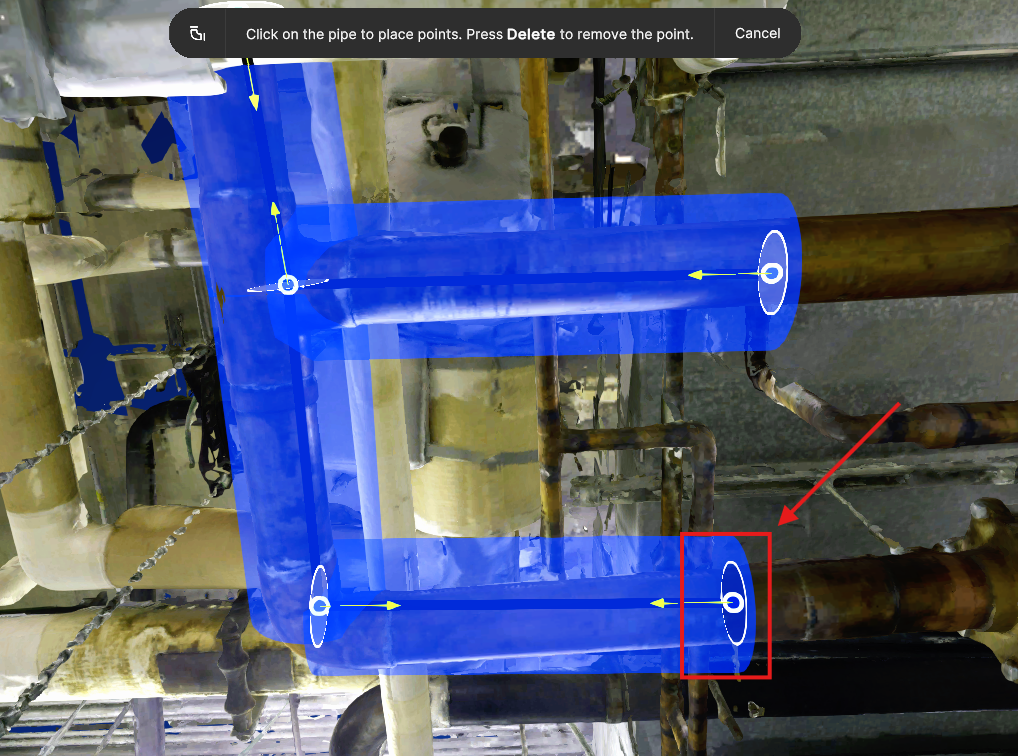
Section intitulée « Création de succursales »L’outil de création manuelle de tuyaux permet également de créer facilement des branches, une fonctionnalité essentielle pour les réseaux complexes avec plusieurs branches.
Pour créer une branche :
-
Sélectionnez une poignée : Choisissez la poignée souhaitée sur un tuyau existant où vous souhaitez commencer la branche. Les poignées sont des indices visuels indiquant les points où des extensions peuvent être ajoutées.
-
Étendre un nouveau segment : Définissez le nouveau segment de tuyau à partir de la poignée sélectionnée pour former une branche en cliquant à côté du tuyau.
Baguette magique d’atout
Section intitulée « Baguette magique d’atout »Vous pouvez définir un atout en utilisant l’outil Baguette Magique. Depuis la barre d’outils, utilisez la Baguette Magique d’Atout.
Comment cela fonctionne-t-il ?
-
Positionnez-vous pour faire face à l’objet que vous souhaitez sélectionner
-
Rester immobile jusqu’à ce que le statut de sélection devienne vert
-
Un masque bleu apparaîtra sous votre souris pour voir ce qui peut être sélectionné
-
Appuyez sur le masque désiré
-
Répétez jusqu’à avoir sélectionné toutes les parties souhaitées de votre actif
-
Appuyez sur l’étape suivante
Après votre sélection, plusieurs cases seront créées automatiquement pour couvrir la zone sélectionnée. L’étape suivante vous ramène au flux de travail multi-boîtes pour affiner les boîtes si besoin.
Petit conseil
Pour de meilleurs résultats, changez de point de vue après chaque choix de masque
Anatomie de la baguette magique
Section intitulée « Anatomie de la baguette magique »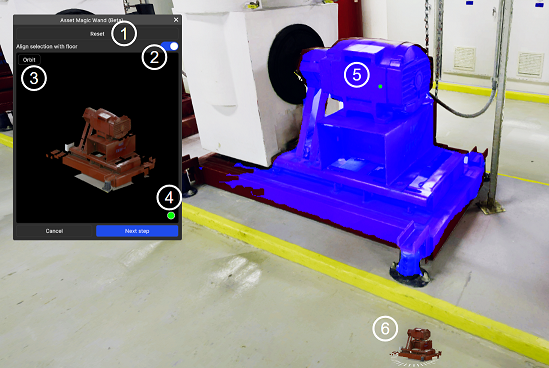
-
Le bouton de réinitialisation efface la sélection actuelle. C’est un redémarrage de l’outil.
-
L’option d’alignement forcera les boîtes à être alignées avec votre sol. Nous recommandons d’activer cette option dans la plupart des cas.
-
Vous pouvez modifier l’aperçu de la sélection
-
Cela reflète le statut de l’outil de sélection. Si le cercle est rouge, il faut arrêter de bouger et attendre quelques secondes. Une fois que le cercle devient vert, vous pouvez commencer à sélectionner votre objet.
-
Aperçu du masque de sélection. Si vous cliquez sur le masque bleu, un cercle vert apparaîtra au point de sélection.
-
Platine pour faire tourner autour de votre choix.