
Importation 3D
Qu’il s’agisse de valider un plan d’ajustement ou de concevoir votre nouvelle disposition d’espace, RealityPlan prend en charge une large gamme de modèles 3D que vous pouvez importer dans votre environnement scanné.
Importez et placez un modèle 3D
Section intitulée « Importez et placez un modèle 3D »Ajout du modèle à la bibliothèque
Section intitulée « Ajout du modèle à la bibliothèque »Pour importer un modèle, procéder comme suit :
-
Appuyez sur le bouton d’importation 3D dans la barre d’outils et sélectionnez le fichier que vous souhaitez importer depuis le disque
-
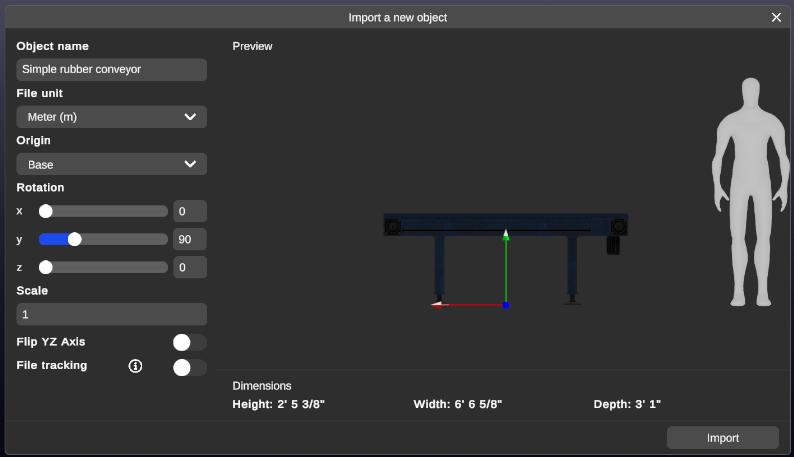
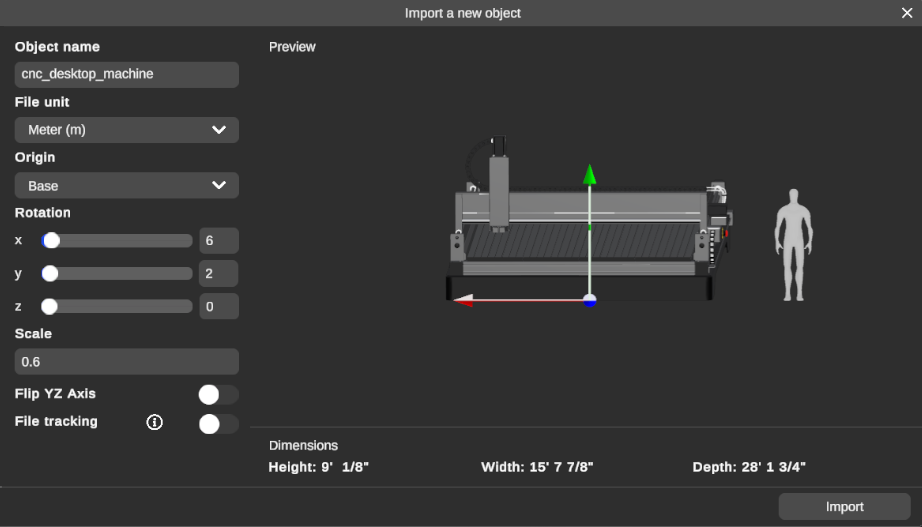
Une fenêtre s’affichera pour que vous puissiez modifier les paramètres du modèle 3D que vous souhaitez importer :
-
Changez le nom de l’objet selon vos préférences
-
Sélectionnez l’unité de fichier, elle correspond à l’unité initiale de l’objet (si l’objet a été créé et enregistré en millimètres, vous devriez choisir le millimètre)
-
Lors du choix d’une origine pour l’importation, l’option Global activera les coordonnées globales pour l’objet spécifique. Cela signifie que l’objet importé conservera sa position mondiale lorsqu’il est ajouté à l’environnement. N’utilisez pas cette option si vous voulez placer l’objet librement avec la souris.
-
Vous pouvez inverser les axes y et z de l’objet importé en utilisant le toggle flipYZ.
-
Vous pouvez suivre les modifications apportées au fichier source pour mettre à jour ultérieurement l’asset en utilisant le bouton de suivi des fichiers .
-
Vous pouvez aussi ajuster la rotation et l’échelle du modèle 3D, puis l’ajouter à la bibliothèque en appuyant sur Importer un objet
-
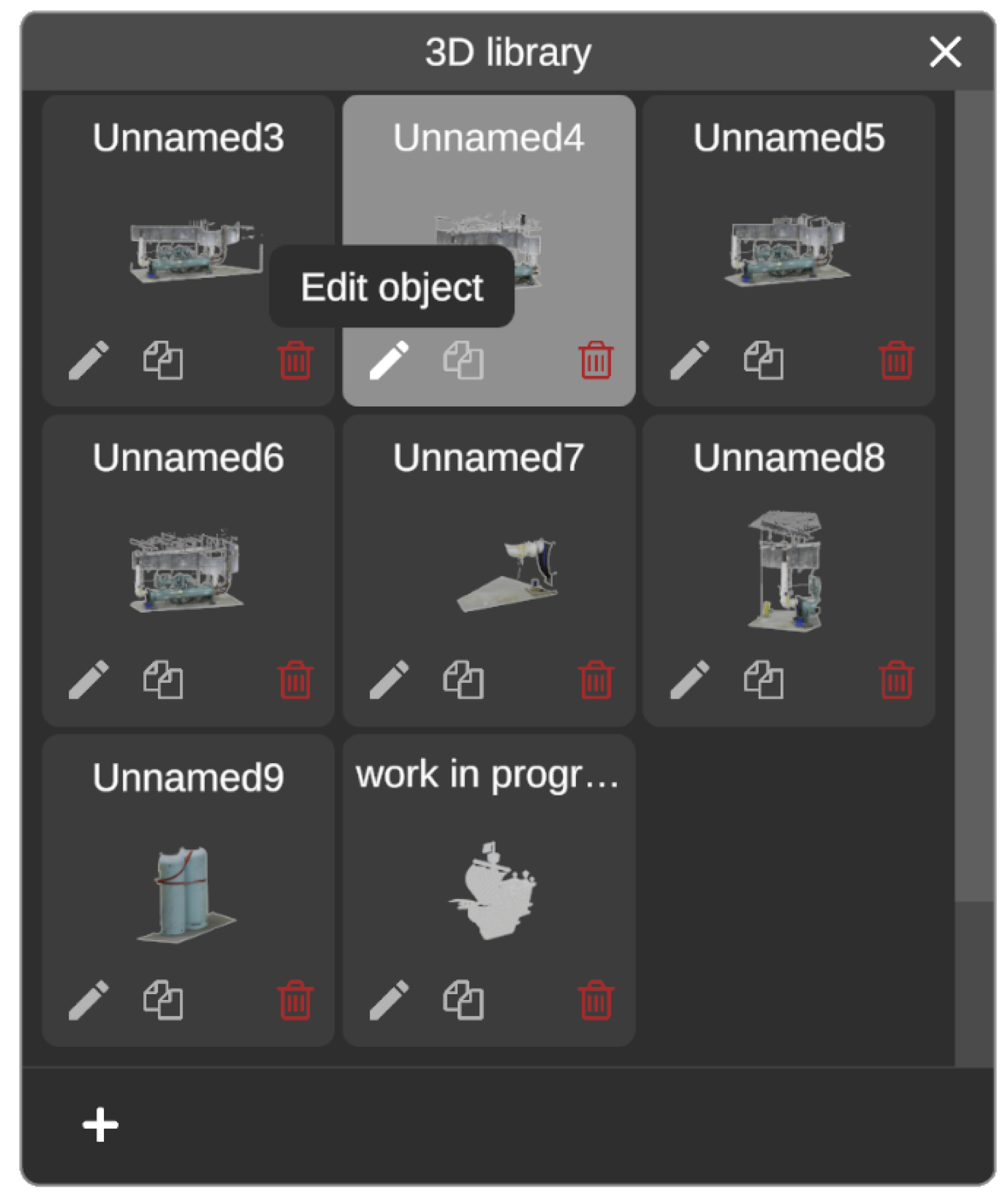
Une fois l’objet ajouté à la bibliothèque, vous pouvez toujours modifier les paramètres d’importation en utilisant le bouton d’édition au-dessus de l’objet à l’intérieur de la bibliothèque.
Placer et ajuster l’objet dans l’environnement
Section intitulée « Placer et ajuster l’objet dans l’environnement »Vous pouvez placer n’importe quel objet de la bibliothèque en cliquant sur son icône d’aperçu puis en plaçant l’objet dans l’environnement :
Positionnement avancé : Changer le point de pivot
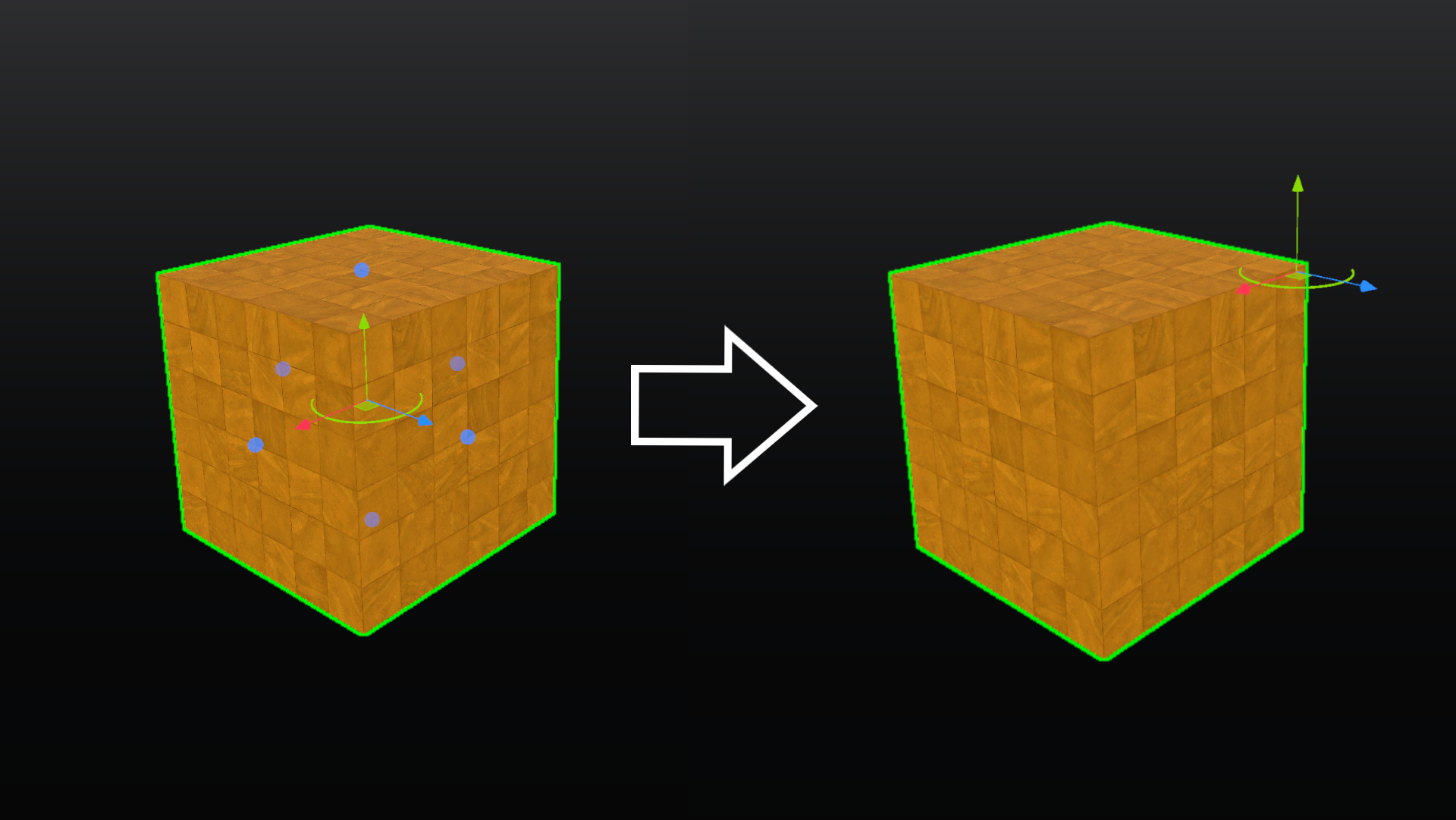
Section intitulée « Positionnement avancé : Changer le point de pivot »Cet outil permet de changer temporairement le pivot d’un objet, le plaçant n’importe où sur la scène, ce qui permet un mouvement plus précis, surtout pour les grands éléments.
Pour utiliser cette fonctionnalité :
-
Sélectionnez l’objet
-
Sélectionnez l’option de changer pivot dans le menu contextuel à l’aide de la souris
right-click. Vous pouvez ensuite déplacer votre souris à la position de pivot souhaitée etclickla définir comme point pivot
Positionnement avancé : Outil d’application du décalage
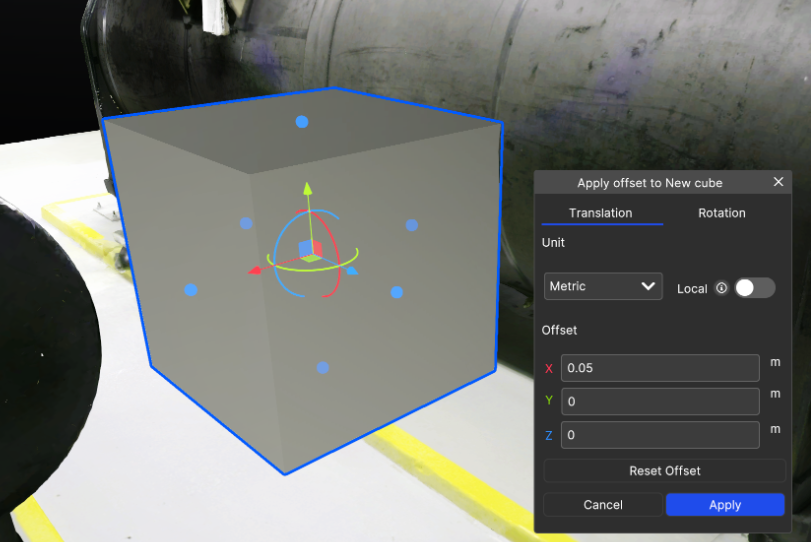
Section intitulée « Positionnement avancé : Outil d’application du décalage »L’outil Apply Offset offre un contrôle précis sur la position et l’orientation d’un objet, permettant des ajustements de translation et de rotation. Cet outil peut être consulté via le menu contextuel de l’objetright-clicking.
-
Ajustements de traduction :
-
Naviguez jusqu’à l’onglet Traduction .
-
Choisissez l’unité de mesure (par exemple, métrique ou impériale).
-
Activez ou désactivez le bascule Local pour les ajustements locaux ou globaux des axes.
- Cela consiste à se déplacer parallèlement au système de coordonnées locales de l’objet ou au système global (environnement).
-
Valeurs de décalage souhaitées dans les champs X, Y et Z (par exemple, 0,05 mètre le long de l’axe X).
-
-
Ajustements de rotation :
-
Passez à l’onglet Rotation .
-
Entrer les angles de rotation désirés pour l’objet autour de ses axes X, Y et Z.
-
-
Appliquer les changements :
-
Cliquez sur Appliquer pour enregistrer les modifications et ajuster la position ou l’orientation de l’objet.
-
Utilisez Reset Offset pour revenir à l’état d’origine si nécessaire.
-
Cet outil est idéal pour l’ajustement fin du placement des objets dans des environnements complexes où la précision est essentielle.
Outre de couleur
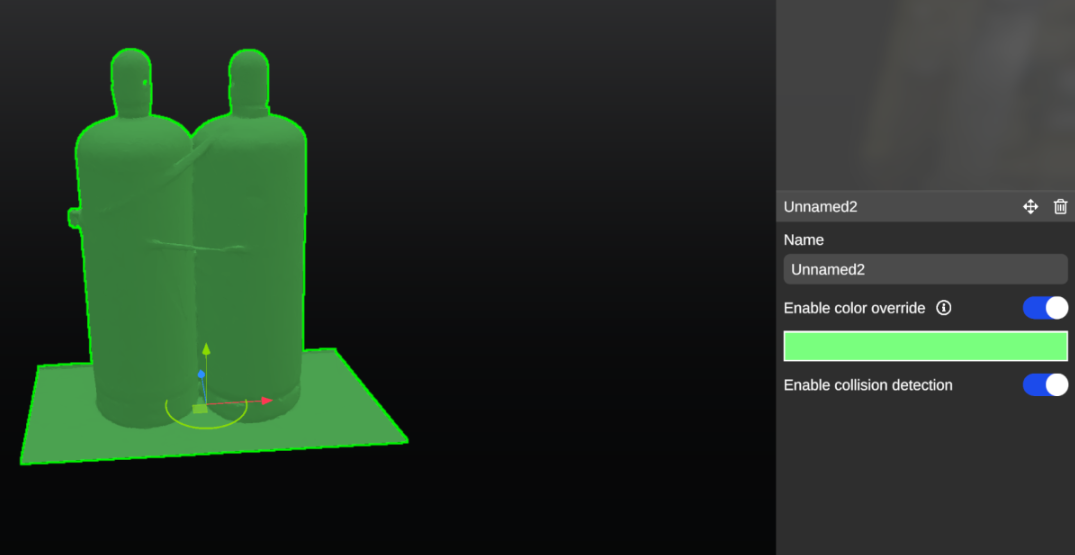
Section intitulée « Outre de couleur »Cette fonction vous permet de changer la couleur d’un objet pour n’importe quelle couleur unie.
Pour l’utiliser, placez et sélectionnez l’objet cible dans l’environnement, puis activez l’option d’activation de la dérogation de couleur et sélectionnez la couleur désirée à l’aide de la fenêtre de sélection de couleurs qui s’ouvre clicking sur la barre de couleurs qui apparaît sous la bascule.
Formats 3D pris en charge
Section intitulée « Formats 3D pris en charge »| Extension | Type | Commentaire | Niveau de détail |
|---|---|---|---|
| FBX (Autodesk) | MESH | ASCII et BINARY sont pris en charge. Les animations et le PBR sont pris en charge | Non |
| OBJ | MESH | - | Non |
| glTF 1 & 2 | MESH | - | Non |
| GLB | MESH | Les animations et le PBR sont pris en charge | Non |
| PAS | CAD | AP203, AP214 et AP242 sont pris en charge | Non |
| IGES, IGS | CAD | - | Non |
| DAE (Collada) | MESH | - | Non |
| STL | MESH | - | Non |
| PLY | MESH | - | Non |
| X3D | MESH | Les textures ne sont pas toujours prises en charge | Non |
| 3DS | MESH | Les textures ne sont pas toujours prises en charge | Non |
| IFC | CAD | Les métadonnées prises en charge | Oui |
| JT | CAD | Les métadonnées prises en charge | Oui |
| NWD, NWC | CAD | Les métadonnées prises en charge | Oui |
| RVT | CAD | Les métadonnées prises en charge | Oui |
| RVM | CAD | Les métadonnées prises en charge | Oui |
Support PBR
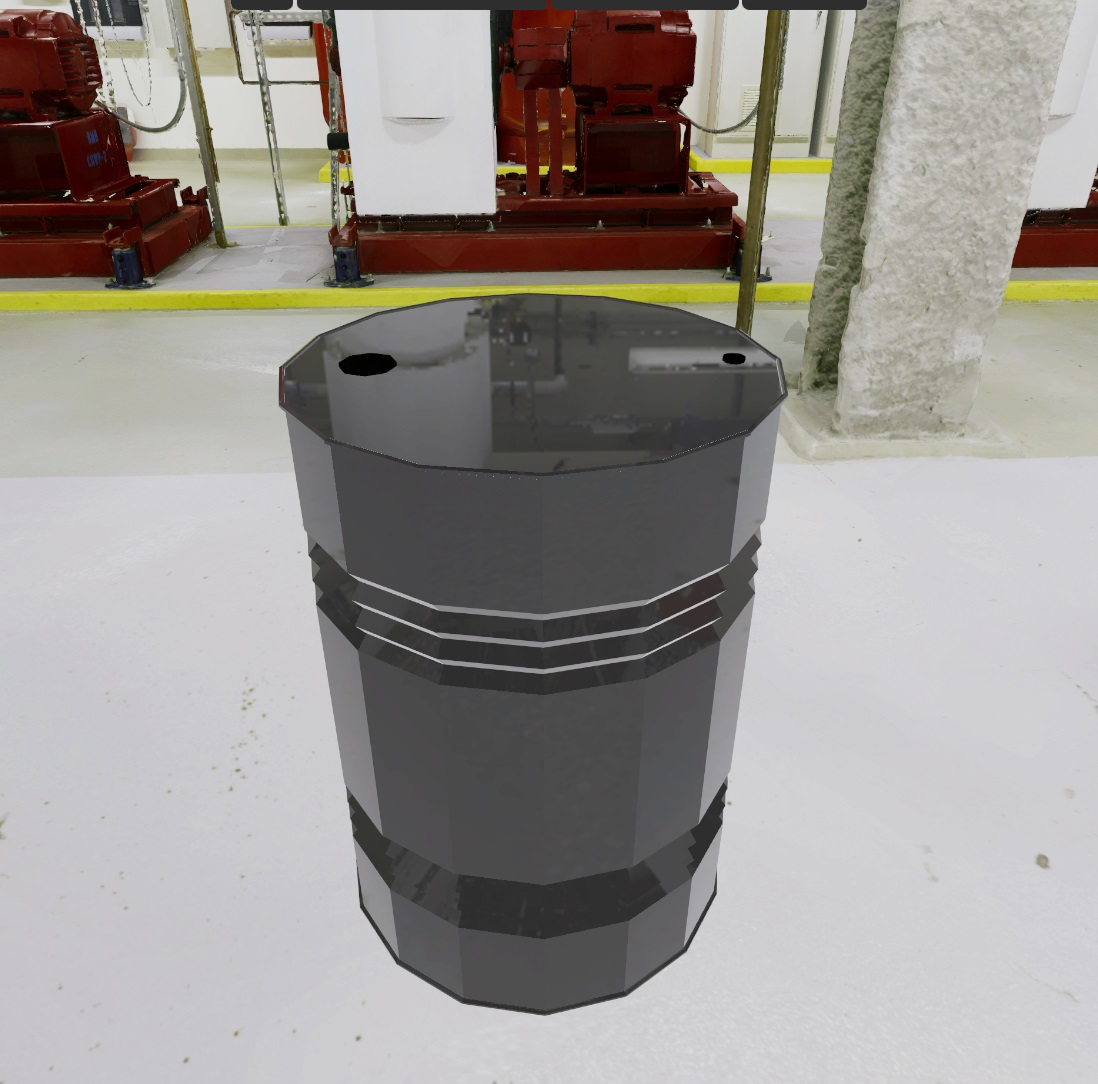
Section intitulée « Support PBR »L’importation de modèles 3D PBR (rendu basé physiquement) est entièrement prise en charge pour les modèles des formats FBX et GLB. L’importation d’autres formats de modèles PBR peut donner des résultats atténués. Lorsque vous importez des modèles PBR, pensez à utiliser des effets pour obtenir les meilleurs visuels !
Prise en charge des animations
Section intitulée « Prise en charge des animations »Les animations sont entièrement prises en charge à l’importation, tant pour les formats FBX que GLB. Notez que l’utilisation excessive d’animations peut affecter les performances.
Prise en charge des métadonnées
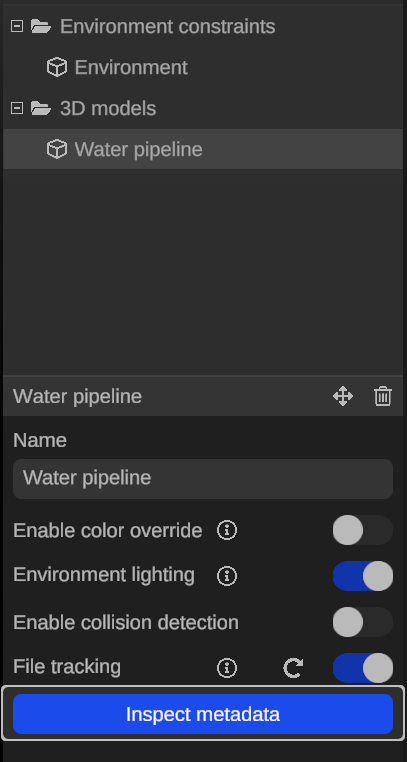
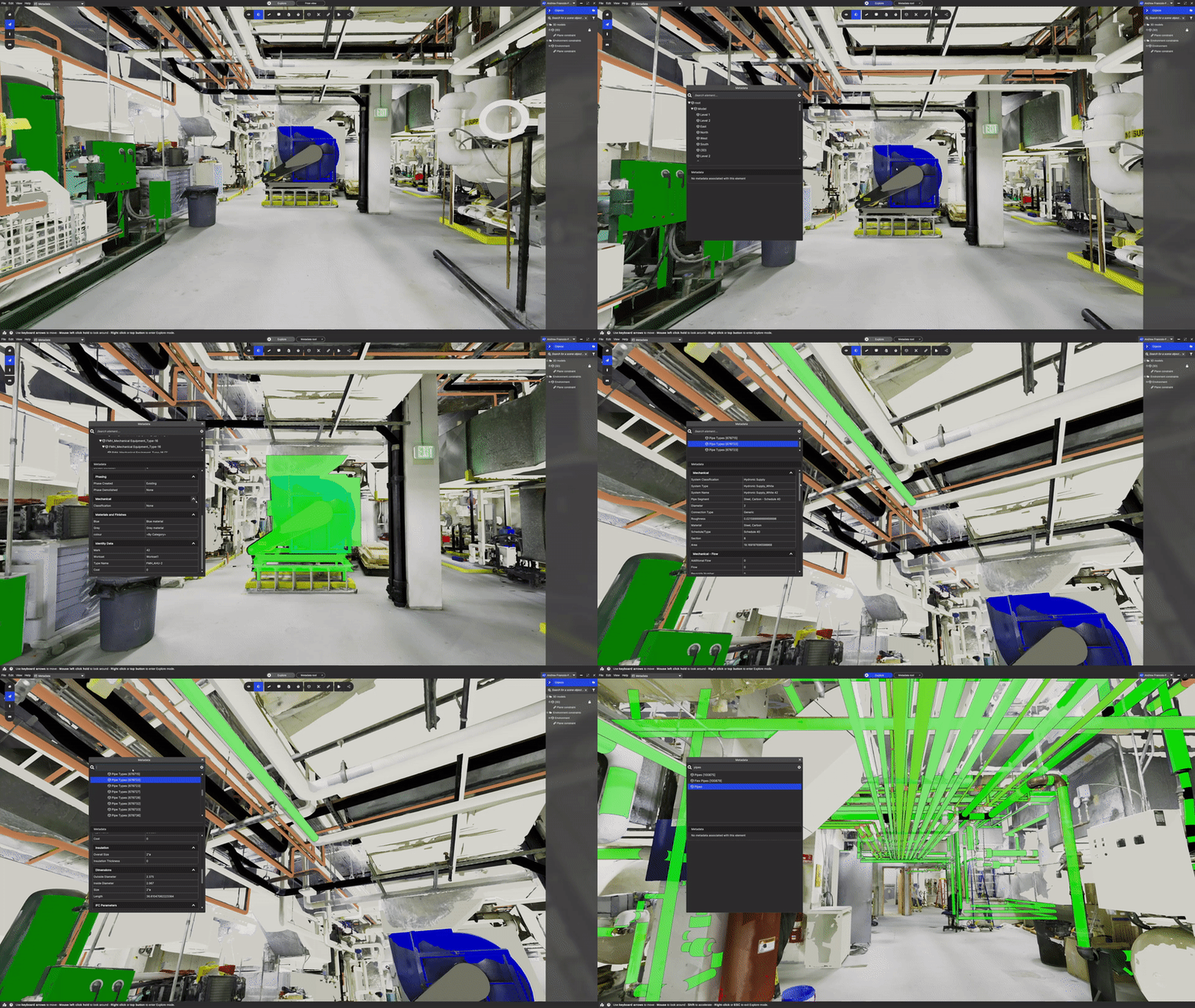
Section intitulée « Prise en charge des métadonnées »Lors de l’importation d’un actif, il peut inclure un fichier de métadonnées associé (voir la liste des formats de fichiers avec le « Métadonnées supportées »). Vous pouvez visualiser ces métadonnées ainsi que la partie correspondante du modèle en utilisant l’inspecteur de métadonnées.
Pour accéder à l’inspecteur de métadonnées, suivez ces étapes :
-
Sélectionnez l’actif que vous souhaitez inspecter. Cette action ouvrira le panneau objet pour cet asset.
-
À l’intérieur du panneau objet, localisez le
Inspect metadatabouton en bas. Si le bouton s’afficheloading metadatainitialement, attendez qu’il change de couleur. Si vous ne voyez pas leInspect metadatabouton, cela indique que l’actif n’a pas de métadonnées associées.
Inspection des métadonnées du modèle
Section intitulée « Inspection des métadonnées du modèle »Naviguer dans la hiérarchie
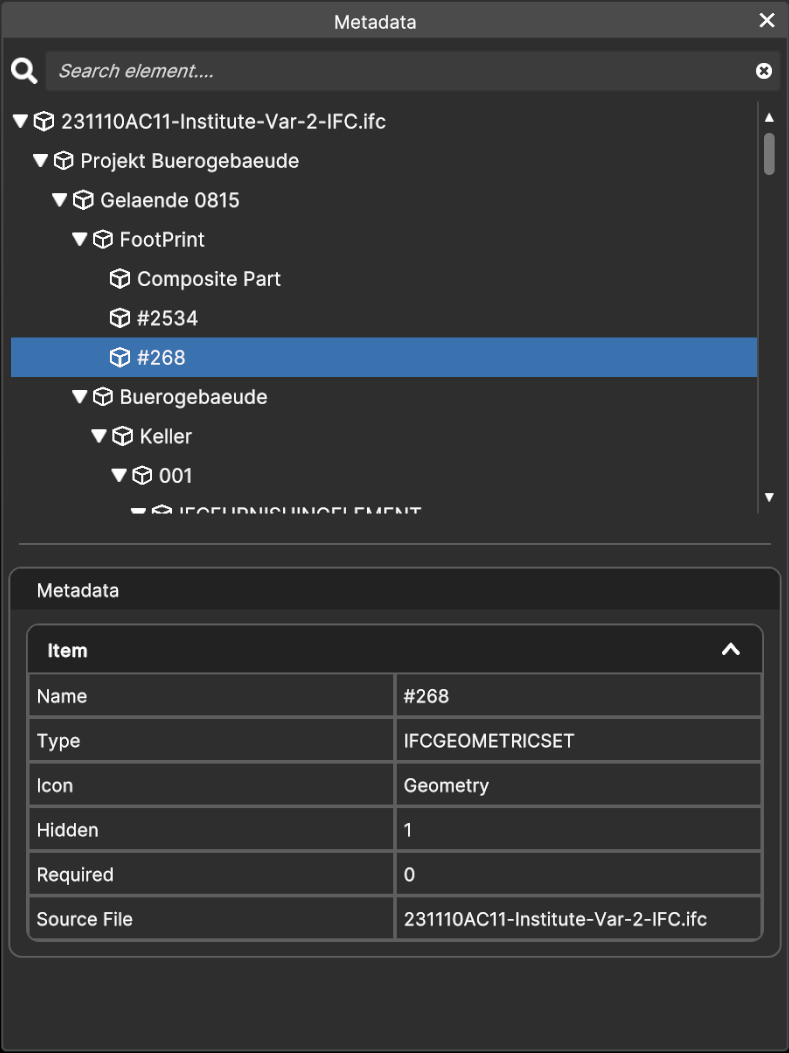
Section intitulée « Naviguer dans la hiérarchie »La fenêtre de l’outil fournit une hiérarchie structurée des objets présents dans les fichiers de métadonnées. Cette hiérarchie vous aide à comprendre comment les métadonnées sont organisées et reliées à différentes parties de votre modèle.
Affichage des métadonnées pour une partie sélectionnée
Section intitulée « Affichage des métadonnées pour une partie sélectionnée »Pour inspecter les métadonnées d’une partie spécifique du modèle, vous avez deux options :
-
Passez la souris dans le maillage : Il suffit de survoler votre curseur sur la partie désirée dans la représentation 3D maillée de votre modèle. L’outil surlignera et affichera automatiquement les métadonnées associées à cette partie particulière.
-
Sélectionner dans la vue hiérarchique : Sinon, vous pouvez chercher directement et sélectionner la partie depuis la vue hiérarchique. La partie correspondante sera mise en évidence dans le modèle s’il y a un maillage associé à elle.
Synchronisation des modèles 3D (suivi de fichiers)
Section intitulée « Synchronisation des modèles 3D (suivi de fichiers) »L’application RealityPlan vous permet d’itérer sans interruption vos designs, vous notifiant des modifications de fichiers externes et vous permettant de rafraîchir les ressources associées dans l’application.
Activation du suivi des fichiers
Section intitulée « Activation du suivi des fichiers »Pour recevoir des notifications concernant des modifications externes apportées au fichier source d’un asset, vous devez activer le suivi des fichiers pour cet asset spécifique. Cela peut se faire dès que l’asset est importé via l’éditeur des paramètres des assets de la bibliothèque en activant l’interrupteur « Suivi des fichiers ». Activer cette option garantit que toutes les instances de cet asset placées dans votre conception auront le suivi des fichiers activé.
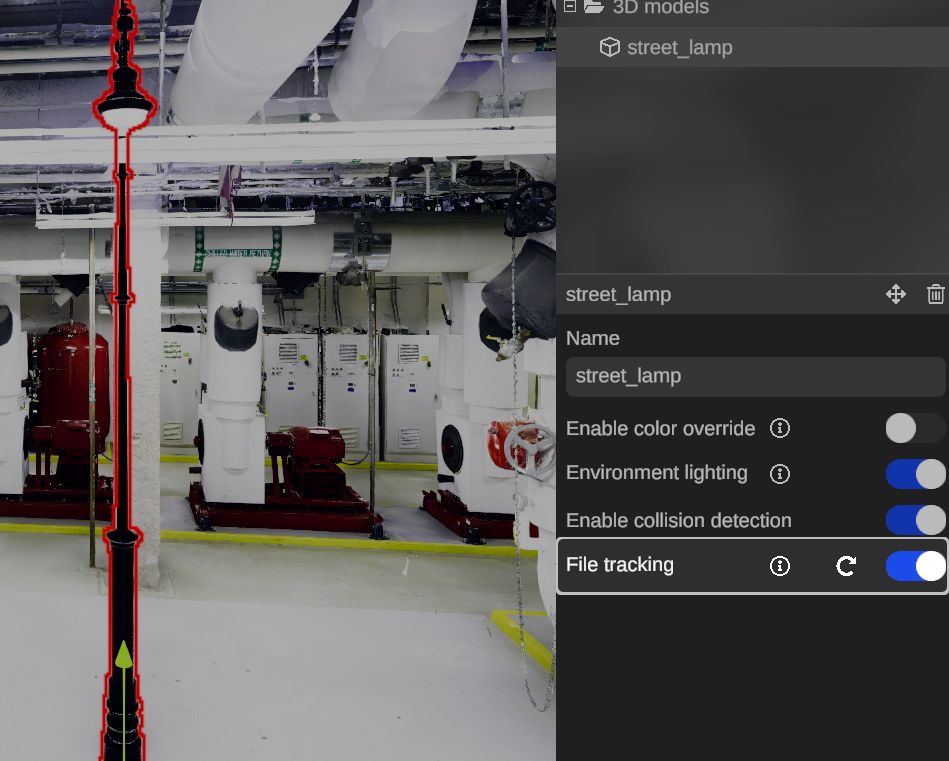
Sinon, vous pouvez activer sélectivement le suivi des fichiers pour des instances individuelles d’un asset en sélectionnant l’asset et en activant l’interrupteur de suivi des fichiers dans le panneau latéral.
Vérification des mises à jour
Section intitulée « Vérification des mises à jour »L’application vérifiera automatiquement les mises à jour à chaque chargement d’une mise en page, après quoi une fenêtre contextuelle vous demandant de revoir les modifications vous sera affichée.
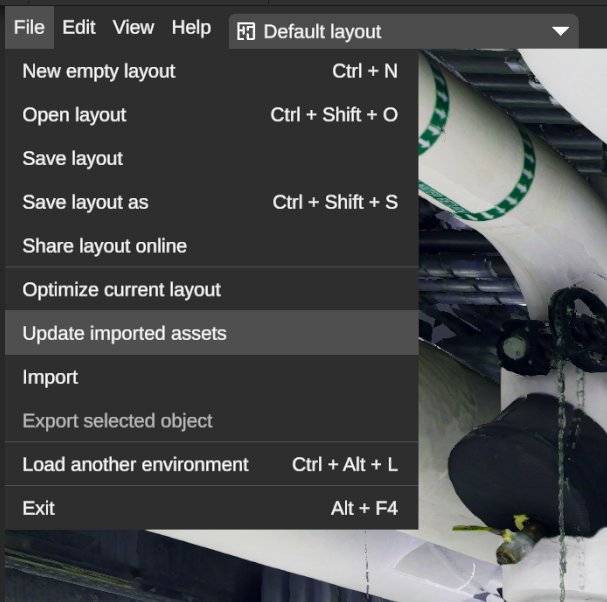
Si vous préférez vérifier manuellement les mises à jour, vous pouvez aller dans le menu déroulant des fichiers et sélectionner l’option Check for updates .
Mise à jour de vos ressources
Section intitulée « Mise à jour de vos ressources »Après avoir ouvert la fenêtre du gestionnaire de synchronisation des fichiers, soit manuellement, soit en acceptant l’invite, vous pouvez consulter les éléments qui seront mis à jour. Cliquer sur le nom d’un actif dans la fenêtre le sélectionnera. Pour les assets de la bibliothèque, la fenêtre de l’éditeur de paramètres s’ouvre, vous permettant de consulter l’asset en question. Cela vous permet de mettre à jour des ressources individuelles ou de désactiver le suivi des fichiers si vous ne souhaitez plus suivre leurs fichiers sources.
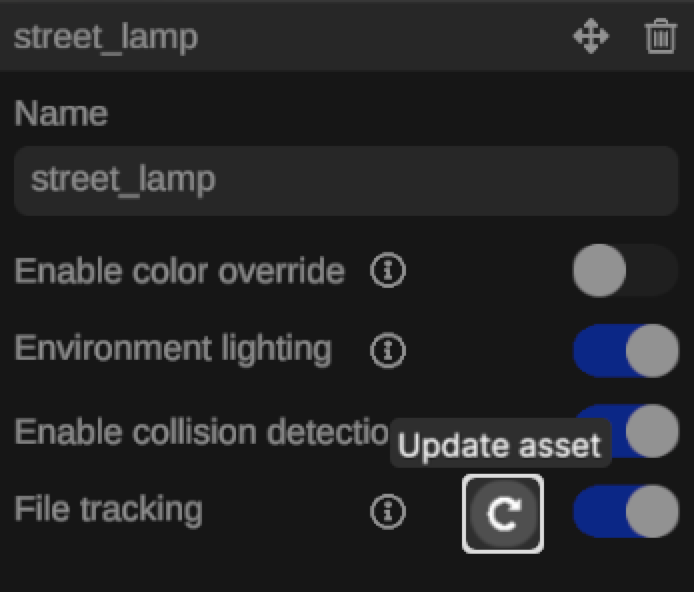
Sinon, vous pouvez mettre à jour un asset dans la scène individuellement en cliquant sur le bouton de mise à jour dans son panneau latéral.
À propos de la bibliothèque
Section intitulée « À propos de la bibliothèque »Lorsqu’un objet de la bibliothèque est placé dans l’environnement, une copie de cet objet est effectuée. Cela signifie que supprimer ou modifier les propriétés d’un objet de la bibliothèque n’affectera pas les objets de ce modèle que vous avez déjà placés.