Outils de mesure
RealityTwin propose un ensemble d’outils de mesure pour vous aider à extraire des informations précises directement de votre environnement 3D. Vous pouvez prendre des mesures de distance, de surface, de diamètre et de coordonnées.
Mesures temporaires vs. persistantes
Section intitulée « Mesures temporaires vs. persistantes »Par défaut, toutes les mesures sont créées comme des entités temporaires. Cela signifie :
-
Ils ne sont visibles que pour vous.
-
Ils ne sont pas sauvés dans le Twin.
-
Ils disparaîtront si vous rafraîchez la page.
Cela évite de créer un bruit inutile lorsque plusieurs utilisateurs travaillent dans le même environnement.
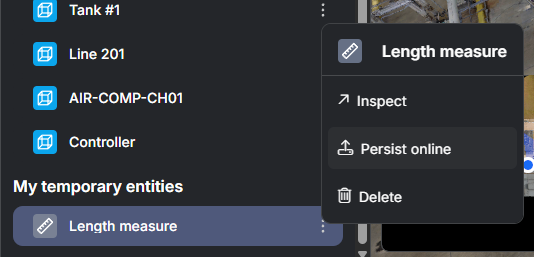
Si vous souhaitez rendre une mesure accessible à d’autres, vous pouvez la maintenir en utilisant le panneau côté gauche. Les mesures persistantes sont stockées dans le Twin et visibles pour tous les utilisateurs.
Mesure simple
Section intitulée « Mesure simple »Pour mesurer une distance :
-
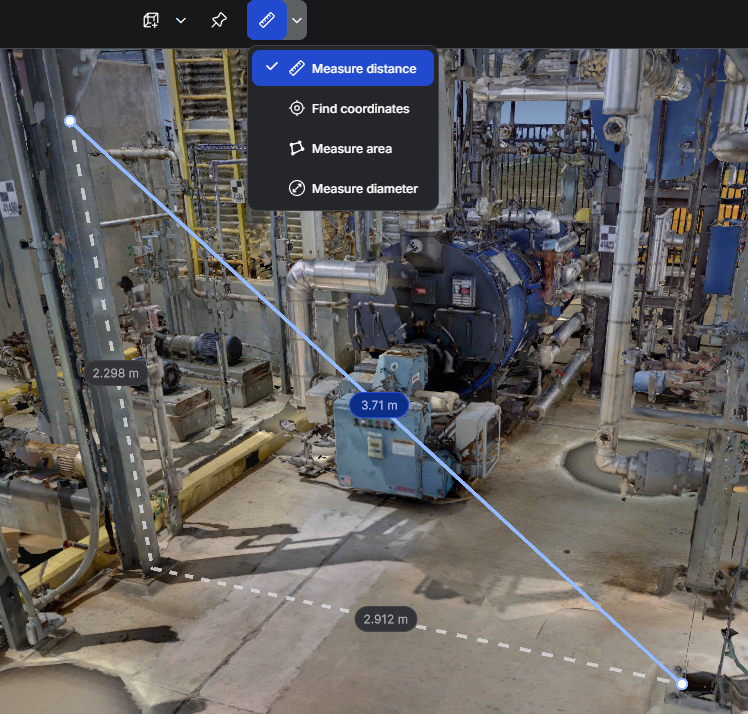
Sélectionnez l’outil de mesure simple dans la barre d’outils,
-
Placez les deux points de la mesure sur votre environnement
Trouver les coordonnées
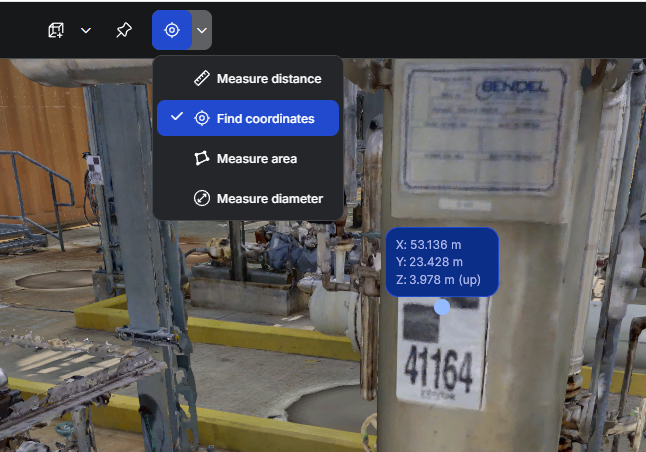
Section intitulée « Trouver les coordonnées »L’outil Recherche de coordonnées vous permet d’inspecter les coordonnées XYZ de n’importe quel point de l’environnement.
-
Son objectif principal est de valider que l’environnement reflète le système de coordonnées global correct (par exemple, vérifier que les balayages importés correspondent aux coordonnées géoréférencées).
-
Il peut également être utilisé pour positionner des objets ou référencer des plans externes qui reposent sur des données de coordonnées.
Mesure de la surface
Section intitulée « Mesure de la surface »L’outil de mesure de surface vous permet de mesurer avec précision la surface d’une zone fermée, les angles entre les côtés de la surface et la longueur des côtés.
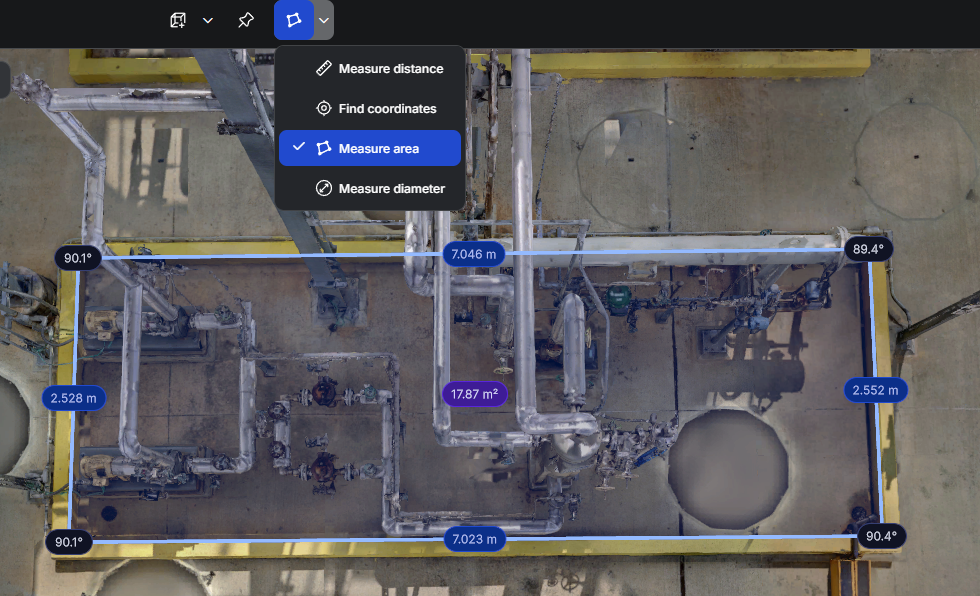
-
Vous devez fermer la boucle de mesure pour que la surface de surface apparaisse.
-
Les mesures de zone ne sont pas modifiables et doivent donc être supprimées si vous souhaitez les modifier.
Mesure du diamètre (mesure de tuyau)
Section intitulée « Mesure du diamètre (mesure de tuyau) »L’outil de mesure du diamètre vous permet de mesurer avec précision le diamètre d’objets cylindriques tels que des tuyaux.
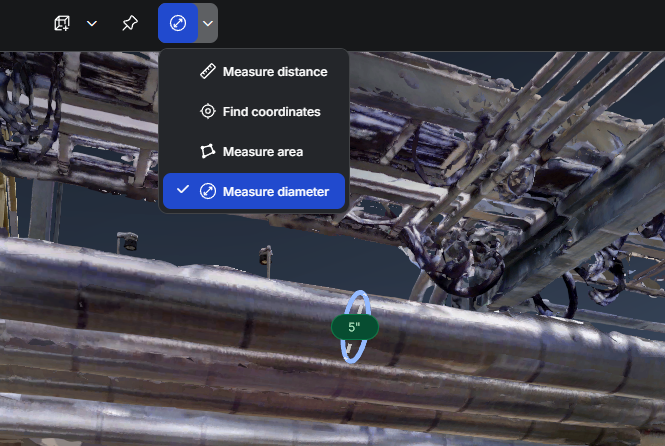
Pour mesurer un diamètre, placez le curseur de votre souris sur l’objet que vous souhaitez mesurer, attendez quelques secondes que la mesure apparaisse et confirmez simplement mouse left-click la mesure.
-
La précision de la mesure du diamètre dépend de la qualité du maillage mesuré. Avoir une meilleure qualité peut donner de meilleurs résultats.
-
Pour des mesures précises, nous recommandons de placer le curseur sur une surface propre.
-
Si une mesure échoue, un point rouge apparaît. Essayez de placer votre curseur à un autre endroit.
-
Les mesures de diamètre ne sont pas modifiables et doivent donc être supprimées si vous souhaitez les modifier.
Mesure orthogonale
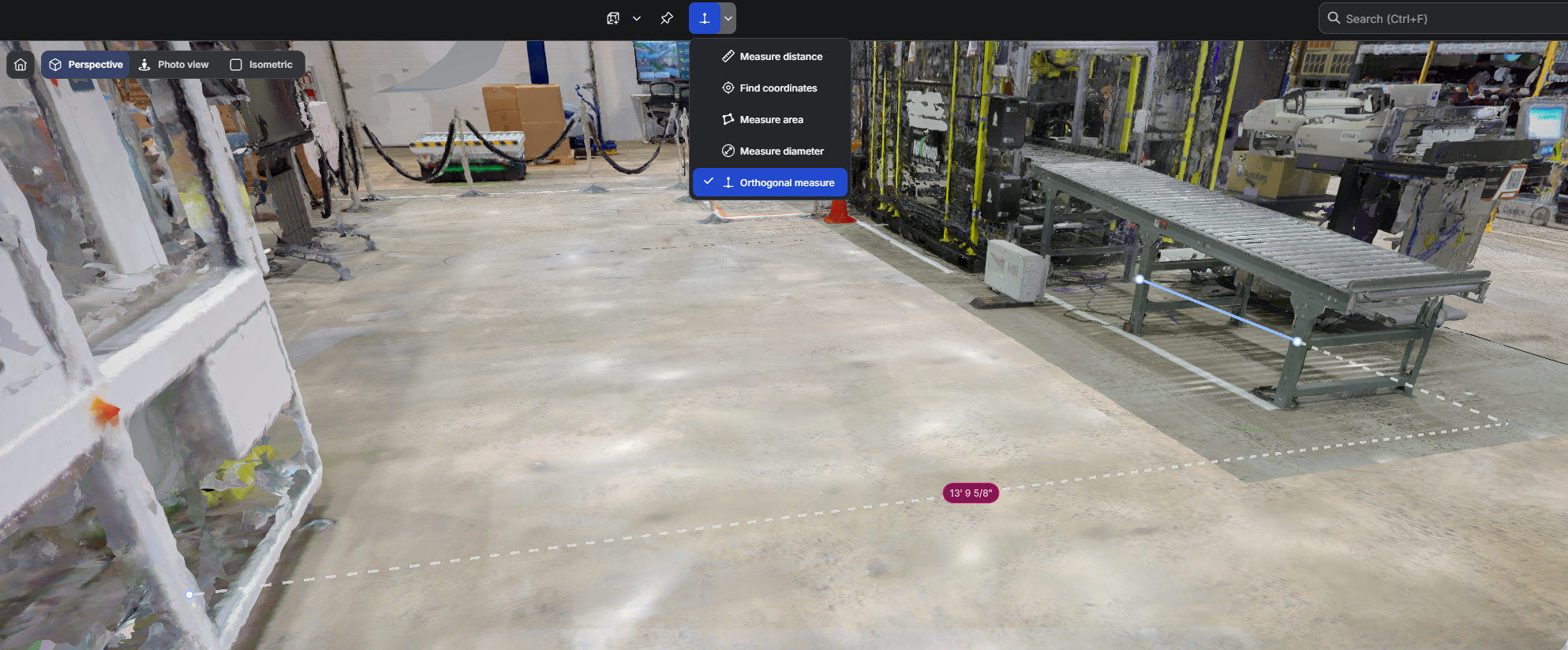
Section intitulée « Mesure orthogonale »L’outil de mesure orthogonale permet de mesurer la distance la plus courte entre un point et une surface ou entre un point et une arête. Cela est utile lors de l’évaluation des dégagements, de la validation des alignements ou de la vérification perpendiculaire. L’outil de mesure orthogonale permet de mesurer des décalages structurés sur deux axes :
-
Décalage vertical (vers le haut ou vers le bas),
-
Décalage horizontal le long du plan de sol (plan X/Z).
Au lieu de mesurer une distance libre point à point, cet outil ajuste la mesure dans une direction orthogonale basée sur le plan du point de référence. Cela est utile pour vérifier les différences de niveau, les hauteurs, les dégagements horizontaux et les distances projetées sur le sol.
Pour prendre une mesure orthogonale :
-
Sélectionnez l’outil de mesure orthogonale dans la barre d’outils
-
Définir le plan de référence
-
Cliquez pour placer un premier point de votre plan de référence
-
Cliquez pour placer un second point de votre plan de référence
-
-
Survolez à nouveau le point cible pour confirmer la mesure perpendiculaire.