
Comment utiliser le plugin
Activez la connexion entre Prevu3D et Omniverse
Section intitulée « Activez la connexion entre Prevu3D et Omniverse »Depuis la barre du haut, allez dans RealityConnect -> Paramètres du serveur et lancez la connexion.
Pour déconnecter, vous pouvez refaire la même action
Caractéristiques
Section intitulée « Caractéristiques »RealityConnect pour les fonctions Omniverse
Section intitulée « RealityConnect pour les fonctions Omniverse »Requête Prevu3D
Section intitulée « Requête Prevu3D »Une fois le serveur connecté, cliquer sur Interroger Prevu3d récupère la liste des objets importables dans RealityPlan.
- Votre projet doit être sauvegardé et la connexion doit être établie pour pouvoir utiliser la fonction Requête.

Sélection des importations
Section intitulée « Sélection des importations »Une fois que la liste des objets importables est disponible. Vous pouvez sélectionner les objets que vous souhaitez importer :
Paramètres d’importation : soit importer dans l’espace, soit enregistrer sur Nucleus :
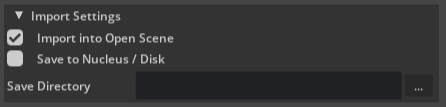 Importez la scène complète
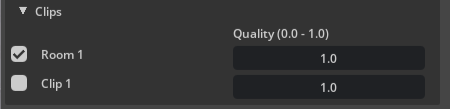
 Importation de clips :
 Importez RealityAsset défini à partir de RealityPlan :
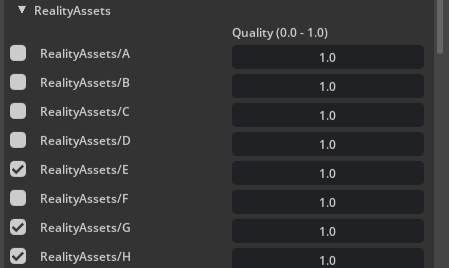
Chaque fichier peut être importé au niveau de qualité souhaité, déterminé par une échelle de 0 à 1.
La scène complète, les extraits et les RealityAssets peuvent être importés ensemble. Cliquez sur Import Selection pour charger les fichiers dans Omniverse.
Le statut de chargement prendra la forme d’une barre jaune en cours et d’une barre verte une fois terminé :


Montrer/Cacher la scène complète
Section intitulée « Montrer/Cacher la scène complète »Cela vous permet de modifier l’état de visibilité des scans synchronisés. Il est très utile de masquer le scan synchronisé si vous avez découpé une zone spécifique avec une meilleure résolution. Il peut être utile de le montrer en retour si vous voulez couper une autre zone.