Gestion des objets
Les outils RealityPlan vous permettent de placer plusieurs objets pour améliorer votre environnement et réorganiser votre réalité (comme des annotations ou des modèles 3D). Voici quelques conseils rapides pour faciliter la manipulation de ces objets.
Le panneau objet
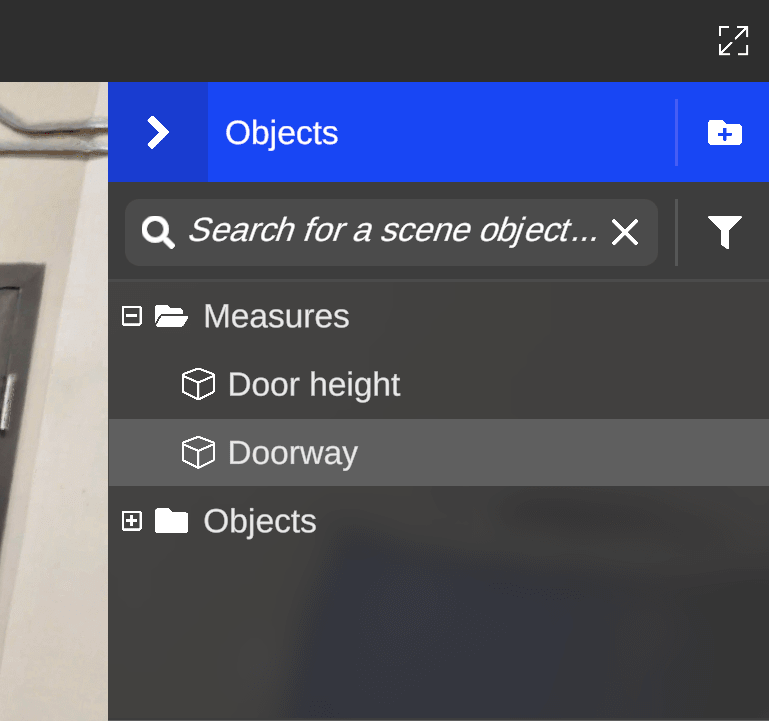
Section intitulée « Le panneau objet »Le panneau objets vous permet de visualiser et modifier facilement votre mise en page. Tous les objets que vous avez placés se trouvent dans le panneau. Vous pouvez l’ouvrir/fermer à tout moment en cliquant sur le bouton flèche en haut à gauche du panneau.
Visualisation et édition d’objets
Section intitulée « Visualisation et édition d’objets »Trois boutons se trouvent à droite de chaque objet :
| Actions | Description |
|---|---|
 Téléportation Téléportation | Le bouton de téléportation vous téléporte directement à l’objet |
 / / Verrouillage/déverrouillage Verrouillage/déverrouillage | Permet de verrouiller/déverrouiller un objet de sorte qu’il ne puisse pas être sélectionné (sauf depuis le panneau objet) tant que vous ne l’avez pas déverrouillé |
 Visibilité Visibilité | Le bouton œil permet de changer la visibilité de l’objet |
Lors de la sélection d’un objet dans le panneau, son panneau d’information s’ouvre dans l’onglet paramètres. Il vous permet d’ajuster les paramètres de l’objet et d’effectuer des opérations courantes comme déplacer ou supprimer l’objet.
onglet Propriétés
Section intitulée « onglet Propriétés »Dans le panneau d’information des ressources 3D, vous trouverez un onglet supplémentaire intitulé Propriétés. Cet onglet vous permet d’ajouter et de modifier des propriétés sur vos actifs, améliorant ainsi votre capacité à gérer efficacement votre espace.
Dossiers
Section intitulée « Dossiers »Les dossiers vous permettent de catégoriser vos objets de mise en page par un simple glisser-déposer. Vous pouvez créer des dossiers en utilisant le  bouton. Vous pouvez également renommer un dossier en utilisant le menu contextuel (clic droit) ou le panneau des propriétés.
-
Appuyer sur le bouton de surlignage du dossier fera surligner les objets contenus dans le dossier
-
Appuyer sur le bouton de visibilité du dossier activera la visibilité de tous les éléments à l’intérieur du dossier
Recherche
Section intitulée « Recherche »Si votre disposition devient complexe et contient plusieurs objets, la barre de recherche et le système de filtres vous aideront à trouver rapidement ce que vous cherchez.
De plus, utiliser un raccourci Ctrl+F ouvrira automatiquement le panneau objet et se concentrera sur la barre de recherche.
Sélection multiple
Section intitulée « Sélection multiple »Vous pouvez déplacer simultanément un groupe d’objets en maintenant tout Shift en appuyant mouse left-click sur les objets désirés. Si au moins deux objets sont sélectionnés, un handle apparaîtra pour vous permettre de déplacer ou faire pivoter le groupe d’objets.
Copier/Coller
Section intitulée « Copier/Coller »Pour dupliquer un objet ou un groupe d’objets :
-
Sélectionnez un objet ou un groupe d’objets en utilisant la sélection multiple ci-dessus
-
Appuyez
Ctrl + Csur votre clavier pour copier la sélection. -
Déplacez votre souris à l’emplacement souhaité de la colle
-
Appuyez
Ctrl + Vpour coller la sélection -
Vous pouvez aussi l’utiliser
Ctrl + Xpour réduire la sélection
Menu contextuel
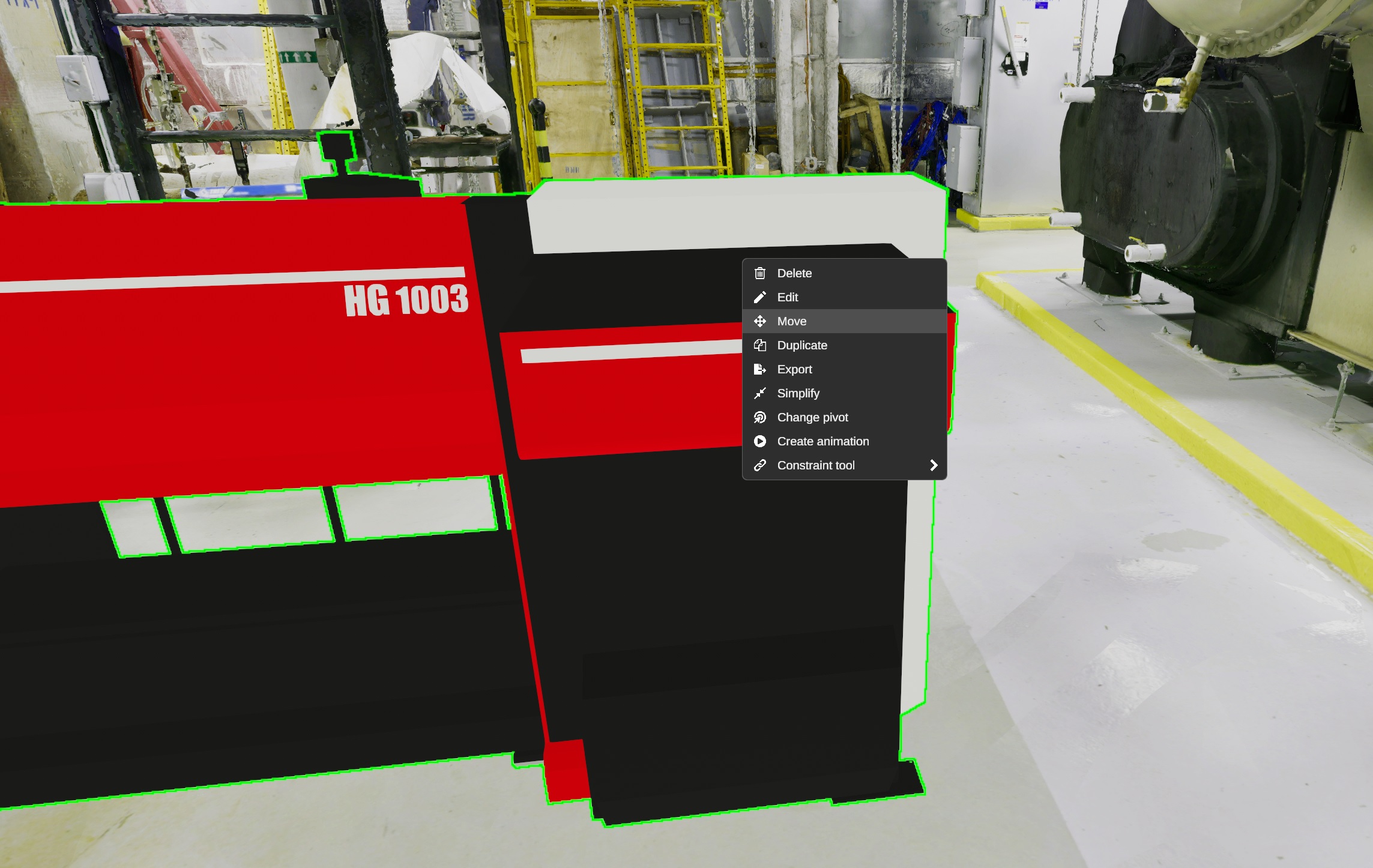
Section intitulée « Menu contextuel »Right-clicking Sur les objets et éléments placés dans votre espace, un menu contextuel s’affiche, vous permettant d’atteindre vos actions principales plus efficacement. Si l’objet fait partie de la scène, il doit être sélectionné avant d’utiliser le clic droit afin d’ouvrir le menu contextuel.