
Utilisation des outils
L’application RealityPlan vous permet de documenter et de modifier facilement votre espace grâce à des outils simples. Voici un aperçu rapide du fonctionnement des outils. Vous trouverez peut-être une documentation plus détaillée sur chaque outil dans la documentation des outils
La barre d’outils
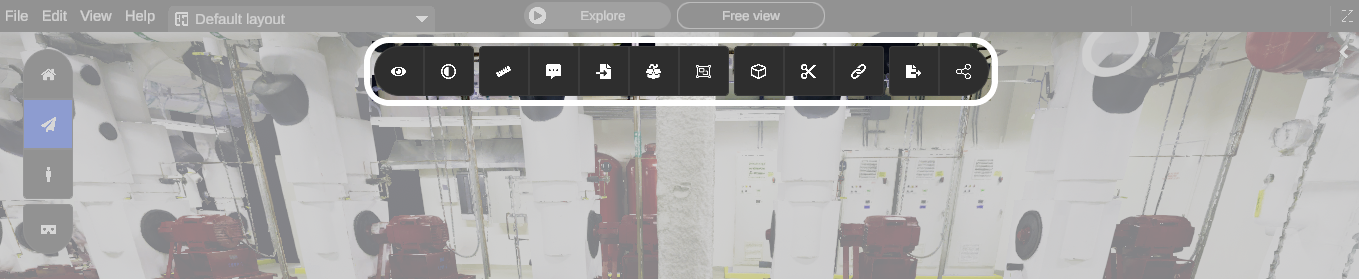
Section intitulée « La barre d’outils »Les outils sont accessibles depuis la barre d’outils. Un seul outil peut être utilisé à la fois.
Barres d’outils manquantes ?
Si vous ne voyez pas la barre d’outils, vous devez appuyer sur le clic droit de la souris pour passer des contrôles d’exploration aux contrôles de l’éditeur.
Voici un aperçu rapide des outils disponibles dans la barre d’outils :
| Outil | Description | |
|---|---|---|
 | Vue | Modifier les paramètres de visualisation |
 | Style de rendu | Changer le préréglage de la caméra |
 | Mesure | Mesurer les distances, les surfaces et les volumes |
 | Annotation | Placez des annotations contextuelles pour documenter votre espace |
 | Importation | Importez des modèles externes 2D/3D et placez-les dans votre espace (CAO ou MESH) |
 | Bibliothèque 3D | Accédez à des modèles 3D importés et extraits ou dessinez des formes 3D dans votre espace (cube, plan, sphère, cylindre). Colorez et texturez ces formes |
 | Création d’actifs | Créez des RealityAssets avec l’outil multi-boîtes ou la baguette magique des assets |
 | Boîte de découpage | Créez des clips de votre environnement pour séparer les zones les unes des autres |
 | Coupez | Extraire des sections 3D de l’environnement et remplir le trou gauche (remblayage du sol/mur) |
 | Contraintes | Appliquez des contraintes sur vos objets pour créer des relations avec d’autres objets ou l’environnement |
 | Exportation | Générez un plan 2D et une orthophoto de votre environnement en DXF. Exporter des modèles 3D vers plusieurs formats de fichiers |
 | Partager | Faites une capture d’écran, enregistrez l’écran, téléchargez une mise en page sur le cloud |
Sortir d’un outil
Si vous voulez quitter un outil, appuyez simplement sur
Escape.
Comment naviguer en utilisant un outil
Section intitulée « Comment naviguer en utilisant un outil »En utilisant un outil, vous remarquerez que vous ne pouvez pas bouger avec le clic gauche. Se déplacer avec un outil peut être utile dans de nombreux cas. Par exemple, l’outil de découpe, où il faut changer de point de vue plusieurs fois pour sélectionner précisément une zone.
Tous les modes de navigation de l’éditeur sont conçus pour pouvoir changer votre point de vue actuel sans utiliser le clic gauche.
Si vous utilisez Orbit ou Home, vous pouvez faire un panoramique et une rotation.
Si vous utilisez la vue libre, vous pouvez simplement mettre l’outil en pause et passer à explorer les contrôles avec mouse right-click. Quand vous revenez aux commandes de l’éditeur, l’outil que vous avez mis en pause sera restauré à l’état où vous l’avez laissé.
Vous pouvez toujours vous référer aux bases de la navigation pour plus de détails