
Outil Clip Layer
L’outil Clip Layer vous permet de restreindre la visibilité d’une couche de fusion à des régions spécifiques. En définissant des volumes de découpe, vous contrôlez exactement quelles parties d’une couche sont affichées et comment les couches qui se chevauchent interagissent entre elles.
Fonctionnement
Section intitulée « Fonctionnement »Par défaut, une couche entière est visible lorsqu’elle est ajoutée à un Twin. L’outil Clip Layer vous permet de restreindre la visibilité à des régions spécifiques, définies par un volume Boîte ou Polygone. Vous pouvez ajouter autant de volumes de découpe que nécessaire par couche.
-
Un volume de découpe définit une région où la couche restera visible.
-
Les zones en dehors du volume de découpe ne seront pas affichées.
-
Lorsque plusieurs couches se chevauchent, le volume de découpe d’une couche supérieure aura la priorité sur les couches inférieures.
Cela signifie que l’ordre de vos couches de fusion est important :
- Si la Couche A est au-dessus de la Couche B et que vous créez un volume de découpe sur une petite région de la Couche A, seule cette région sera visible pour la Couche A, tandis que toutes les autres zones afficheront la Couche B.
Exemple de scénario
Section intitulée « Exemple de scénario »Imaginez que vous avez scanné une installation complète composée de 2 couches. Deux mois plus tard, vous rescannez une seule pièce suite à des rénovations :
-
Vous ajoutez ce nouveau scan comme troisième couche, placée au-dessus des couches existantes.
-
En utilisant l’outil Clip Layer, vous tracez un polygone autour de la pièce.
-
Le Twin affichera désormais la pièce mise à jour depuis la Couche 3, tandis que le reste de l’installation continue d’afficher les Couches 1—2.
Cela vous permet de mettre à jour de manière transparente des zones spécifiques sans retraiter l’ensemble du site.
Voici une démonstration visuelle :
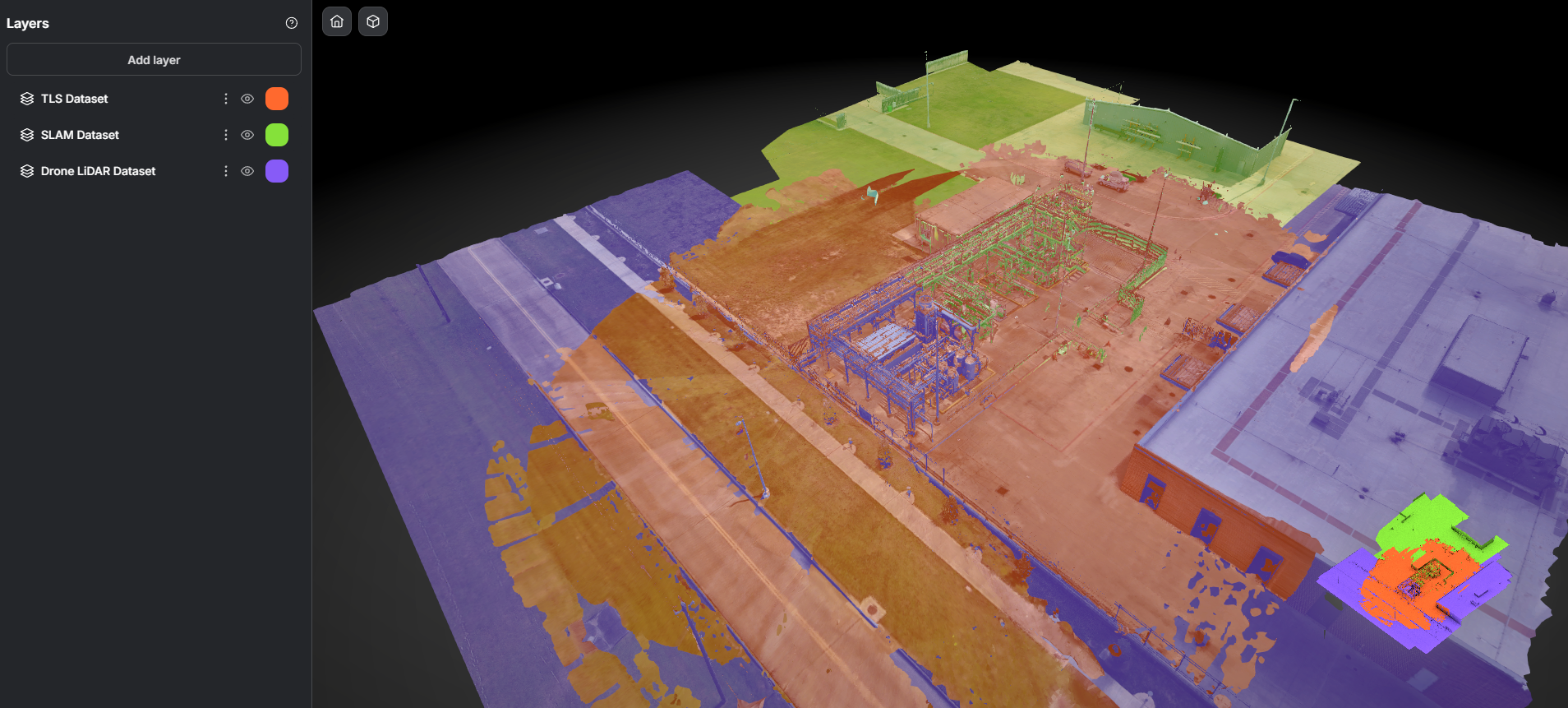
État initial
Nous avons ajouté une nouvelle couche de scan laser terrestre (TLS) au-dessus des couches existantes. Comme on peut le voir, il y a un chevauchement important au milieu du scan, et la nouvelle couche introduit beaucoup de bruit indésirable autour des bords et impacte la qualité visuelle des couches SLAM et Drone.
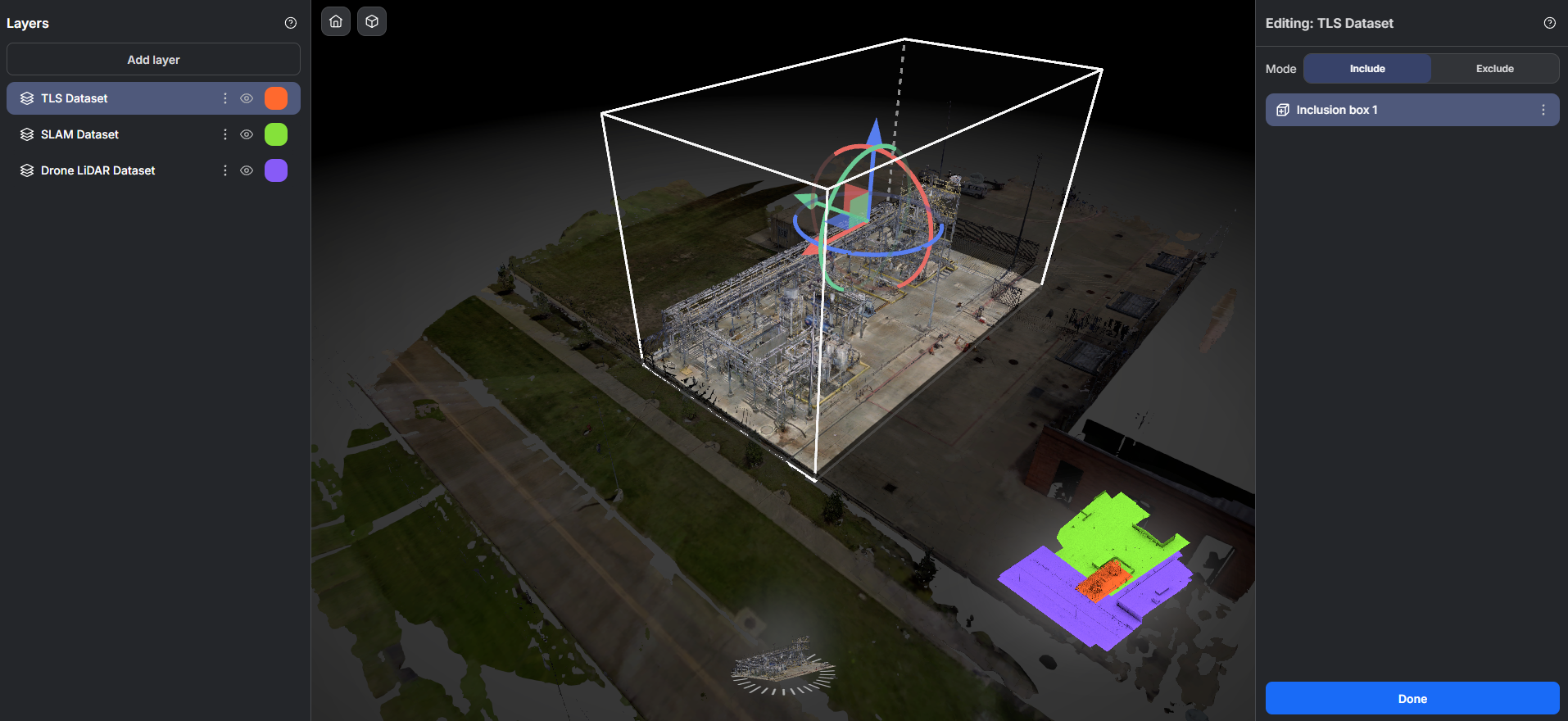
Application du volume de découpe
Ensuite, nous sélectionnons la couche TLS et ajoutons un volume de découpe. Cela indique au système : « Pour cette couche, ne garder que la partie centrale du scan, qui est la zone d’intérêt. »
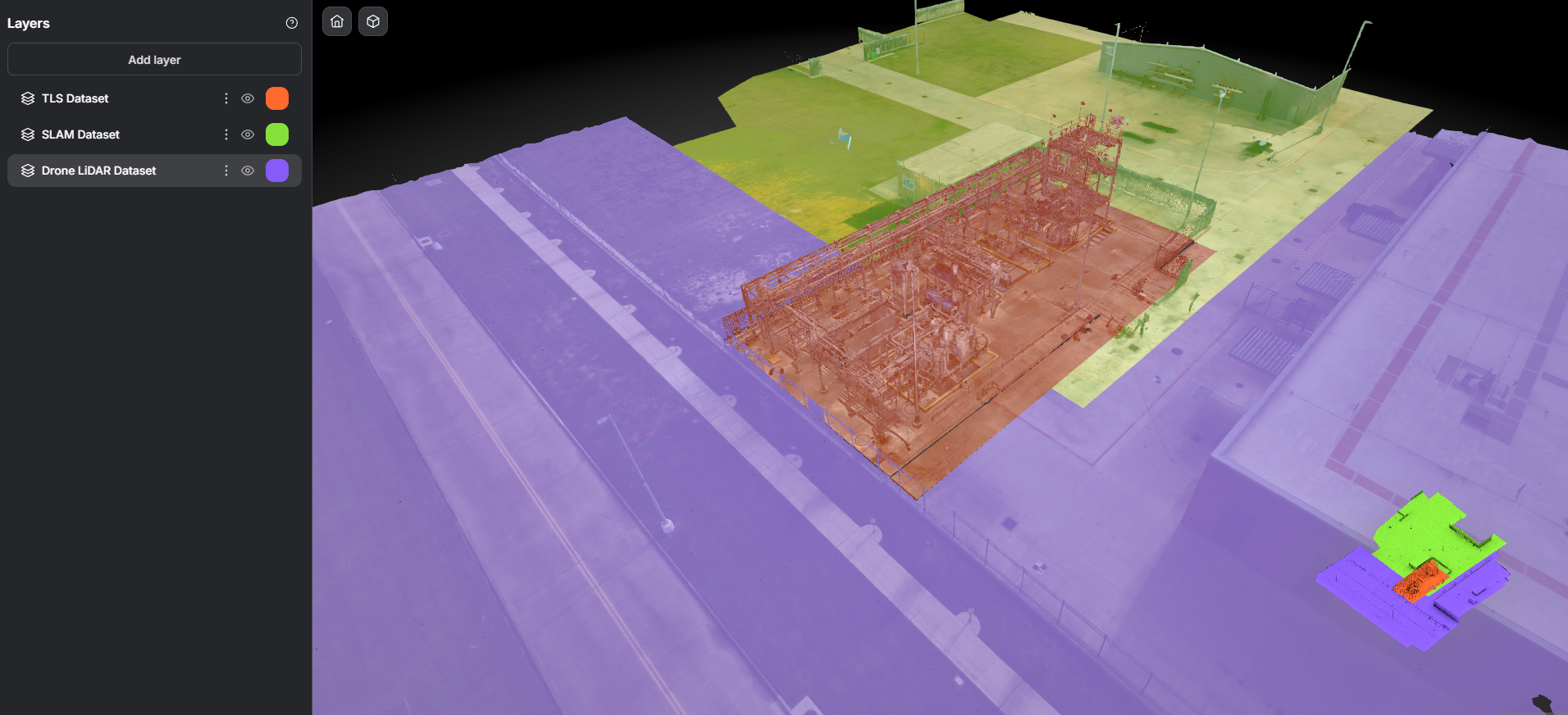
Résultat après découpe
Le volume de découpe prend désormais la priorité sur les autres couches. Seule la zone centrale définie du jeu de données TLS est affichée, tandis que les chevauchements sont résolus et le bruit environnant est supprimé.
Cas d’utilisation typiques
Section intitulée « Cas d’utilisation typiques »-
Isoler les zones cibles : Se concentrer uniquement sur la zone cible lorsque les scans capturent des environs inutiles.
-
Mettre à jour des changements localisés : Ajouter un nouveau scan d’une section modifiée et le découper, en laissant le reste intact.
-
Priorisation des couches : Définir explicitement où les données plus récentes ou de meilleure qualité doivent apparaître.
Comment utiliser l’outil Clip Layer
Section intitulée « Comment utiliser l’outil Clip Layer »Ajouter un volume de découpe
Section intitulée « Ajouter un volume de découpe »-
Sélectionnez la couche où vous souhaitez ajouter un volume de découpe.
- Cela peut se faire soit en sélectionnant la couche directement dans la scène 3D, soit depuis le panneau latéral gauche.
-
Depuis la barre d’outils en haut au centre, sélectionnez l’outil Clip Layer.
-
Choisissez le type de volume :
-
Boîte — Créer un volume rectangulaire.
-
Polygone — Définir une forme personnalisée pour un contrôle plus précis.
-
-
Dessinez le volume directement dans votre environnement Twin.
Modifier les volumes de découpe
Section intitulée « Modifier les volumes de découpe »-
Sélectionnez la couche qui contient le volume de découpe que vous souhaitez modifier.
-
Vous pouvez sélectionner un volume existant soit directement dans la scène 3D, soit depuis le panneau latéral droit.
-
De là, vous pouvez :
-
Déplacer ou redimensionner le volume.
-
Supprimer un volume s’il n’est plus nécessaire.
-