
Mode brouillon
Le mode brouillon vous permet d’apporter des modifications à votre Twin sans affecter les autres utilisateurs. Vous pouvez créer, modifier et supprimer des RealityAssets et des métadonnées dans un brouillon isolé, puis réviser et publier toutes les modifications en une seule fois.
Pourquoi utiliser le mode brouillon
Section intitulée « Pourquoi utiliser le mode brouillon »Lorsque de nombreuses modifications doivent être effectuées simultanément, comme la réorganisation des actifs, la mise à jour des métadonnées ou le nettoyage d’enregistrements obsolètes, le mode brouillon vous permet de travailler librement sans perturber le Twin en direct que d’autres utilisateurs consultent. Les modifications ne deviennent visibles pour les autres utilisateurs qu’après leur publication explicite.
Entrer en mode brouillon
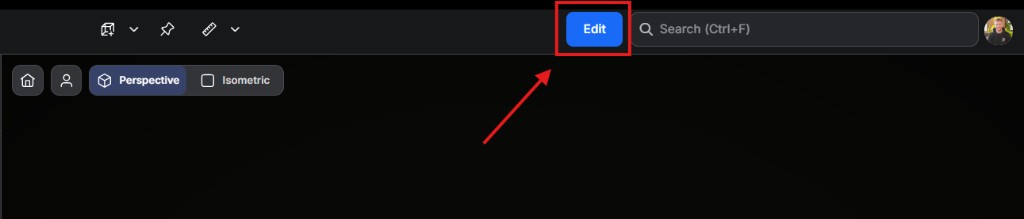
Section intitulée « Entrer en mode brouillon »Pour entrer en mode brouillon, cliquez sur le bouton Edit dans la zone supérieure droite de la barre d’outils du Twin Workspace.
Une fois activé, deux indicateurs visuels confirment que vous êtes en mode brouillon :
-
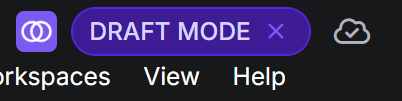
Un badge violet DRAFT MODE apparaît dans la barre d’en-tête.
-
Une bannière violette indiquant « You are currently in draft mode » apparaît sous la barre d’outils, accompagnée des boutons Review and publish et Exit draft.

Ce que vous pouvez faire dans un brouillon
Section intitulée « Ce que vous pouvez faire dans un brouillon »En mode brouillon, vous pouvez :
- Créer de nouveaux RealityAssets et Points d’intérêt
- Modifier des RealityAssets existants (géométrie, propriétés)
- Supprimer des RealityAssets et Points d’intérêt
- Modifier les métadonnées de n’importe quelle entité
Toutes les modifications sont suivies et isolées dans votre brouillon. Les autres utilisateurs continuent de voir la version en direct du Twin.
Réviser et publier
Section intitulée « Réviser et publier »Lorsque vous êtes prêt à appliquer vos modifications, cliquez sur Review and publish dans la barre d’outils. Une boîte de dialogue s’ouvre affichant toutes les modifications en attente :
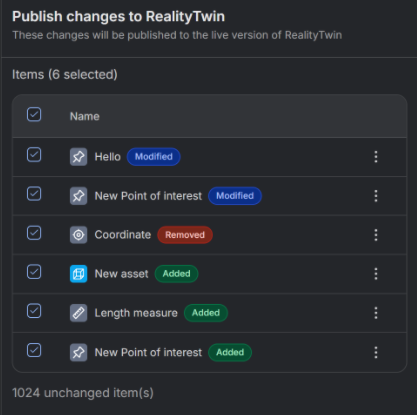
Chaque élément modifié est répertorié avec un badge de statut :
- Added (vert) — éléments nouvellement créés
- Modified (bleu) — éléments existants qui ont été modifiés
- Removed (rouge) — éléments supprimés dans le brouillon
Vous pouvez sélectionner ou désélectionner des éléments individuels à l’aide des cases à cocher et utiliser le menu contextuel de chaque élément pour des options supplémentaires. Le bas de la boîte de dialogue affiche le nombre d’éléments inchangés à titre de référence.
Une fois que vous confirmez, les modifications sélectionnées sont publiées sur le Twin en direct et deviennent visibles pour tous les utilisateurs.
Quitter le mode brouillon
Section intitulée « Quitter le mode brouillon »Cliquez sur le menu déroulant Exit draft dans la barre d’outils pour voir vos options :
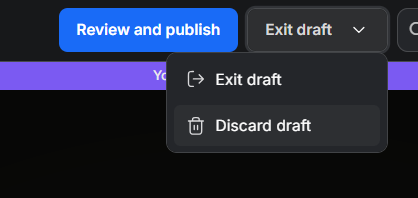
- Exit draft — Quittez le mode brouillon tout en conservant vos modifications. Vous pouvez revenir plus tard pour continuer à modifier ou publier.
- Discard draft — Supprimez définitivement toutes les modifications du brouillon et revenez au Twin en direct.
Permissions
Section intitulée « Permissions »Le mode brouillon nécessite des permissions spécifiques dans le contexte RealityTwin :
- Créer / Modifier / Effacer / Supprimer un brouillon — Permet à l’utilisateur d’entrer en mode brouillon et d’apporter des modifications.
- Publier un brouillon — Permet à l’utilisateur de publier les modifications du brouillon sur le Twin en direct.
Contactez l’administrateur de votre organisation pour vous assurer que les rôles appropriés sont attribués.