Comment utiliser le plugin
Activez la connexion entre Prevu3D et Microstation
Section intitulée « Activez la connexion entre Prevu3D et Microstation »Depuis la barre du haut, allez dans RealityConnect -> Paramètres du serveur et lancez la connexion.
Pour déconnecter, vous pouvez répéter l’action
Fonctions RealityConnect
Section intitulée « Fonctions RealityConnect »Balayage synchronisé
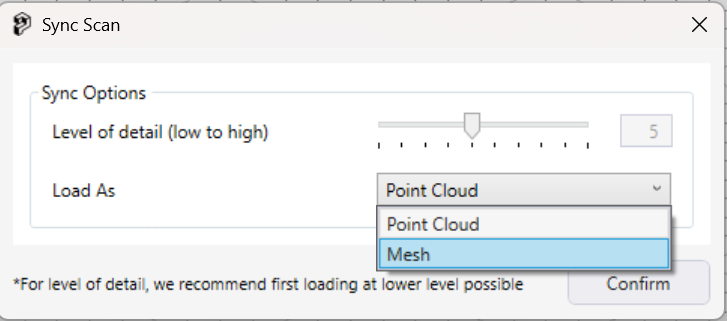
Section intitulée « Balayage synchronisé »Cette fonction vous permet d’intégrer l’environnement complet dans Revit, soit sous forme de nuage de points, soit sous forme de maillage. Cela importera l’environnement avec le niveau de qualité le plus bas et le placera en utilisant les coordonnées partagées. À partir de là, vous pourrez utiliser la fonction de scan du clip.
RéalitéRessources
Section intitulée « RéalitéRessources »Chargez les ressources
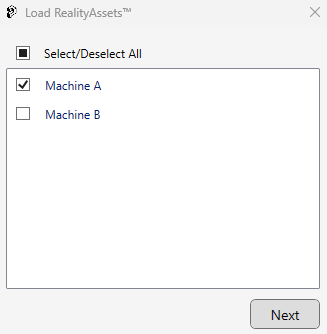
Section intitulée « Chargez les ressources »Cette fonction vous permet d’intégrer RealityAsset défini à partir de RealityPlan vers votre projet Revit.
Parcourez et choisissez le RealityAsset souhaité.
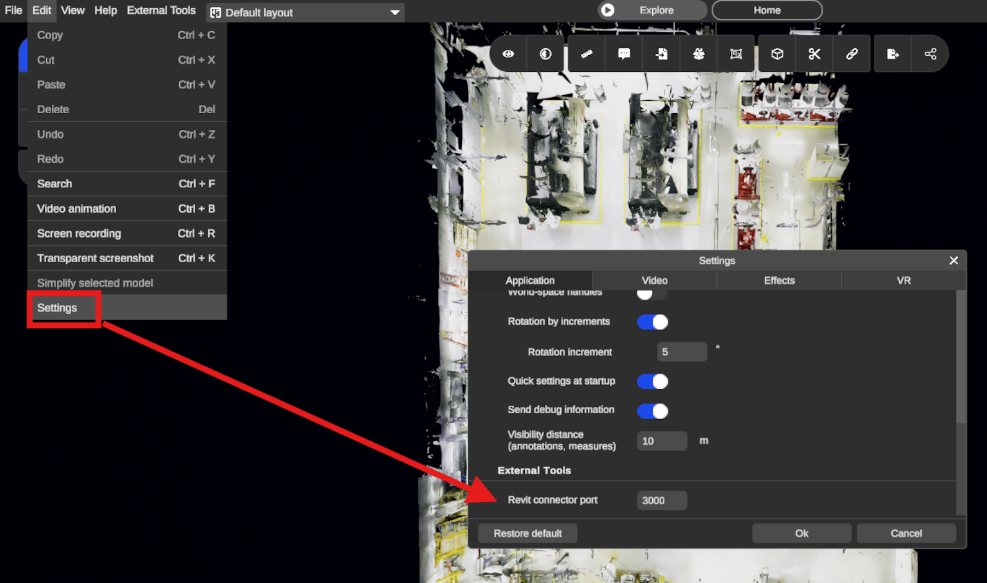
Cette fonction vous permet de changer le port du serveur qui connecte RealityPlan à RealityConnect.
Paramètres RealityConnect
Section intitulée « Paramètres RealityConnect »Cela vous permet de changer le numéro de port de l’application. Nous recommandons de conserver la valeur par défaut (3000). Sinon, il faudrait aussi modifier la valeur sur RealityPlan. Voir la capture d’écran ci-dessous :