
3D-Datenbetrachter
Der 3D-Datenbetrachter bietet eine einheitliche Umgebung zum Visualisieren und Validieren aller Darstellungen Ihrer 3D-Daten. Es unterstützt Punktwolken, Netze, Photosphären und alle zusätzlichen Formate, die in Ihrem Datenpaket enthalten sind.
Dieser Viewer wird im gesamten Prevu3D-Ökosystem verwendet, um die Datenqualität zu überprüfen, die Erfassungsabdeckung zu untersuchen und den räumlichen Kontext Ihrer Szene direkt im Browser zu verstehen.
Überblick
Abschnitt betitelt „Überblick“Der Viewer ist so konzipiert, dass er die verschiedenen visuellen Formate anzeigt, die in einem Datenpaket vorhanden sein können. Sie können nahtlos zwischen den Ansichten wechseln, um Ihre Daten aus verschiedenen Perspektiven zu analysieren.
Zu den unterstützten Formaten gehören:
-
Punktwolken
-
Realitäts-Meshes
-
Photosphären
-
Zukünftige Formate, die durch die sich entwickelnden Funktionen der Plattform hinzugefügt werden
Dies bietet ein konsistentes und umfassendes Anzeigeerlebnis, unabhängig davon, wie Ihre Daten erfasst oder verarbeitet wurden.
Öffnen des 3D-Datenviewers
Abschnitt betitelt „Öffnen des 3D-Datenviewers“Sie können den 3D-Datenviewer direkt aus der RealityPlatform heraus öffnen.
Es gibt zwei Möglichkeiten, darauf zuzugreifen:
-
Doppelklicken Sie auf ein Datenpaket, um es im Viewer zu öffnen.
-
Klicken Sie mit der rechten Maustaste auf ein Datenpaket und wählen Sie “Datensatz anzeigen”.
Der Viewer lädt alle verfügbaren Repräsentationen im Bundle, und Sie können sofort mit der Navigation oder Validierung Ihrer Daten beginnen.
Navigationsmodi
Abschnitt betitelt „Navigationsmodi“360 Grad Bildnavigation
Abschnitt betitelt „360 Grad Bildnavigation“Wenn Fotosphären verfügbar sind, können Sie die 360-Grad-Bildansicht aufrufen, um durch die Aufnahmepositionen zu navigieren und visuelle Details zu überprüfen.
Sie können:
-
Klicken Sie auf eine Fotosphäre, um sie einzugeben
-
Übergang zwischen Photosphären, indem Sie sie in der 3D-Szene auswählen
-
Überprüfen Sie die Beleuchtung, die Texturqualität und die Platzierung der Stationen
Perspektivischer Navigationsmodus
Abschnitt betitelt „Perspektivischer Navigationsmodus“Sie können in einen freien Navigationsmodus wechseln, um Punktwolken, Netze oder andere 3D-Darstellungen zu erkunden.
In diesem Modus können Sie:
-
Fliegen Sie durch die Umgebung
-
Prüfen von Dichte, Oberflächentreue und Ausrichtung
-
Validierung von Vollständigkeit und Datenqualität
Steuerelemente für die Navigation
Die Navigationssteuerelemente sind die gleichen wie im RealityTwin-Arbeitsbereich. Weitere Informationen finden Sie unter here.
Blickpunkt zurücksetzen
Abschnitt betitelt „Blickpunkt zurücksetzen“Wählen Sie das Home-Symbol aus, um zur Standardkameraposition zurückzukehren.
Wechseln zwischen Darstellungen
Abschnitt betitelt „Wechseln zwischen Darstellungen“Mit dem Viewer können Sie zwischen verschiedenen Darstellungen desselben Datensatzes wechseln. Sie können Folgendes anzeigen:
-
Punktwolke
-
Masche
-
Photosphären
-
Alle anderen unterstützten Formate im Datenpaket
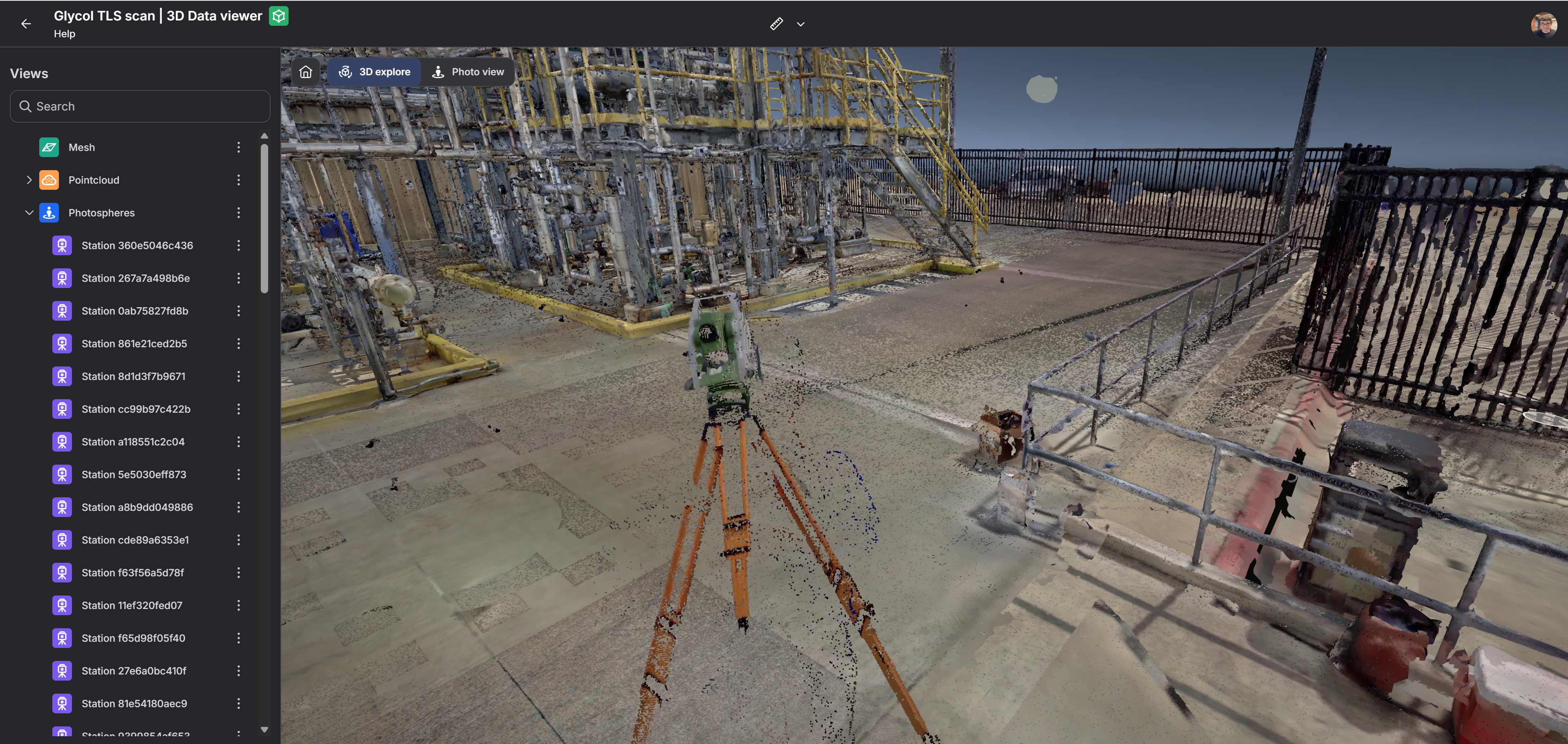
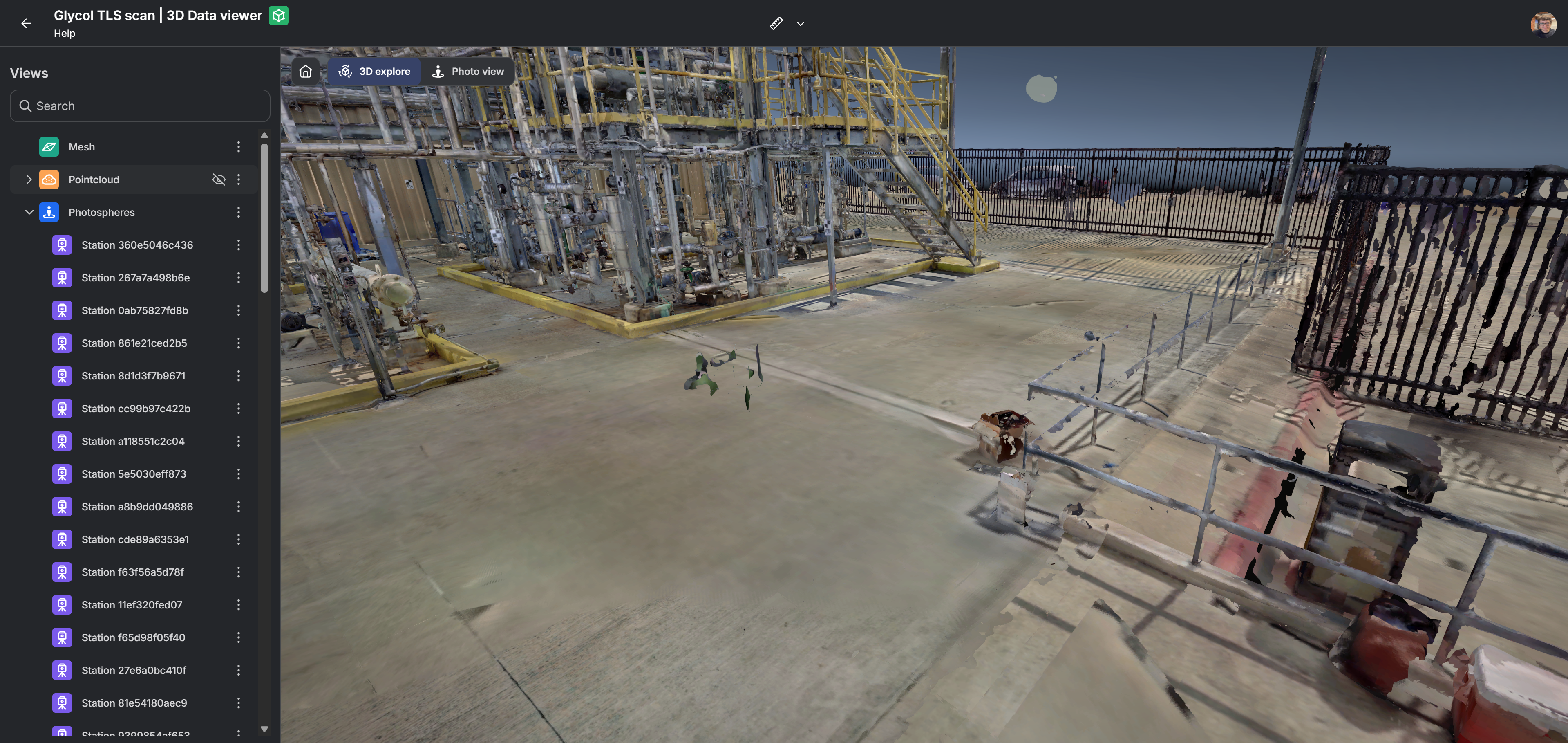
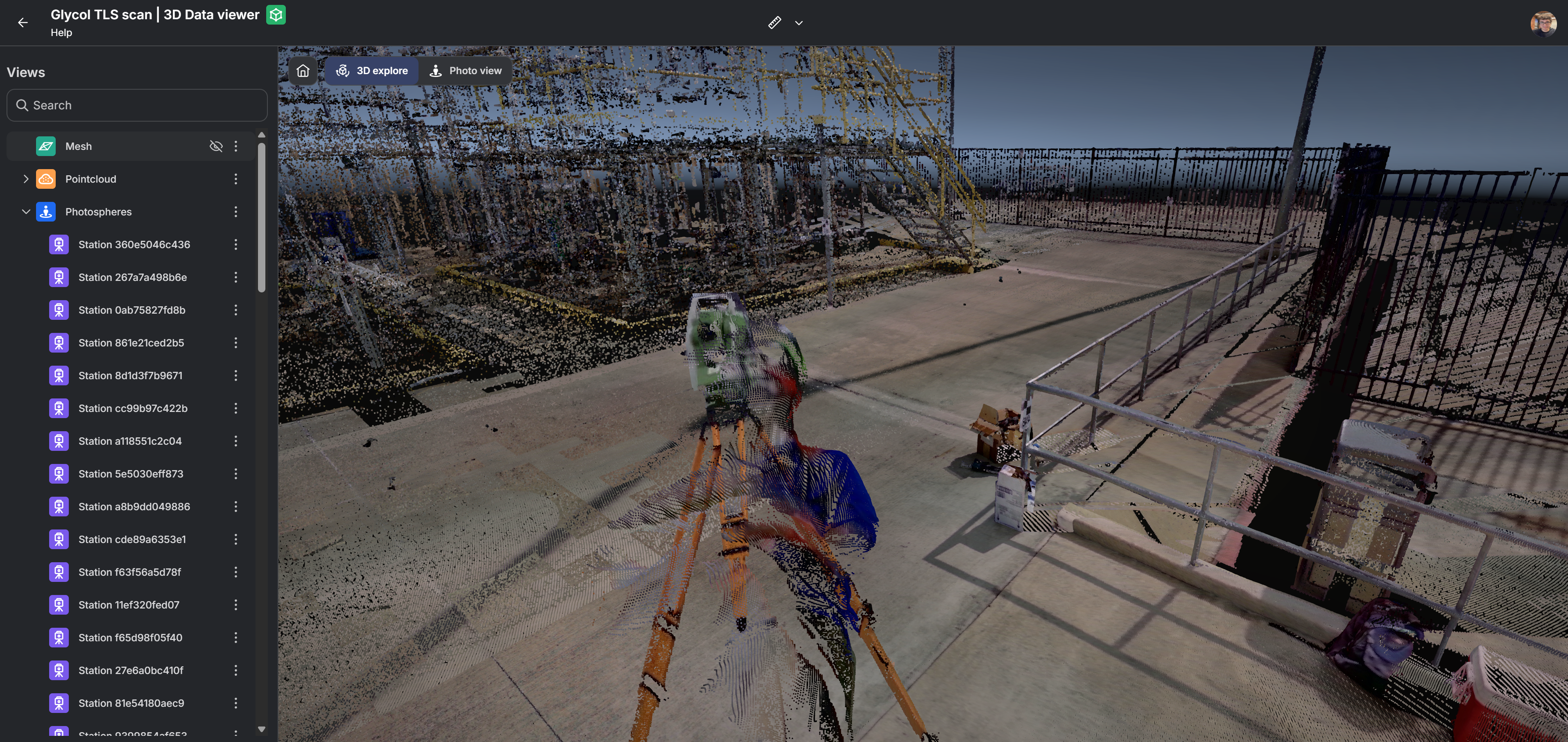
Das Wechseln der Ansicht erfolgt sofort und behält Ihre Orientierung in der Szene bei, was einen reibungslosen Vergleich ermöglicht. Sie können auch mehrere visuelle Darstellungen gleichzeitig aktivieren.
Beispiel mit gleichzeitiger Darstellung von “Punktwolke” und “Mesh”.
Beispiel nur mit “Mesh” -Darstellung.
Beispiel nur mit ” Punktwolke” -Darstellung.
Messwerkzeuge
Abschnitt betitelt „Messwerkzeuge“Der 3D-Datenviewer enthält die gleichen Messfunktionen wie RealityTwin, sodass Sie schnelle und genaue Messungen direkt in Ihren 3D-Daten durchführen können.
Sie können über die Viewer-Symbolleiste auf die Messwerkzeuge zugreifen. Dazu gehören:
-
Einfache Abstandsmessung
-
Flächenmessung
-
Inspektion koordinieren
-
Messung des Durchmessers
-
Orthogonale Messung
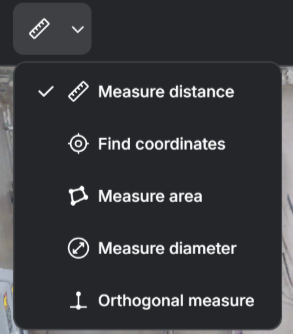
Alle Messaktionen funktionieren auf die gleiche Weise wie in RealityTwin. Detaillierte Anweisungen zur Verwendung der einzelnen Tools finden Sie in der Measurement Tools in RealityTwin article.
Wichtige Hinweise
Die Durchmessermessung ist nur verfügbar, wenn eine Netzdarstellung angezeigt wird. Das Werkzeug benötigt eine Netzgeometrie, um zylindrische Flächen zu erkennen.
Messungen, die im Viewer erstellt werden, sind standardmäßig temporär. Sie sind nur für Sie sichtbar und werden nicht gespeichert.
Unterstützt durch das Datenpaket
Abschnitt betitelt „Unterstützt durch das Datenpaket“Der 3D-Datenviewer lädt Inhalte mithilfe des Data Bundle, einem einheitlichen Container, in dem Folgendes gespeichert wird:
-
Roheingaben wie E57, LAS, Bilder und Videos
-
Optimierte Ausgaben wie Punktwolken-Kachelsätze, Netze und Photosphären
-
Zusätzliche und zukunftssichere Vertretungen
Da alle diese Formate die gleiche Struktur und die gleichen Metadaten aufweisen, stellt der Betrachter Folgendes sicher:
-
Konsistente Visualisierung über alle Formate hinweg
-
Genaue Ausrichtung zwischen Punktwolke, Mesh und Bildern