
Naviguer dans le Twin
Le RealityTwin vous permet d’explorer votre espace grâce à plusieurs modes de navigation.
Navigation Menu
Section intitulée « Navigation Menu »Situé en haut à gauche de l’écran, le menu de navigation vous donne accès à différents modes de navigation :
-
Fly
-
Troisième personne
-
Photosphère
-
Accueil

Mode Vol (par défaut)
Section intitulée « Mode Vol (par défaut) »C’est l’état par défaut qui vous permet d’utiliser les outils et toutes les fonctionnalités de l’application.
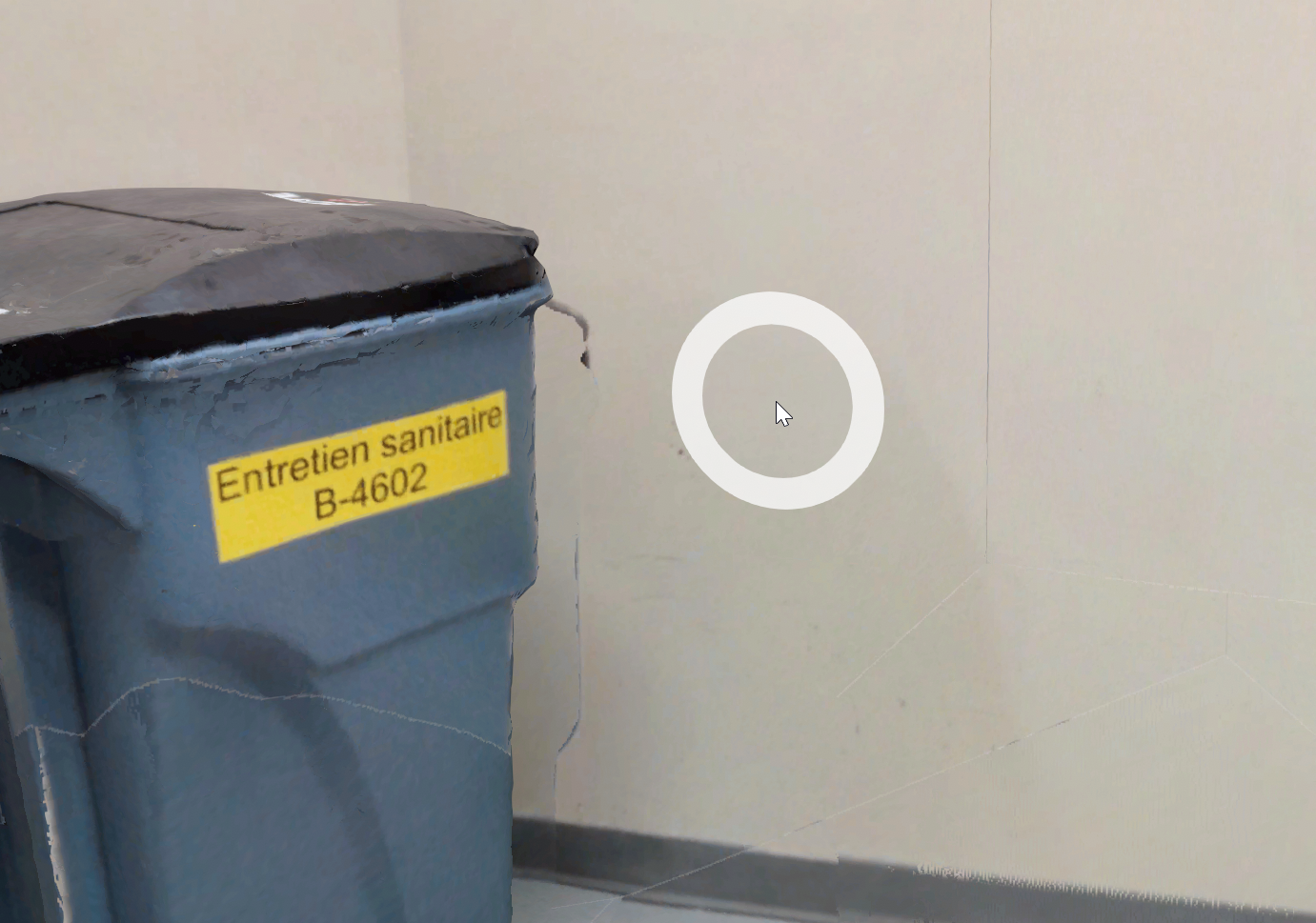
Vous pouvez naviguer dans l’environnement en utilisant le cercle de navigation qui apparaît sous votre souris. Pour se téléporter quelque part, simplement mouse click sur l’endroit de l’environnement où vous voulez vous téléporter. Vous pouvez aussi faire pivoter la vue de .holding and dragging the mouse cursor
Commandes
Section intitulée « Commandes »| Action | Entrée |
|---|---|
| Téléportation |  (souris double clic gauche) (souris double clic gauche) |
| Faites pivoter la vue | Maintenir et déplacer la souris (souris clic gauche) |
| Rotation autour du pivot |  Maintenir et déplacer la souris (souris clic droit) Maintenir et déplacer la souris (souris clic droit) |
| Déplacement/panoramique |  Maintenez et déplacez la souris (souris clic du milieu) Maintenez et déplacez la souris (souris clic du milieu) |
| Zoom in/back | (défilement de souris) |
| Bouge |  ou ou  |
| Bouge plus vite |  |
| Avancez |  |
| Descends |  |
Mode Troisième Personne
Section intitulée « Mode Troisième Personne »La navigation à la troisième personne vous permet d’explorer l’environnement en utilisant votre avatar comme référence visuelle dans l’espace 3D. Au lieu de naviguer à la première personne, la caméra suit votre avatar par derrière.
Vous pouvez activer le mode à la troisième personne depuis le menu de navigation situé en haut à gauche de l’écran.
| Action | Entrée |
|---|---|
| Marche vers | (souris double clic gauche) |
| Faites pivoter la vue | Maintenir et déplacer la souris (souris clic gauche) |
| Zoom in/back | (défilement de souris) |
| Bouge | ou |
| Bouge plus vite | |
| Saut |  |
| Crouch |  |
Photospheres Mode
Section intitulée « Photospheres Mode »La navigation par photosphère vous permet d’explorer le site grâce à des images haute résolution à 360° capturées par des scanners. C’est idéal pour l’inspection, la revue et la fourniture d’un contexte visuel réaliste lié à des stations de capture spécifiques.
Les photosphères ne sont pas seulement des images statiques, elles prennent pleinement en charge :
-
Superpositions RealityAsset & objets 3D
-
Mesures pour une vérification rapide
-
Annotations pour documenter et partager des idées
Ces éléments se fondent directement dans l’imagerie, créant un environnement riche et réaliste , immersif et interactif.
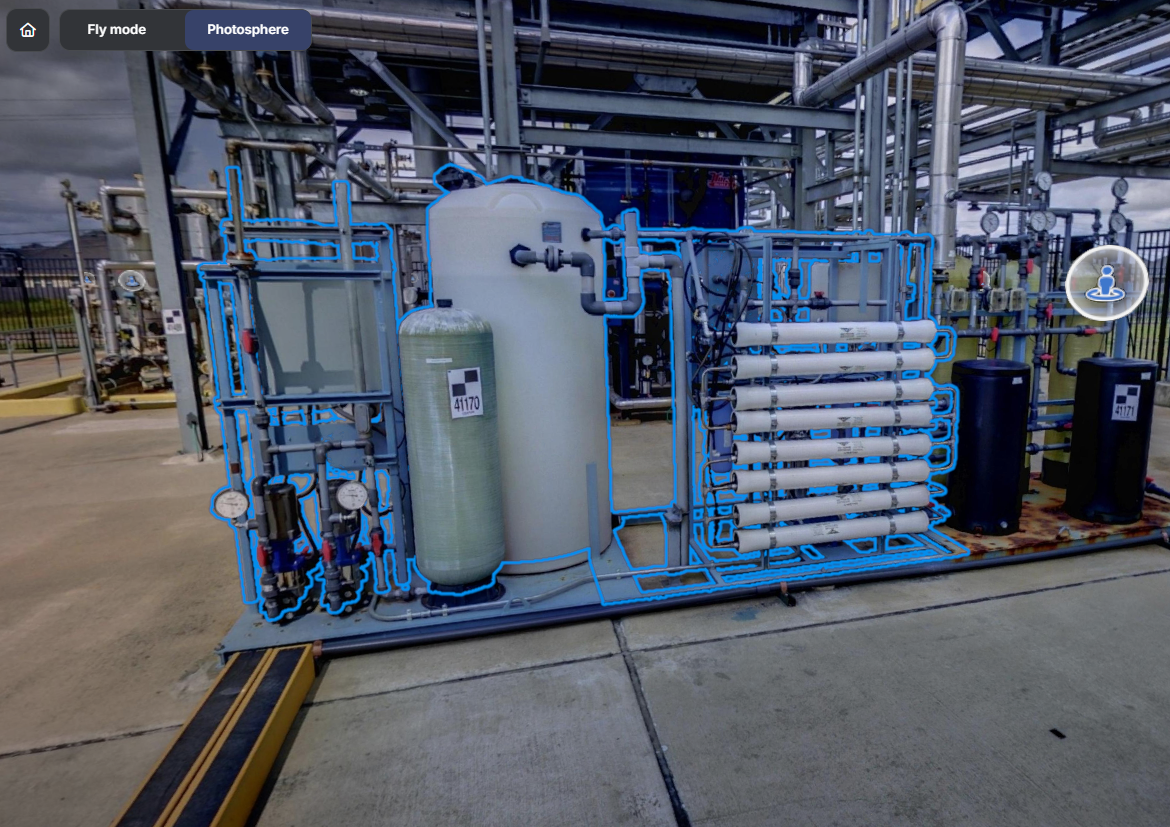
Le mouvement en mode photosphère est limité aux positions des stations de scanner. Vous pouvez passer d’un point chaud à l’autre en sélectionnant des points chauds visibles ou des marqueurs de station.
Commandes
Section intitulée « Commandes »| Action | Entrée |
|---|---|
| Sauter à une autre station | (clic gauche de la souris) |
| Vue pivotante | Maintenir et déplacer la souris (souris clic gauche) |
Mini-carte
Section intitulée « Mini-carte »La mini-carte de RealityTwin est un outil de perception spatiale situé dans le coin inférieur gauche de l’interface. Il offre une vue en temps réel de dessus sur votre Twin, vous aidant à maintenir votre orientation et à mieux comprendre votre position dans l’environnement plus large.
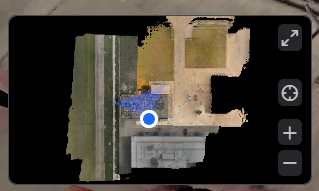
Vous pouvez activer la visibilité de la mini-carte depuis le menu Vue :
-
Ouvrez le menu Vue (situé en haut à droite de l’interface).
-
Activez ou désactivez la mini-carte selon vos préférences.