Comment utiliser le plugin Revit
Activez et profitez de RealityConnect pour Revit afin de synchroniser les environnements, ajuster la qualité, gérer les ressources et améliorer votre projet Revit grâce à une intégration fluide de Prevu3D.
Activez la connexion entre Prevu3D et Revit
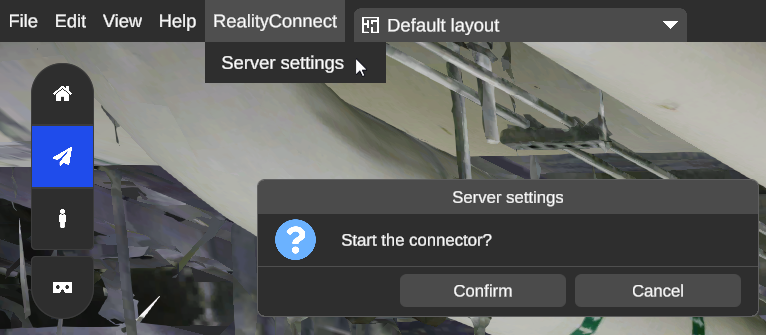
Section intitulée « Activez la connexion entre Prevu3D et Revit »Depuis la barre du haut, allez dans RealityConnect -> Paramètres du serveur et lancez la connexion.
Caractéristiques
Section intitulée « Caractéristiques »Fonctions RealityConnect
Section intitulée « Fonctions RealityConnect »Balayage synchronisé
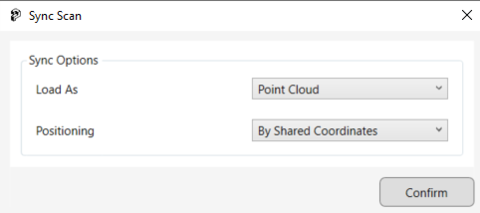
Section intitulée « Balayage synchronisé »Cette fonction vous permet d’intégrer l’environnement complet dans Revit, soit sous forme de nuage de points, soit sous forme de maillage. Cela importera l’environnement avec le niveau de qualité le plus bas et le placera en utilisant les coordonnées partagées. À partir de là, vous pourrez utiliser la fonction de scan du clip.
Balayage de clips
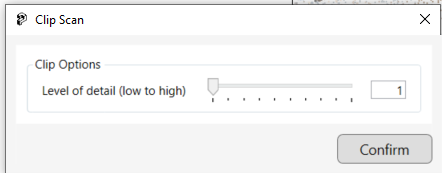
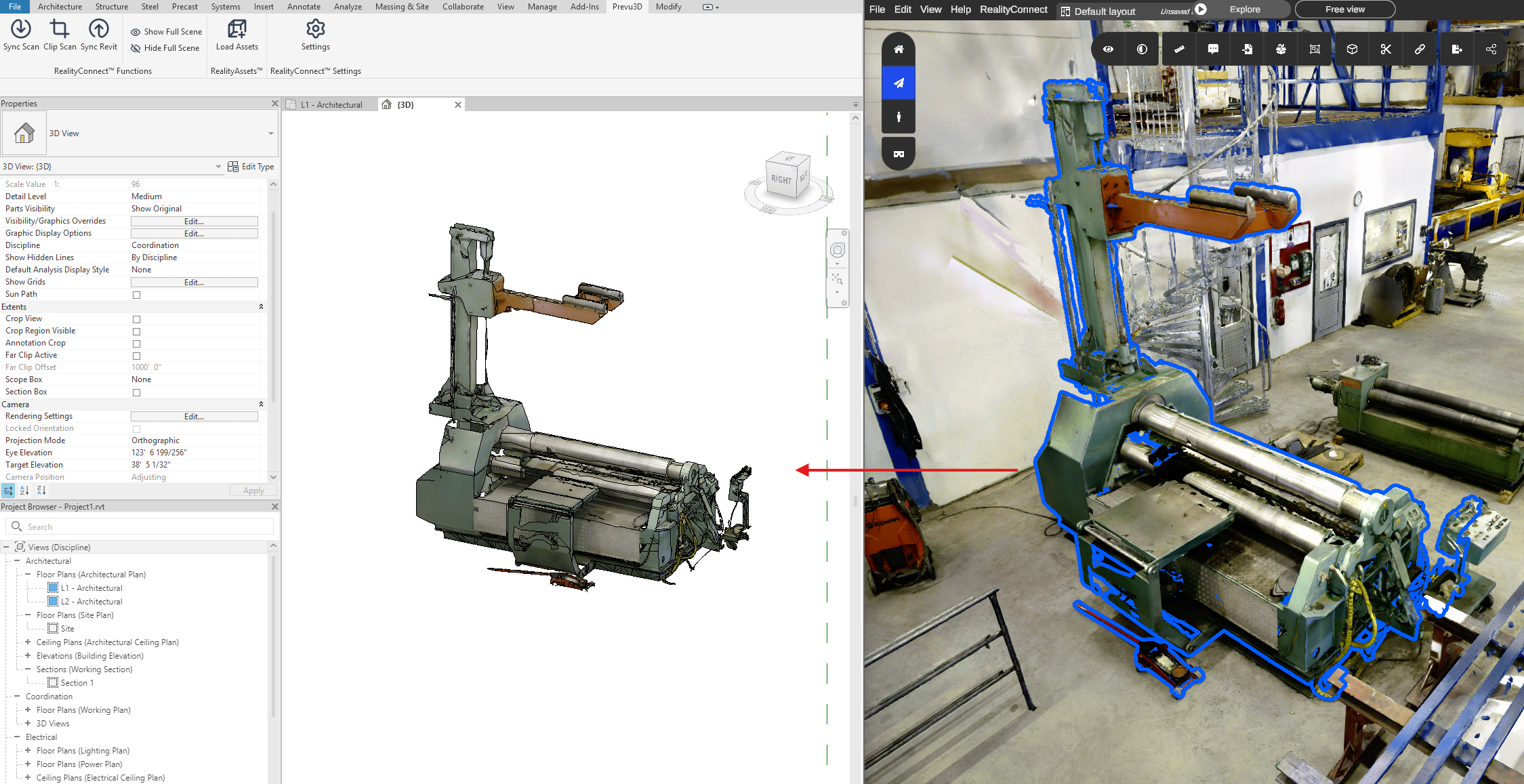
Section intitulée « Balayage de clips »Le scan du clip permet de charger une zone spécifique à un niveau de qualité différent. Vous devez utiliser l’outil Section box depuis une Vue 3D Revit pour définir la zone souhaitée. Utilisez la fonction Clip scan pour améliorer la qualité dans une zone spécifique sans compromettre les performances.
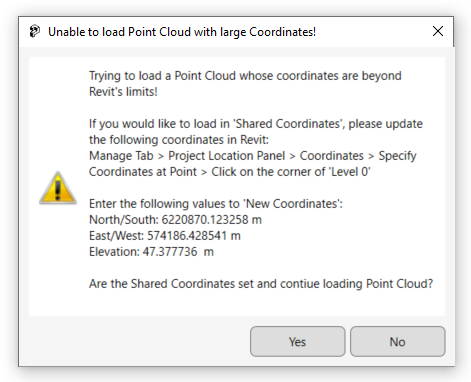
Le niveau de qualité sélectionné influencera le temps de chargement. Il y a aussi une certaine limitation de taille, un avertissement sera déclenché si vous dépassez les limites.
Sync Revit
Section intitulée « Sync Revit »Cette fonctionnalité vous permet d’importer votre projet Revit dans Prevu3D RealityPlan. Cela réduit la quantité d’opérations basées sur des fichiers généralement requises.
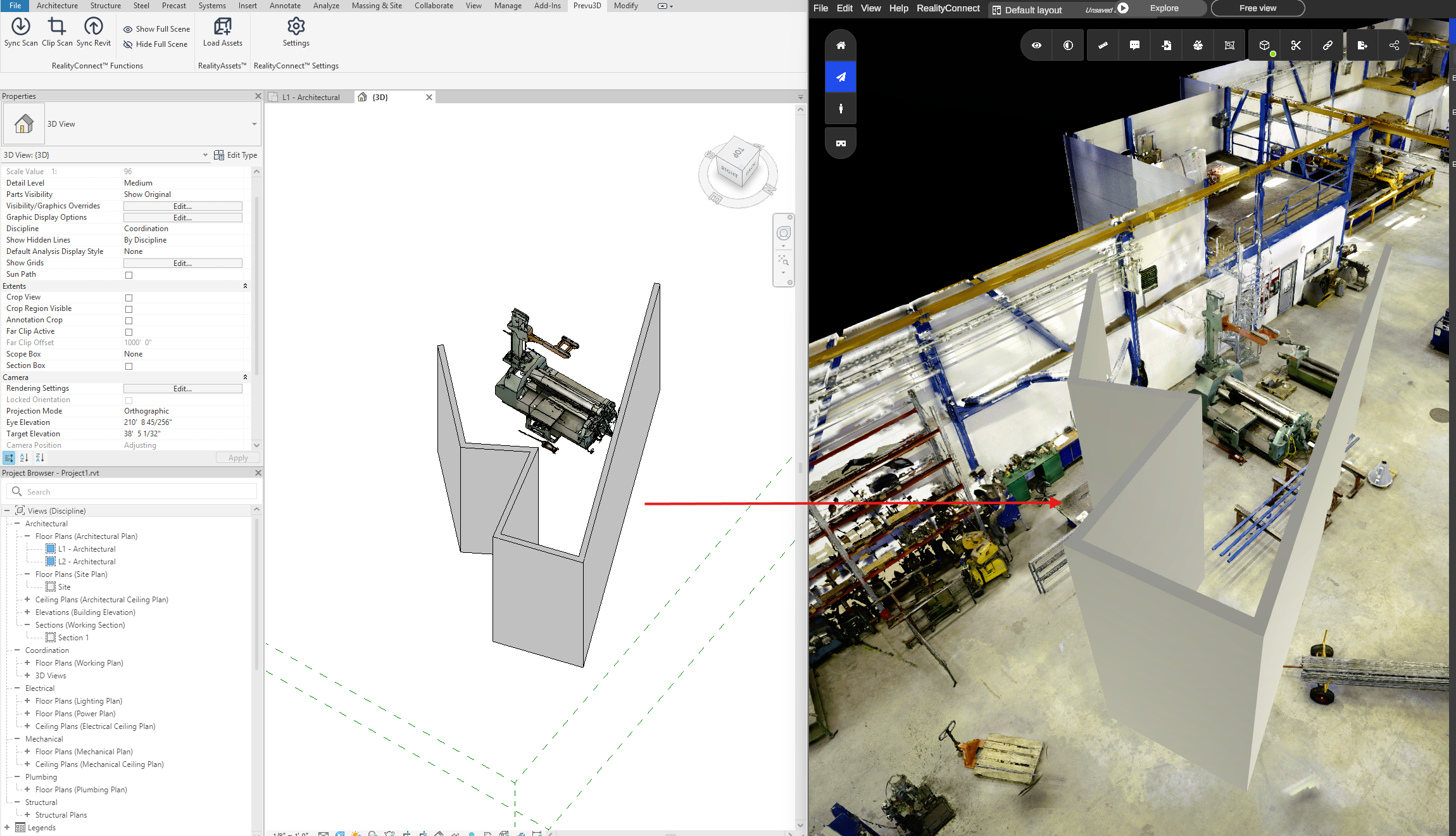
Une fois la synchronisation terminée, vous pouvez aller sur RealityPlan et poursuivre le processus d’importation . Nous recommandons d’utiliser le positionnement global .
Montrer/Cacher la scène complète
Section intitulée « Montrer/Cacher la scène complète »Cela vous permet de modifier l’état de visibilité des scans synchronisés. Il est très utile de masquer le scan synchronisé si vous avez découpé une zone spécifique avec une meilleure résolution. Il peut être utile de le montrer en retour si vous voulez couper une autre zone.
RéalitéRessources
Section intitulée « RéalitéRessources »Chargez les ressources
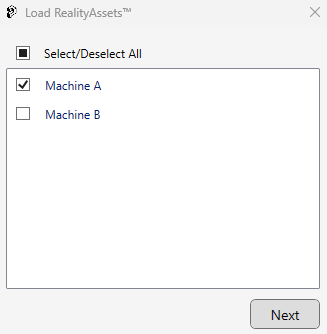
Section intitulée « Chargez les ressources »Cette fonction vous permet d’intégrer RealityAsset défini à partir de RealityPlan vers votre projet Revit.
Parcourez et choisissez le RealityAsset souhaité.
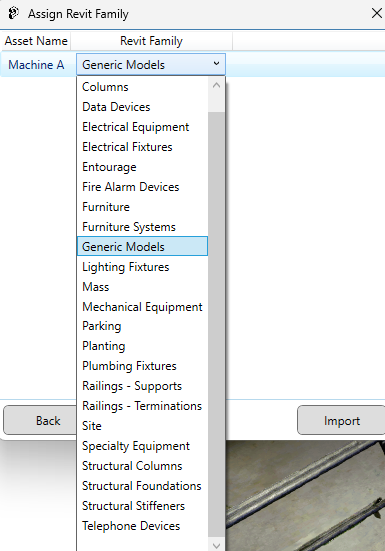
Assigner le RealityAsset à la famille Revit désirée
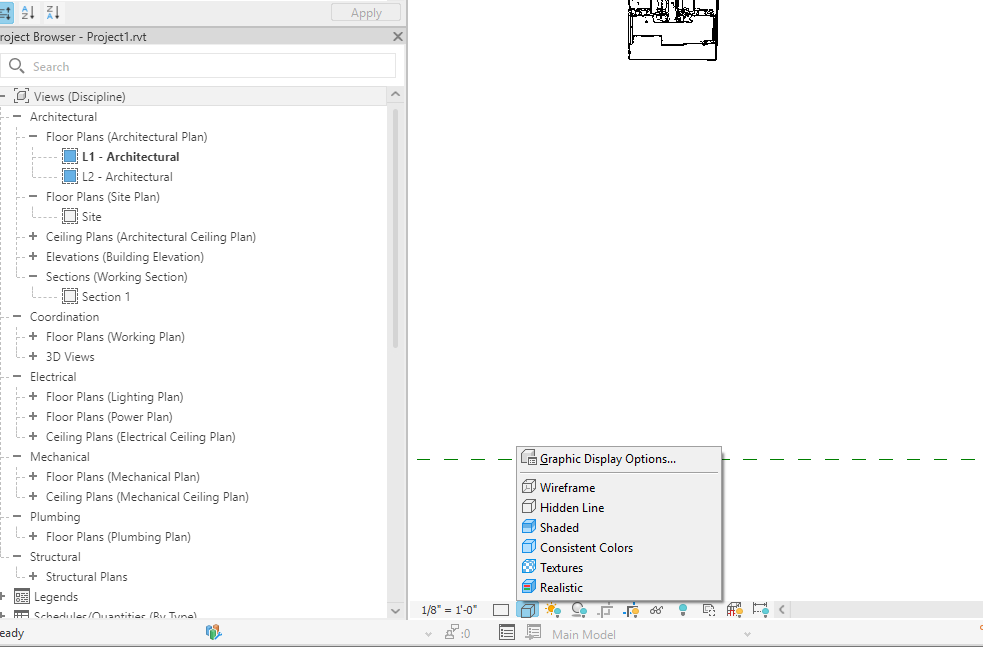
Vous pouvez activer la texture du maillage en utilisant l’option d’affichage graphique ci-dessous :
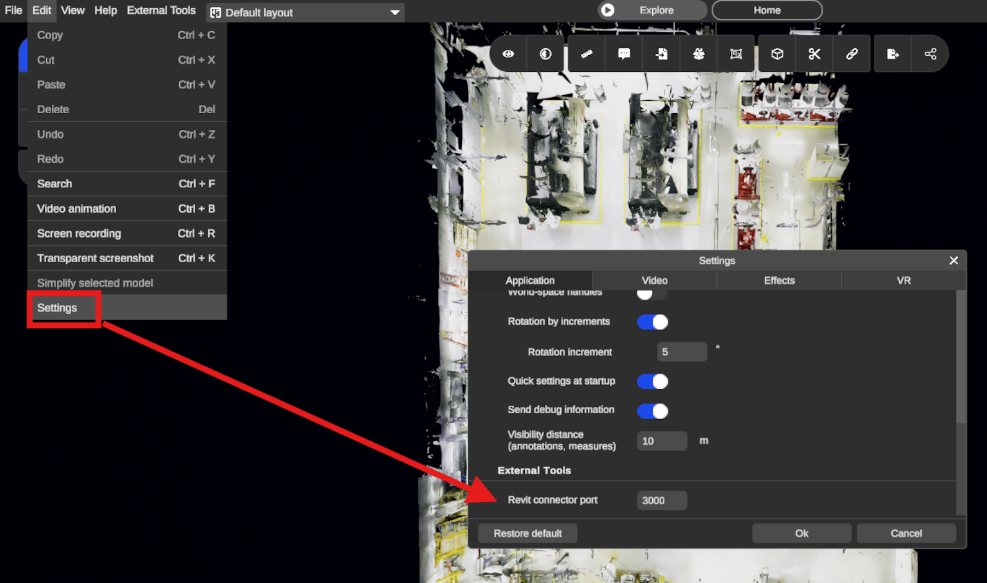
Paramètres RealityConnect
Section intitulée « Paramètres RealityConnect »Cela vous permet de changer le numéro de port de l’application. Nous recommandons de conserver la valeur par défaut (3000). Sinon, il faudrait aussi modifier la valeur sur RealityPlan. Voir la capture d’écran ci-dessous :