
Animations d'objets
L’outil d’animation d’objets vous permet d’animer librement des objets 3D dans l’environnement, vous permettant d’assigner des chemins aux objets à suivre.
Créer un chemin
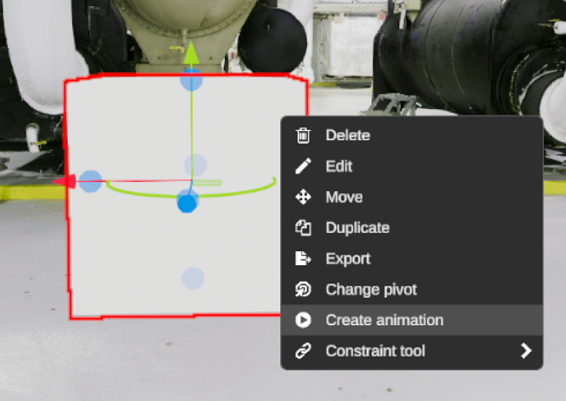
Section intitulée « Créer un chemin »Pour animer un objet le long d’un trajet, commencez par sélectionner l’objet que vous souhaitez animer. Ensuite, right-click sur l’objet pour ouvrir son menu contextuel, et cliquez sur l’option Créer une animation pour créer le chemin d’animation de l’objet.
Pour ajouter de nouveaux points de passage, vous pouvez soit cliquer sur l’environnement, soit appuyer sur la barre d’espace. (Veuillez noter que ce raccourci ne fonctionnera pas en mode exploration.)
Montage d’une animation
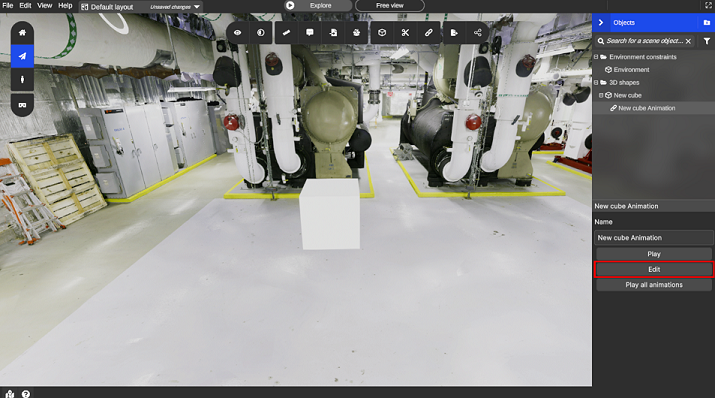
Section intitulée « Montage d’une animation »Pour éditer une animation, il faut d’abord ouvrir la fenêtre d’animation. La fenêtre devrait s’ouvrir automatiquement lorsque vous créez une nouvelle animation. Sinon, vous pouvez l’ouvrir manuellement en cliquant sur l’animation souhaitée dans la barre latérale, puis en sélectionnant le bouton Modifier qui apparaît après votre sélection.
Ajouter un nouveau point de passage
Section intitulée « Ajouter un nouveau point de passage »Vous pouvez ajouter de nouveaux points de passage à un chemin en cliquant soit sur le bouton d’édition, qui ajoute de nouveaux points de passage à la fin du chemin, soit en double-cliquant sur un segment existant pour insérer un point de passage.
Modifier un point de passage
Section intitulée « Modifier un point de passage »Vous pouvez sélectionner un point de passage en cliquant dessus dans la fenêtre des points de passage, ou en cliquant dessus dans la scène. Une fois sélectionné, vous pouvez déplacer et faire pivoter le point de passage selon votre souhait.
Modifier les paramètres d’animation
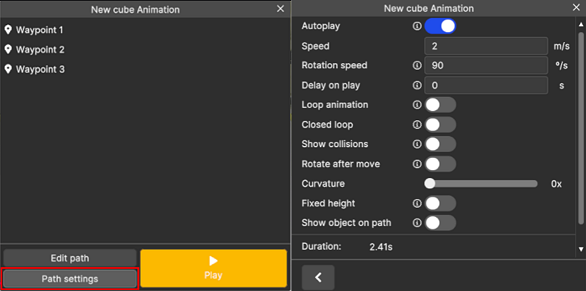
Section intitulée « Modifier les paramètres d’animation »Pour modifier les paramètres qui déterminent le comportement global de l’animation, vous pouvez cliquer sur le bouton paramètres. Ces modifications peuvent être effectuées pendant que l’animation est en cours, vous permettant de voir les effets en temps réel.
Modifier les paramètres d’un segment
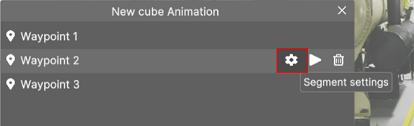
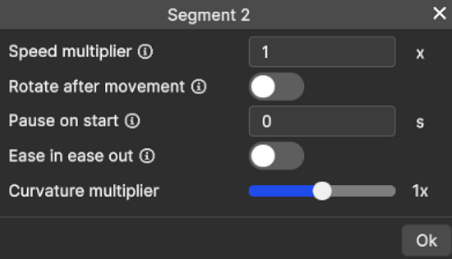
Section intitulée « Modifier les paramètres d’un segment »Vous pouvez aussi modifier des segments individuels dans le chemin pour qu’ils se comportent différemment des autres. Par exemple, vous pouvez mettre en pause ou accélérer certains segments pour créer de la variation dans l’animation.
Lecture d’une animation
Section intitulée « Lecture d’une animation »Les animations se lancent automatiquement lorsque vous ouvrez votre mise en page si l’option de lecture automatique est activée (l’option est activée par défaut).
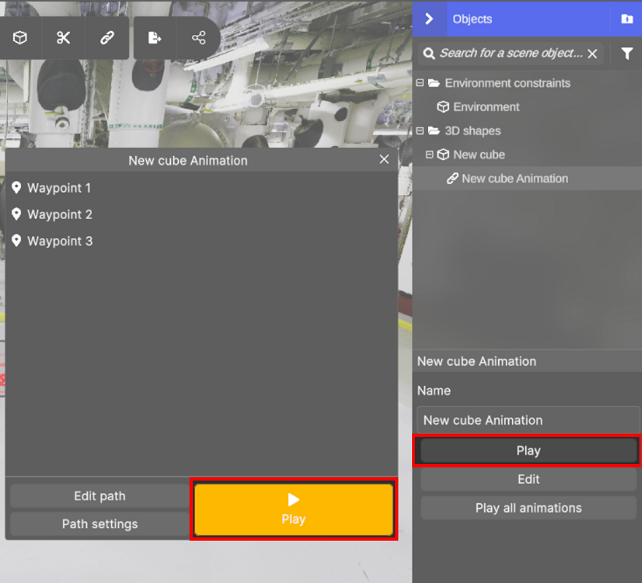
Pour lire ou mettre une animation en pause manuellement, vous pouvez cliquer sur le bouton lecture/pause dans le menu droit ou dans la fenêtre d’animation. De plus, vous pouvez utiliser le bouton Lecture de toutes les animations pour relancer toutes les animations actives. Si vous ne souhaitez jouer qu’une animation d’un segment spécifique, vous pouvez cliquer sur le bouton lecture affiché à droite du point de passage dans la fenêtre d’animation pour plus de facilité d’utilisation.
Affichage des collisions
Section intitulée « Affichage des collisions »Vous pouvez également visualiser la collision de l’objet avec le reste de l’environnement pendant que l’animation est en cours, en activant l’option Afficher les collisions .