Présent & Capture
L’application propose divers outils pour faciliter la présentation de votre environnement.
Vous pouvez accéder aux outils de présentation via la barre d’outils
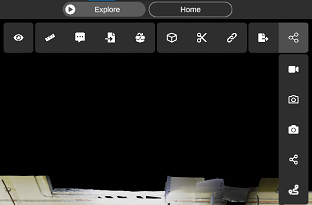
Captures d’écran et enregistrement d’écran
Section intitulée « Captures d’écran et enregistrement d’écran »Vous pouvez enregistrer l’écran ou prendre une capture d’écran en utilisant les outils d’enregistrement d’écran ou l’outil de capture d’écran. Une fois l’enregistrement de l’écran ou la capture d’écran terminé, on vous invitera à enregistrer le fichier à l’endroit de votre choix.
L’outil de capture d’écran vous permet de prendre une capture transparente . L’interface utilisateur ne sera pas visible sur la capture d’écran. De cette façon, vous obtenez une capture nette de votre environnement à partager avec vos collaborateurs.
Notez que prendre une capture d’écran transparente en mode orthographique affichera une échelle de référence en bas à droite de la capture d’écran.
Enregistrement du chemin vidéo
Section intitulée « Enregistrement du chemin vidéo »Vous pouvez créer une vidéo en prédéfinissant un chemin composé de points de passage. Chaque point de passage représente un point de vue que vous souhaitez que la caméra passe. L’outil d’enregistrement de chemin peut être consulté depuis le menu de présentation dans la barre d’outils.
Pour ajouter un point de passage, allez au point de vue souhaité et appuyez sur espace. Cela créera un point de passage à cette position, et une ligne sera tracée entre l’ancien point de passage et le nouveau pour indiquer le chemin que la caméra suivra.
Une fois votre parcours terminé, vous pouvez générer une vidéo qui se déroule en douceur.
Si vous souhaitez modifier le chemin, vous pouvez cliquer sur un point de passage et modifier sa position et sa rotation, ou ajouter de nouveaux points de passage.
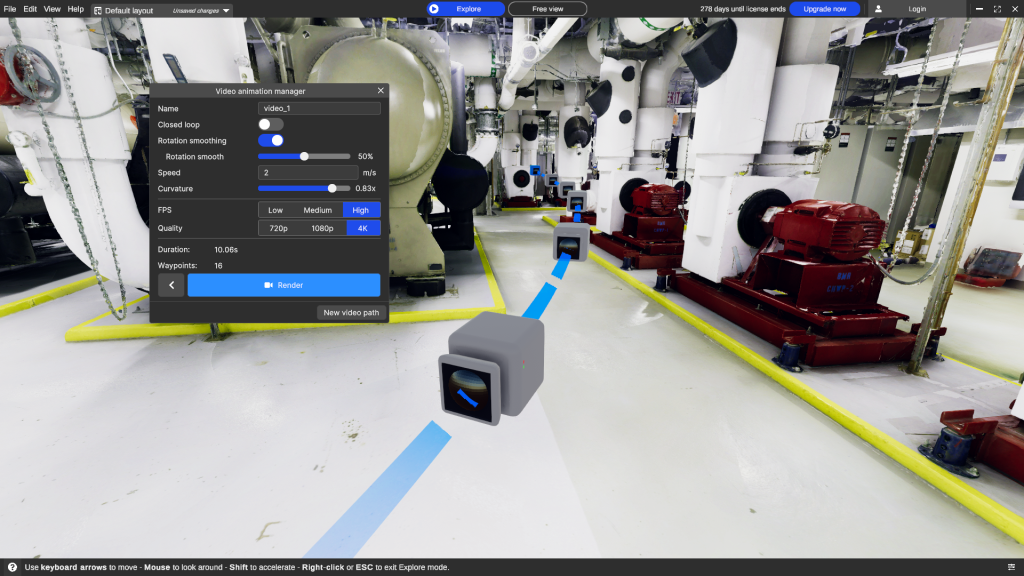
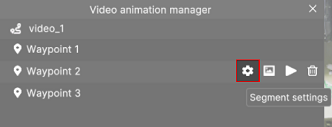
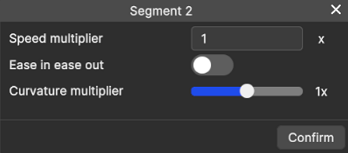
Pour personnaliser davantage votre chemin vidéo, vous pouvez aussi spécifier certaines options pour chaque segment du chemin ; pour cela, vous devez cliquer sur l’icône des paramètres du point de passage de départ du segment que vous souhaitez personnaliser, une fois sur place vous pourrez définir des valeurs personnalisées pour ce segment.